
01 · 閲覧・注釈 · 無料機能
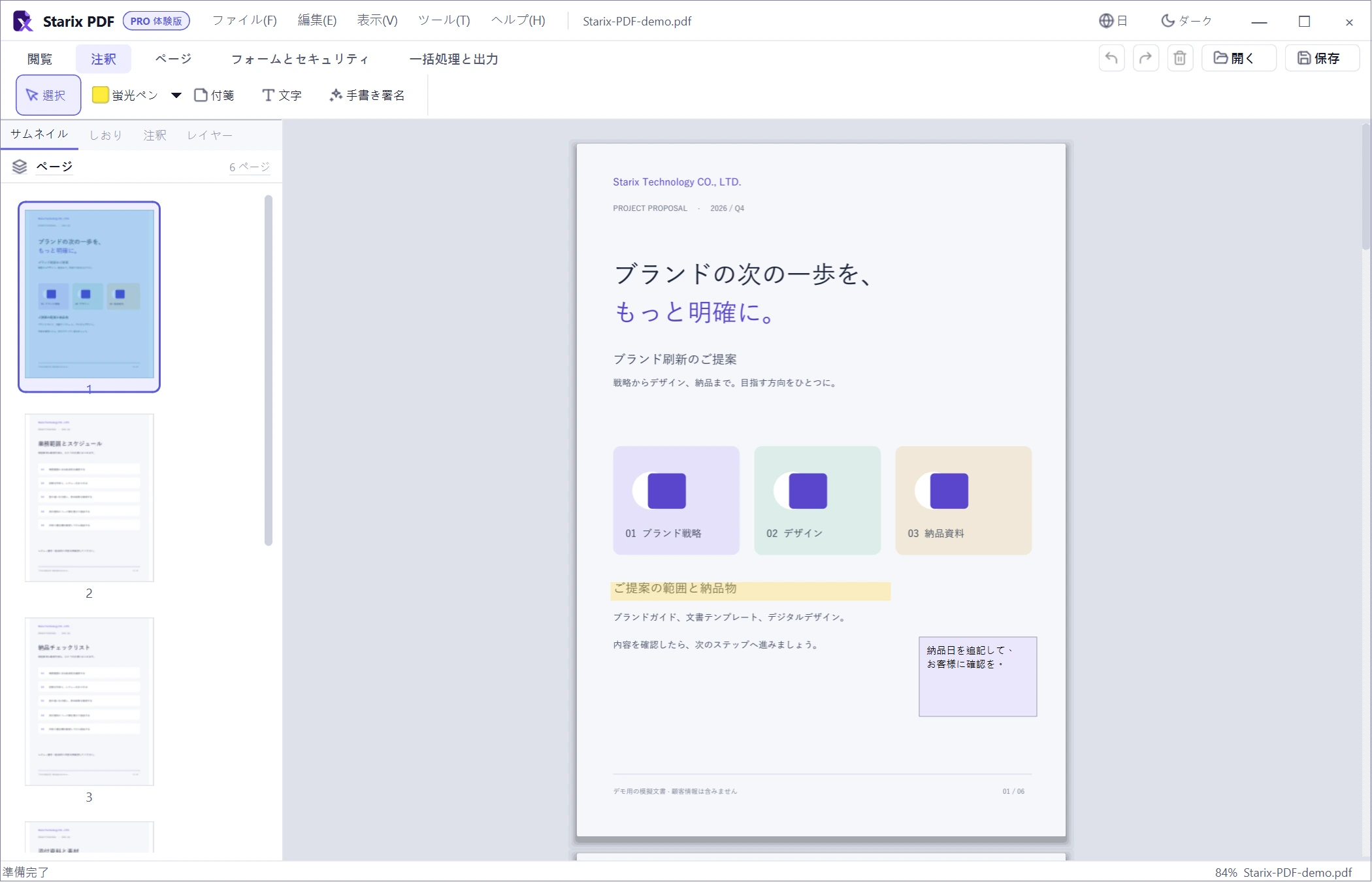
大事な箇所に印を。 伝えたい意見を明確に。
契約書、報告書、学習ノートに蛍光ペンや付箋を追加できます。次に開いたとき、そのまま作業を続けられます。
- 全文検索で必要な箇所へ
- 保存後も蛍光ペンと付箋を編集
- 複数タブとサムネイル
STARIX PDF · WINDOWS 10 / 11 · x64
Windows上で閲覧・注釈、既存テキストの修正、ページ整理・切り抜き、フォーム入力・保護を行い、OCR・書き出し・バッチ処理で仕上げます。
閲覧・注釈は無料 · 14日間の無料 Pro 試用
01 · 閲覧・注釈 · 無料機能
契約書、報告書、学習ノートに蛍光ペンや付箋を追加できます。次に開いたとき、そのまま作業を続けられます。
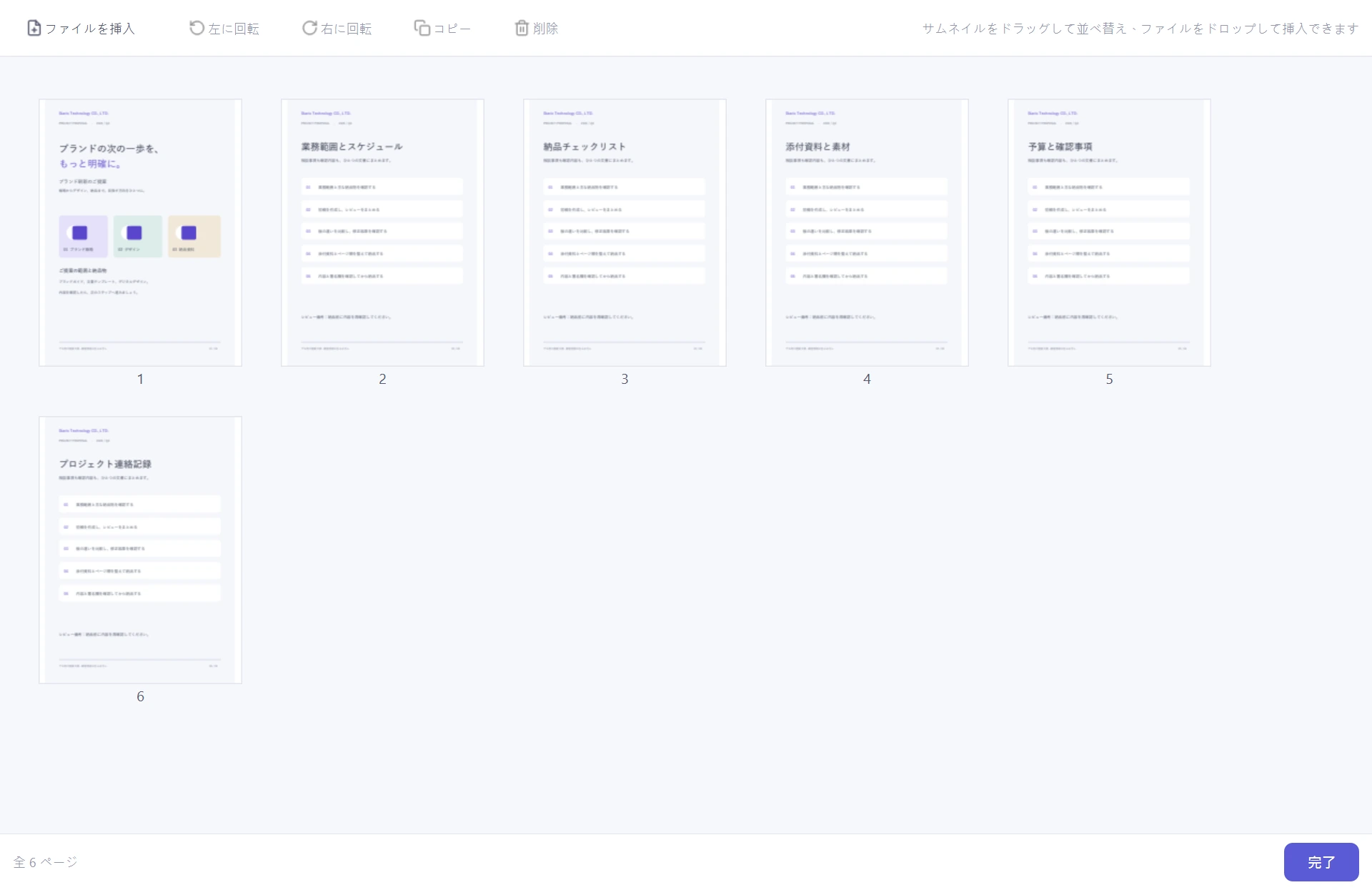
02 · 整理・結合 · Pro 機能
提案書、添付資料、スキャン資料を一つにまとめ、ページを見ながら並べ替えや回転を行って、整った PDF に仕上げます。
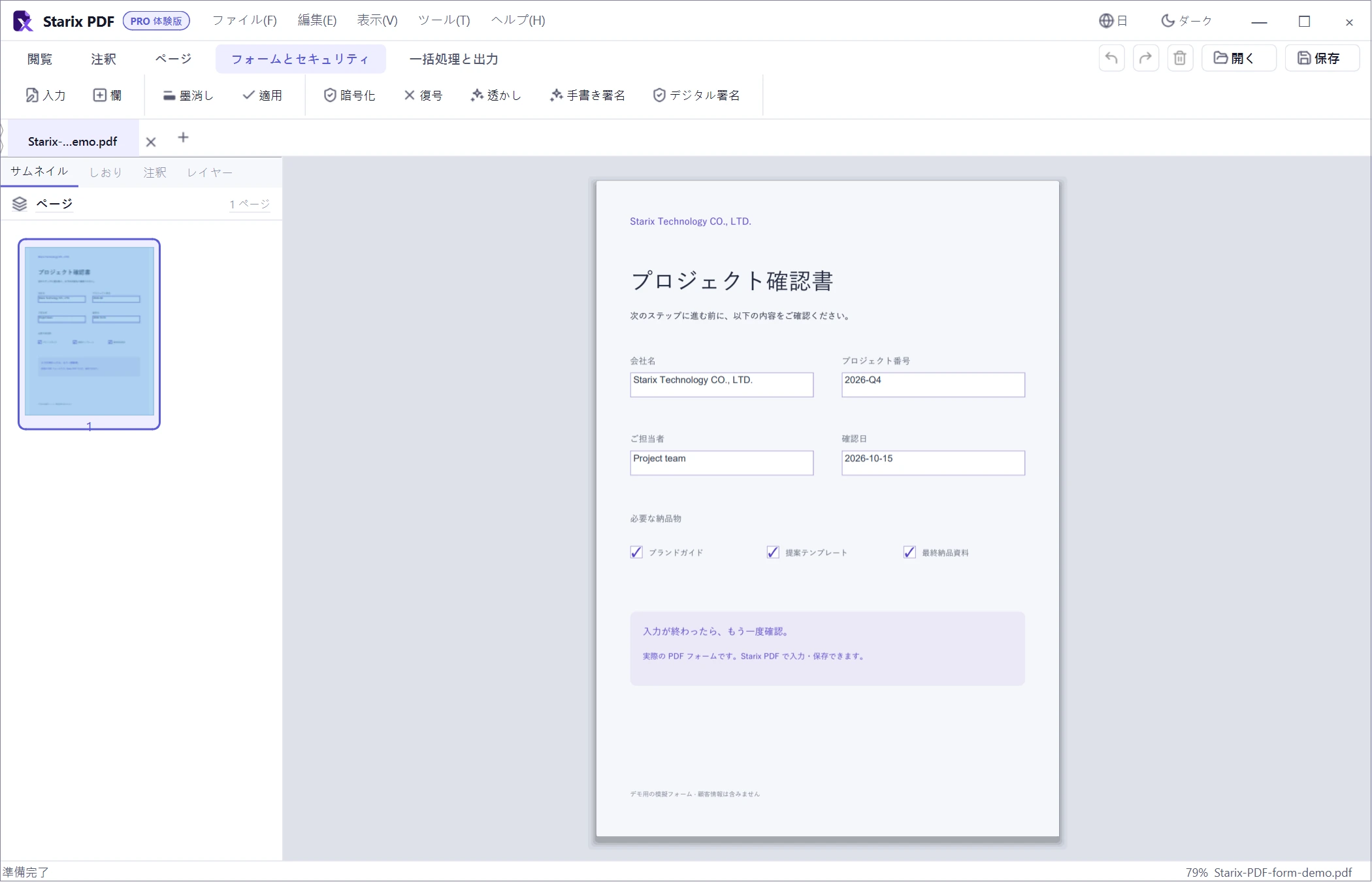
03 · 入力・保護 · Pro 機能
PDF フォームに入力し、「署名・押印」で署名や印鑑を配置、または自分の証明書でデジタル署名を追加できます。パスワード保護や完全な墨消しで、納品前に仕上げます。
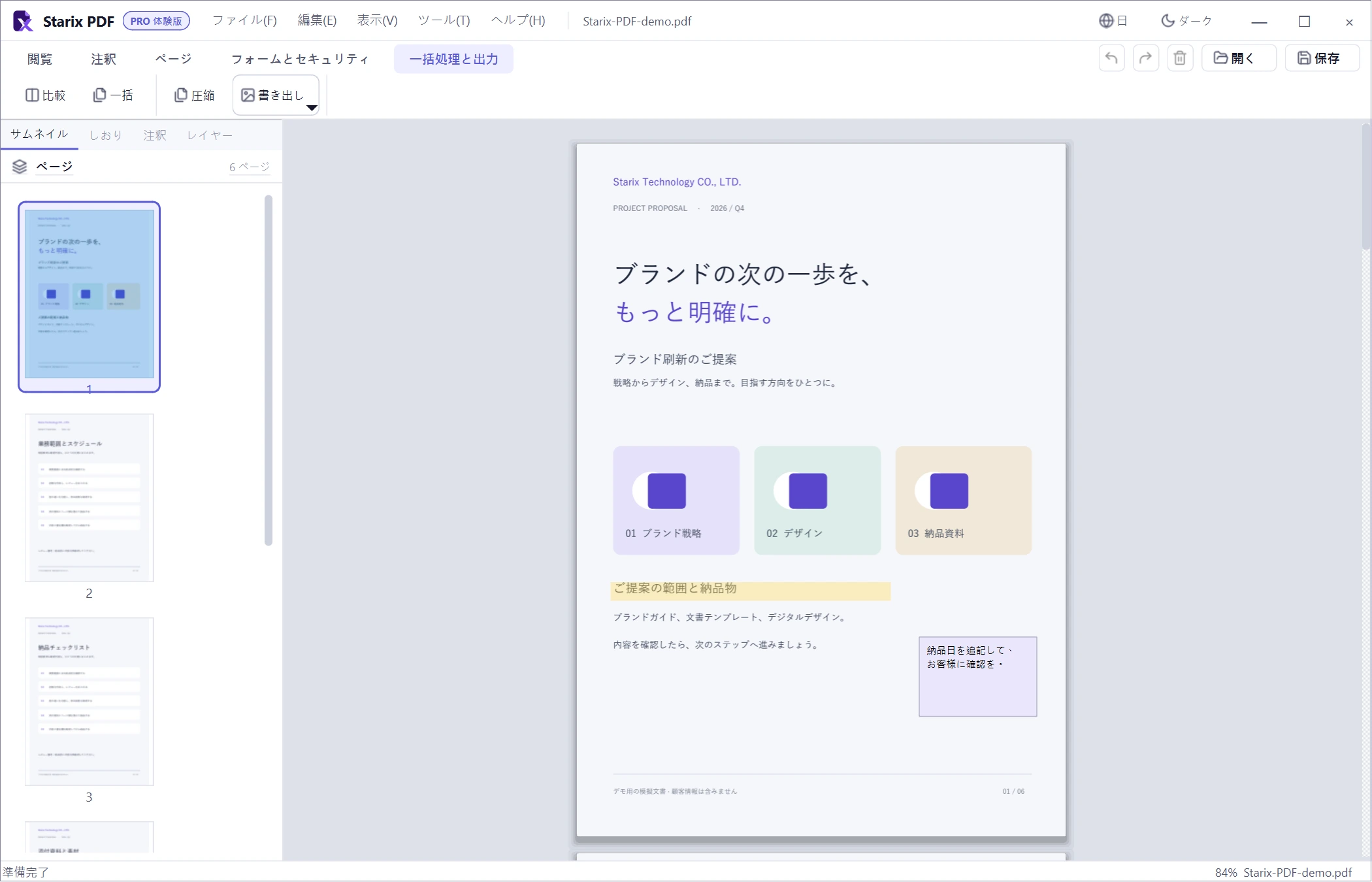
04 · 変換・書き出し · Pro 機能
スキャン資料を OCR で読み取ってから、Word、Excel、画像に書き出せます。複数文書の処理をまとめて実行できます。
段落の組み直しや元の画像・図形の変更が必要な場合は、元のファイルを編集してからPDFを書き出し直してください。
提案書、契約書、社内報告書の主要な PDF 処理は、お使いの PC で完了できます。保存場所と共有のタイミングはご自身で決められます。
ログインと決済にはインターネット接続が必要です。Pro は定期的にオンライン確認を行います。アプリから求められたら、表示されたオフライン期間内に接続してください。
はい。Starix PDF 無料版では、閲覧、検索、印刷、蛍光ペン、付箋を期間を気にせずお使いいただけます。フォーム、署名・押印、OCRなどの文書処理機能はProでご利用いただけます。
紙の文書は、スキャナーのソフトウェアでPDFとして保存します。Starix PDF Proで「編集」>「OCR を実行」を選び、文書の言語を選択して保存したら、文字を検索して結果を確認してください。繁体字中国語、英語、日本語、韓国語に対応し、鮮明なスキャンほど認識精度が上がります。
はい。Starix PDFで「ヘルプ」>「アカウントと Pro」を開き、メール認証済みのアカウントでログインして「14 日間の無料試用を開始」をクリックします。試用はアカウント、メールアドレス、デバイスごとに1回です。試用終了後は無料版をそのままお使いいただけます。Proを続けるにはプランをご購入ください。
Proで「編集」メニューの「ページのテキストを編集」を選び、変更したい文字をクリックします。入力して適用したら、保存して開き直し、結果を確認してください。変更は元の行の中で行います。
Ctrl+Zで元に戻し、Ctrl+Yでやり直します。注釈やフォーム欄を削除するには、選択ツールでクリックしてDeleteキーを押します。ページのトリミング、ページサイズの変更、OCR、注釈の統合を行うと元に戻す履歴が新しく始まり、Ctrl+Zではその操作を元に戻せます。実行前にコピーを保存してください。
はい。文字層のあるページは、文字サイズ、太字・斜体、色、画像、表、一部の段組みを保ったまま、編集できるWordの段落になります。スキャンしたページは、先にStarix PDFでOCRを実行してください。書き出し後は、複雑な表、縦書き、改ページをWordで確認してください。
Excelでは、認識した表ごとにワークシートを作り、PDFに表示されている値をセルに入れます。そのほかのページは文字の行として書き出します。PowerPointでは1ページを1枚のスライドにし、ページ画像の上に検索できるテキストボックスを配置します。スライドの文言を変えるときは、先にPDFを編集してから書き出してください。
「署名・押印」で配置した署名または印鑑は、保存するとページの一部になります。墨消しは適用すると対象の内容を完全に削除し、注釈の統合は対象ページを画像にします。原本を保管し、送付前にコピーを確認してください。証明書によるデジタル署名には、ご自身の証明書をお使いください。