 Starix PDF
使い方ガイドStarix PDFガイド · 透かし
機密文書には、全ページに透かし。
透かしの文字を選ぶか入力し、プレビューで確認して保存すると、すべてのページに透かしが入ります。
Pro 機能 · 14 日間無料試用 · Windows 10 / 11

準備するもの
Starix PDF Proログインしてメールアドレスを認証し、「14 日間の無料試用を開始」を押すと使えます。
透かしを入れる PDF見積書、社内資料、下書きなどの文書。
透かしの文字例:「機密」「下書き」、会社名。
4 ステップで透かしを入れる
STEP 1
「フォームとセキュリティ」→「透かし」
PDF を開き、上部の「フォームとセキュリティ」を選んで「透かし」を押します。
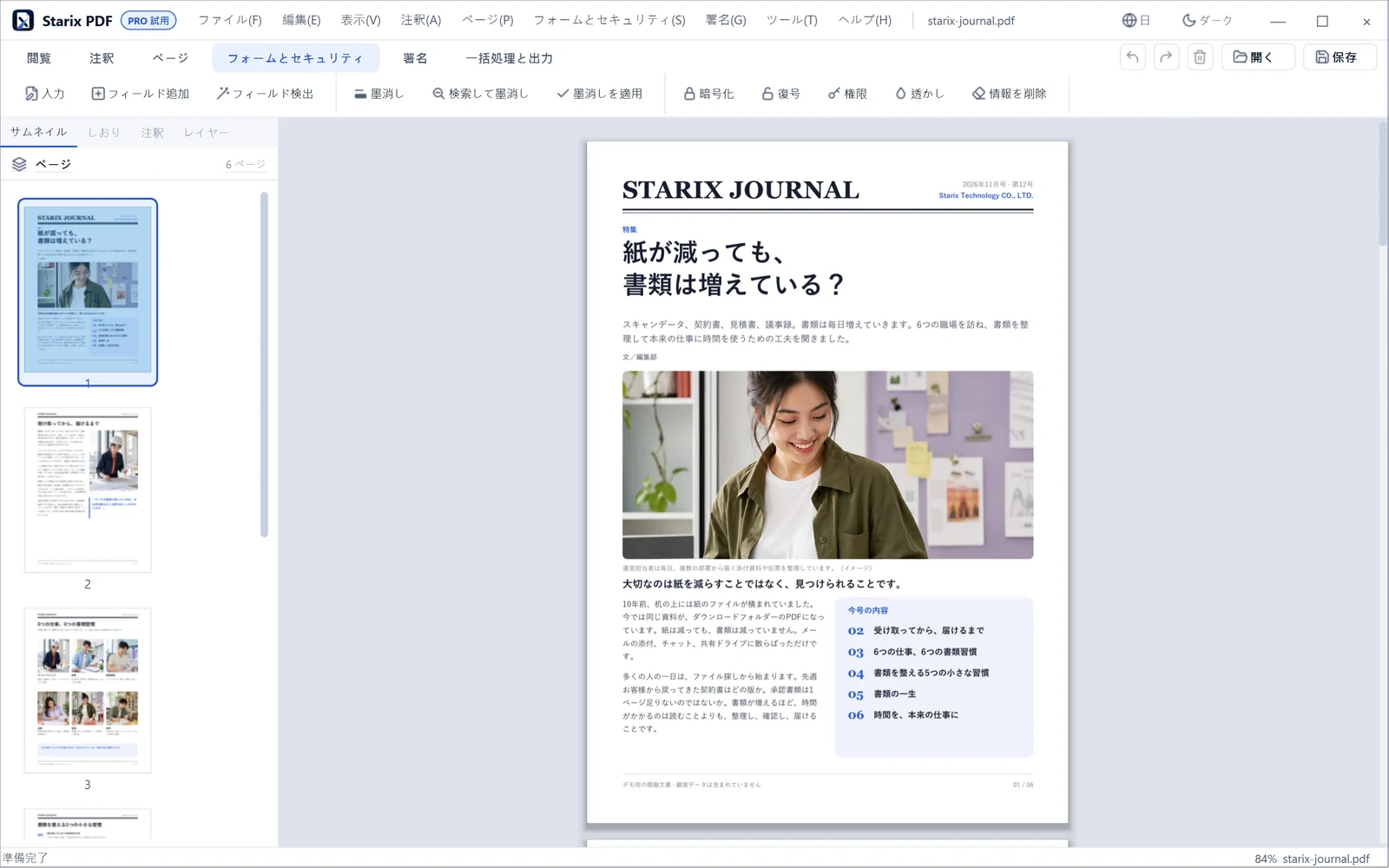
Starix PDF の実際の画面 · デモ用の模擬文書 STEP 2
文字を選んでプレビュー
「機密」を押すか、「文字」に入力します。右側のプレビューで確認し、「適用」を押します。
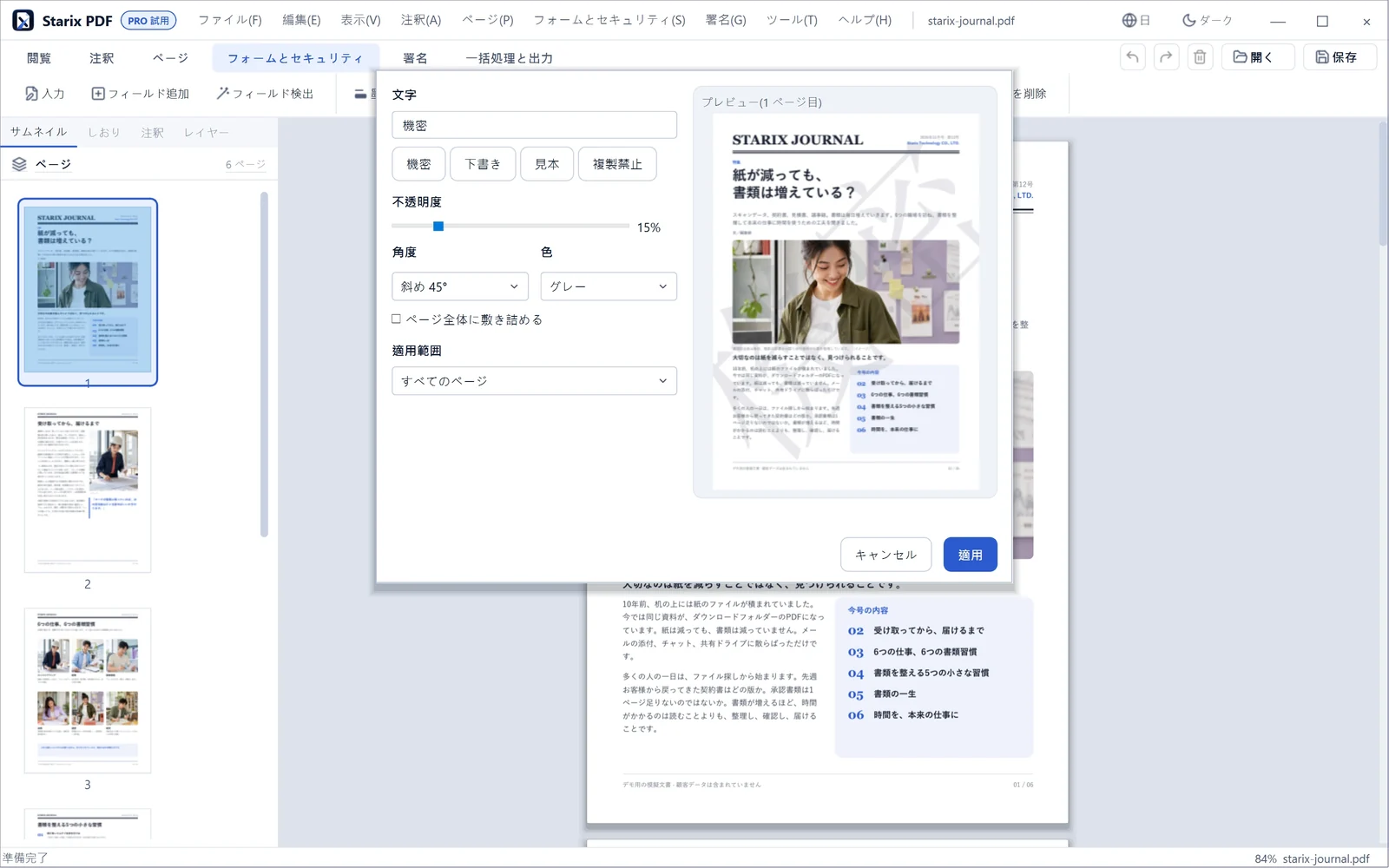
Starix PDF の実際の画面 · デモ用の模擬文書 STEP 3
ファイルを保存
下部に透かしを設定したと表示されたら、右上の「保存」を押します。透かしがファイルに書き込まれます。
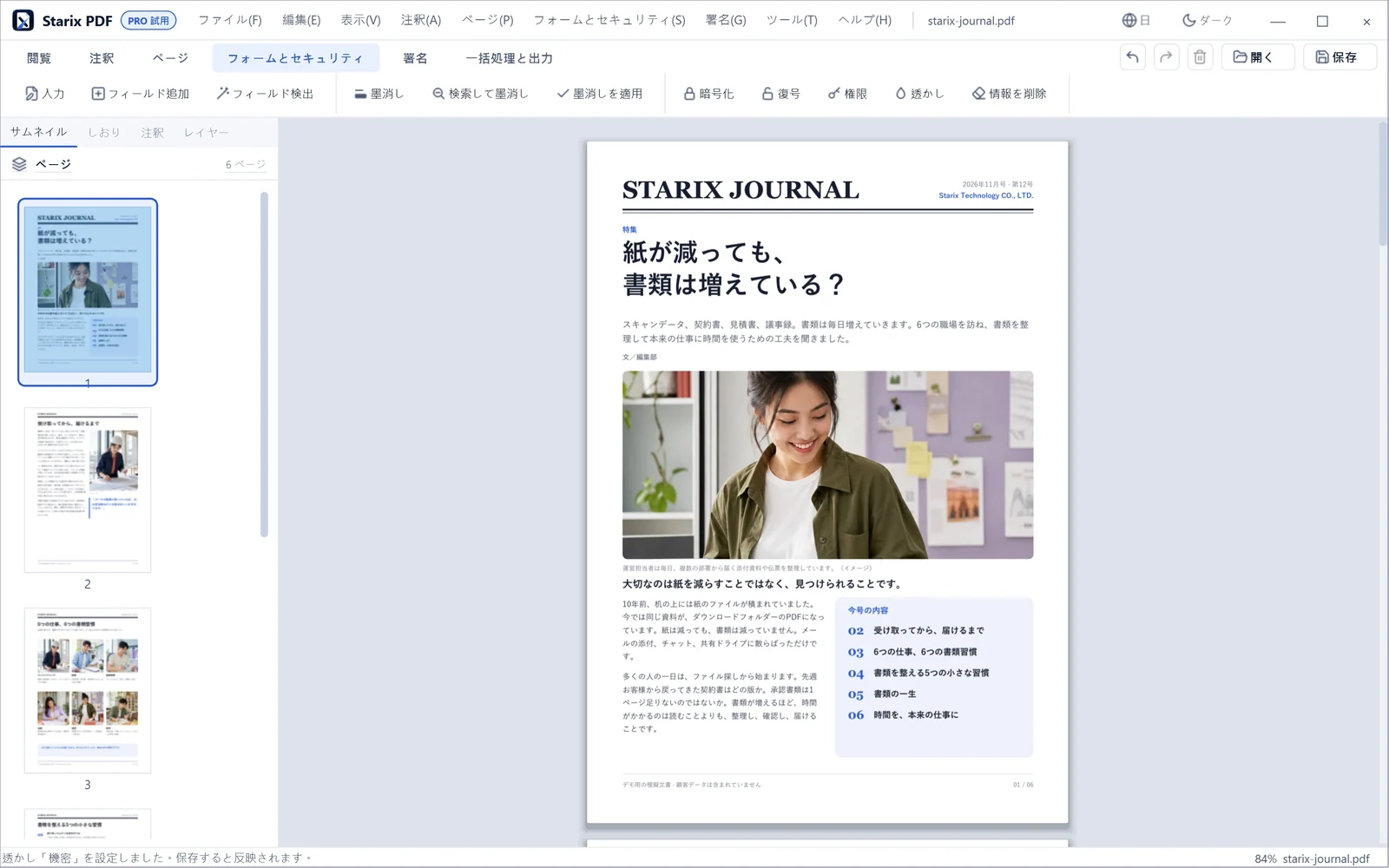
Starix PDF の実際の画面 · デモ用の模擬文書 STEP 4
透かしを確認
保存したファイルの全ページに透かしが入ります。元の文字はそのまま選択・検索できます。
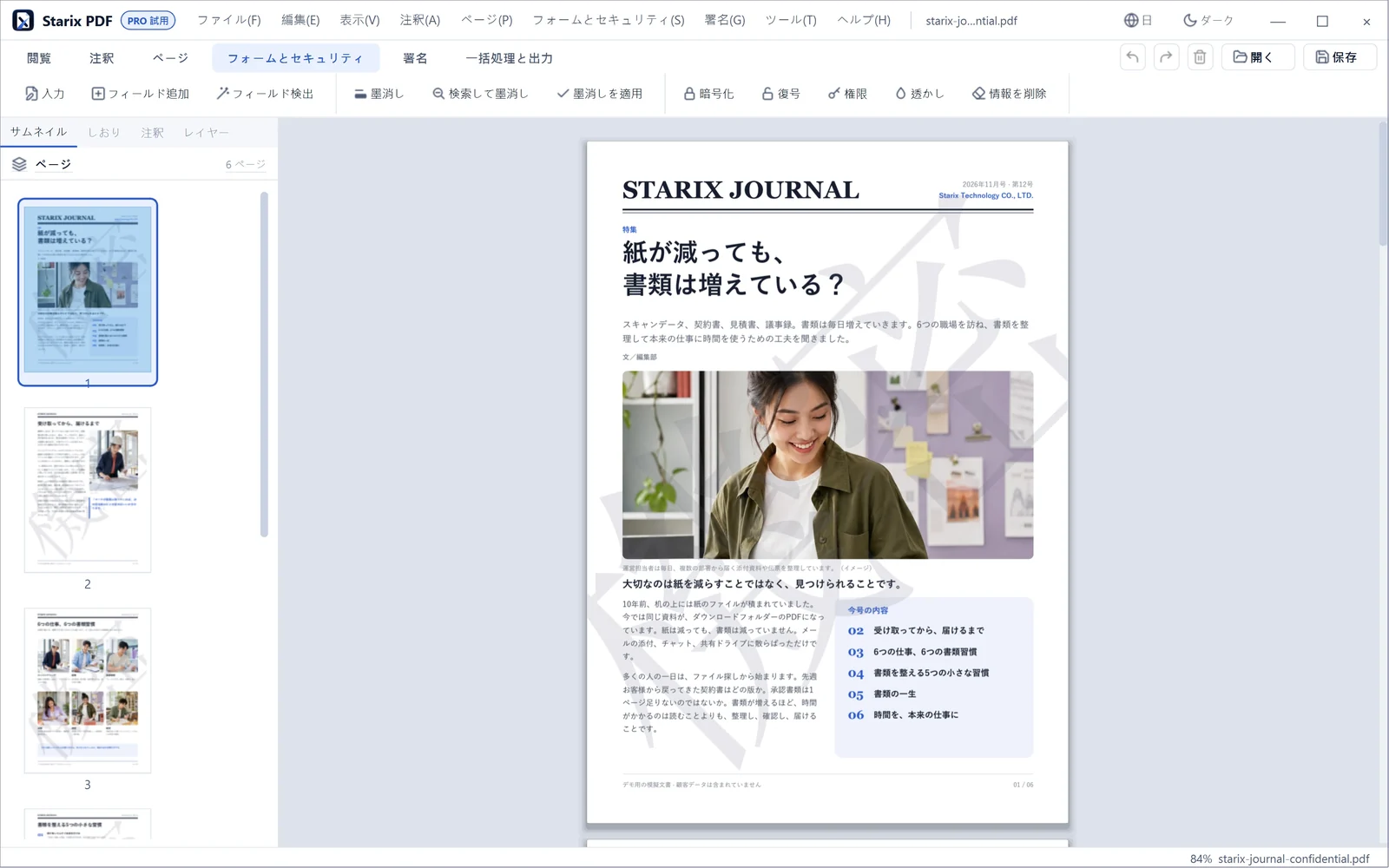
Starix PDF の実際の画面 · デモ用の模擬文書
透かしの調整
濃さを変える「不透明度」をドラッグすると濃さが変わり、右側のプレビューにすぐ反映されます。
一部のページだけ「適用範囲」で「ページを指定」を選び、ページ番号を入力します。
ページ全体に並べる「ページ全体に敷き詰める」をオンにすると、透かしがページ全体に繰り返し入ります。
練習用ファイルで試す
6 ページの STARIX JOURNAL です。上の手順で「機密」の透かしを入れてみてください。練習用ファイルは練習専用です。
よくある質問
透かしでページの内容は変わりますか?
透かしは半透明の文字としてページに重なり、元の文字や画像はそのままです。
会社名を透かしにできますか?
はい。「文字」に会社名を入力します。
保存前に変えたいときは?
もう一度「透かし」を押して文字や設定を変えるか、Ctrl+Z で元に戻します。