 Starix PDF
使い方ガイドStarix PDFガイド · 署名・押印
社印と署名を、クリックひとつで PDF に。
印鑑と署名の画像を一度保存すれば、どの PDF にもそのまま押せます。
Pro 機能 · 14 日間無料試用 · Windows 10 / 11

準備するもの
Starix PDF Proログインしてメールアドレスを認証し、「14 日間の無料試用を開始」を押すと使えます。
押印する PDF見積書、契約書、申込書などの文書。
印鑑または署名の画像PNG または JPG。背景が透明な画像がおすすめです。
4 ステップで押印
STEP 1
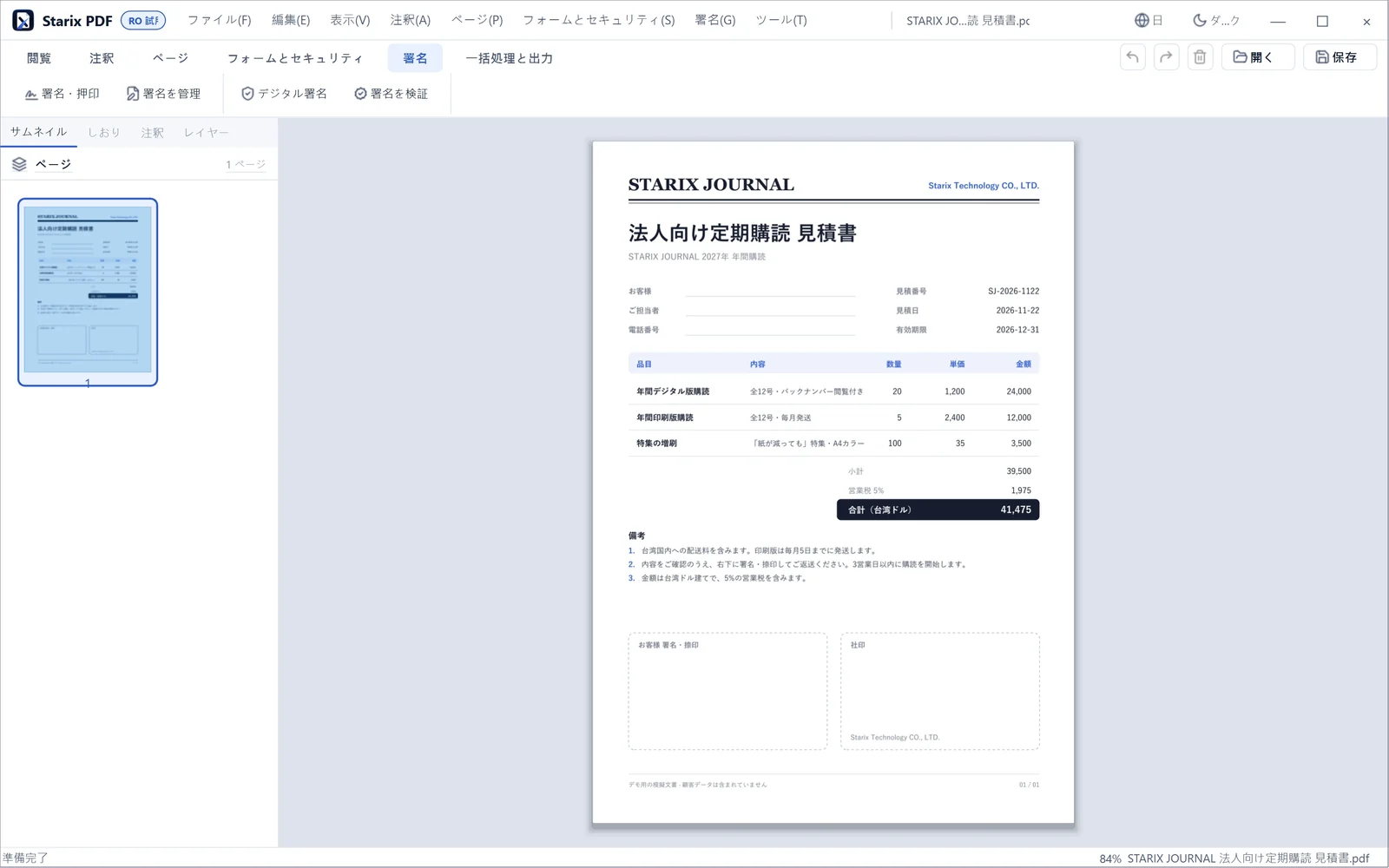
「署名」を開き、「署名・押印」を押す
PDF を開き、上部の「署名」を選んで「署名・押印」を押します。
Starix PDF の実際の画面 · デモ用の模擬文書 STEP 2
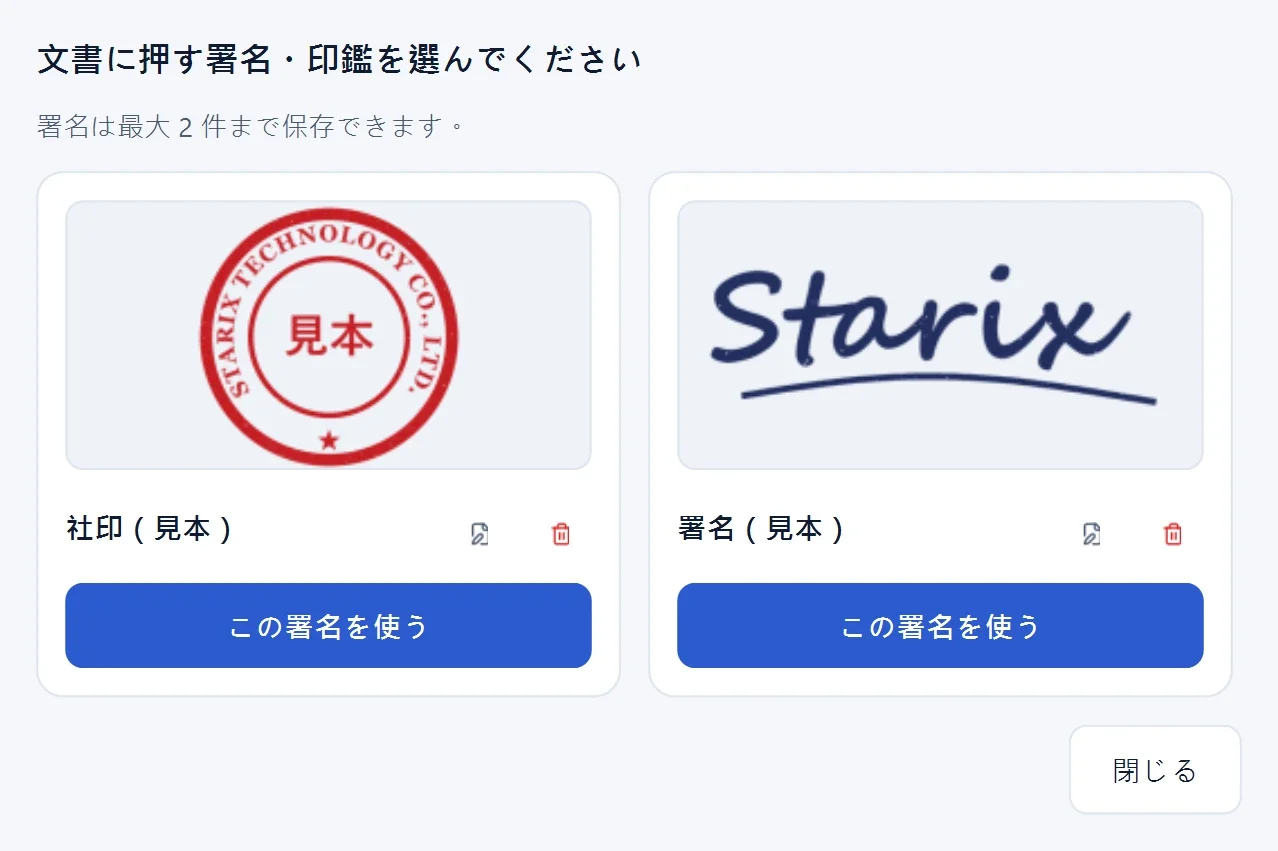
印鑑を選ぶ
「署名・印鑑を選択」で、印鑑の下の「この署名を使う」を押します。初回は印影画像を選ぶと、そのまま押印できます。
Starix PDF の実際の画面 · デモ用の模擬文書 STEP 3
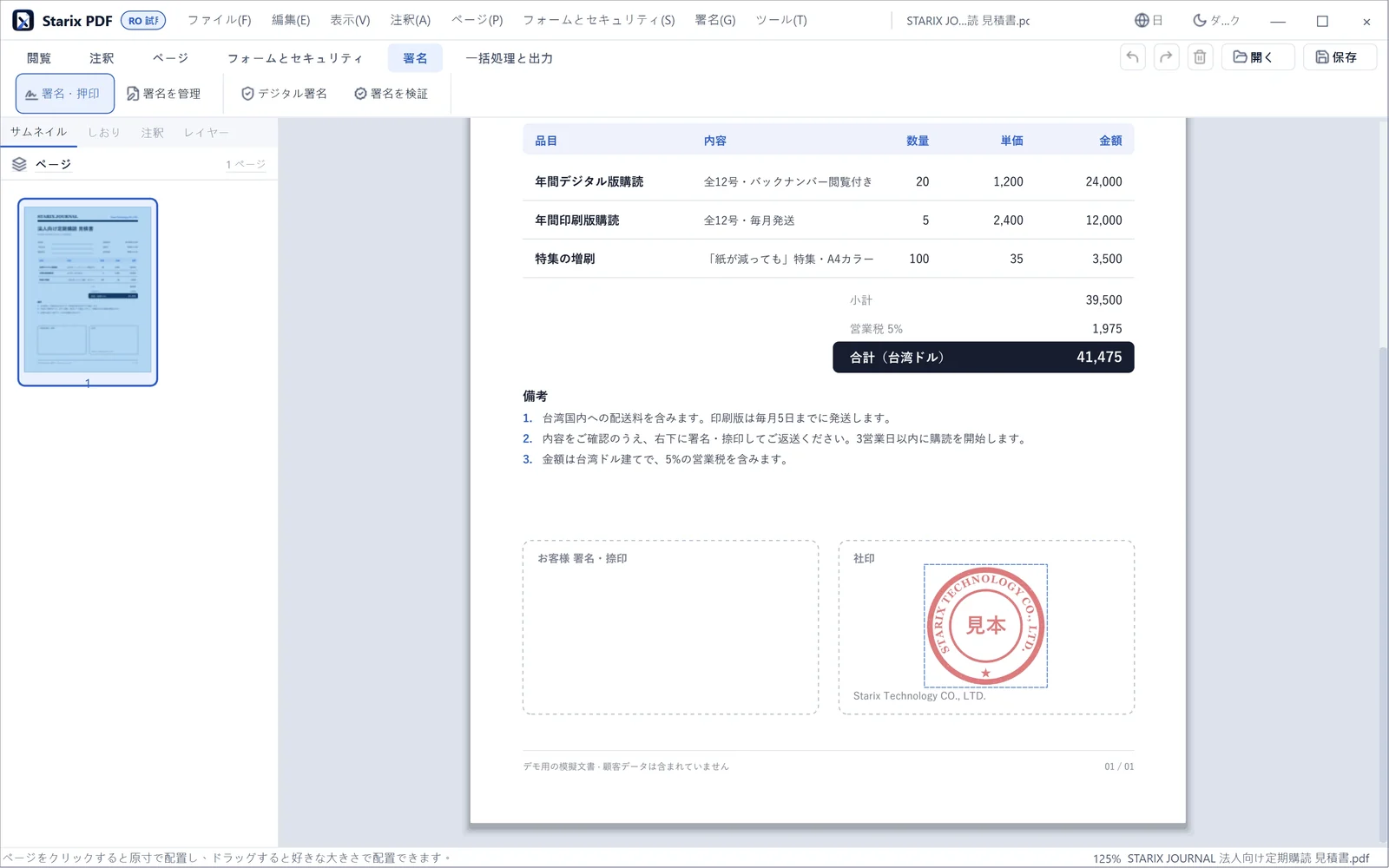
位置を合わせてクリック
印鑑がポインターに付いて動き、表示される大きさのまま配置されます。欄に合わせてクリックするか、ドラッグして大きさを指定します。
Starix PDF の実際の画面 · デモ用の模擬文書 STEP 4
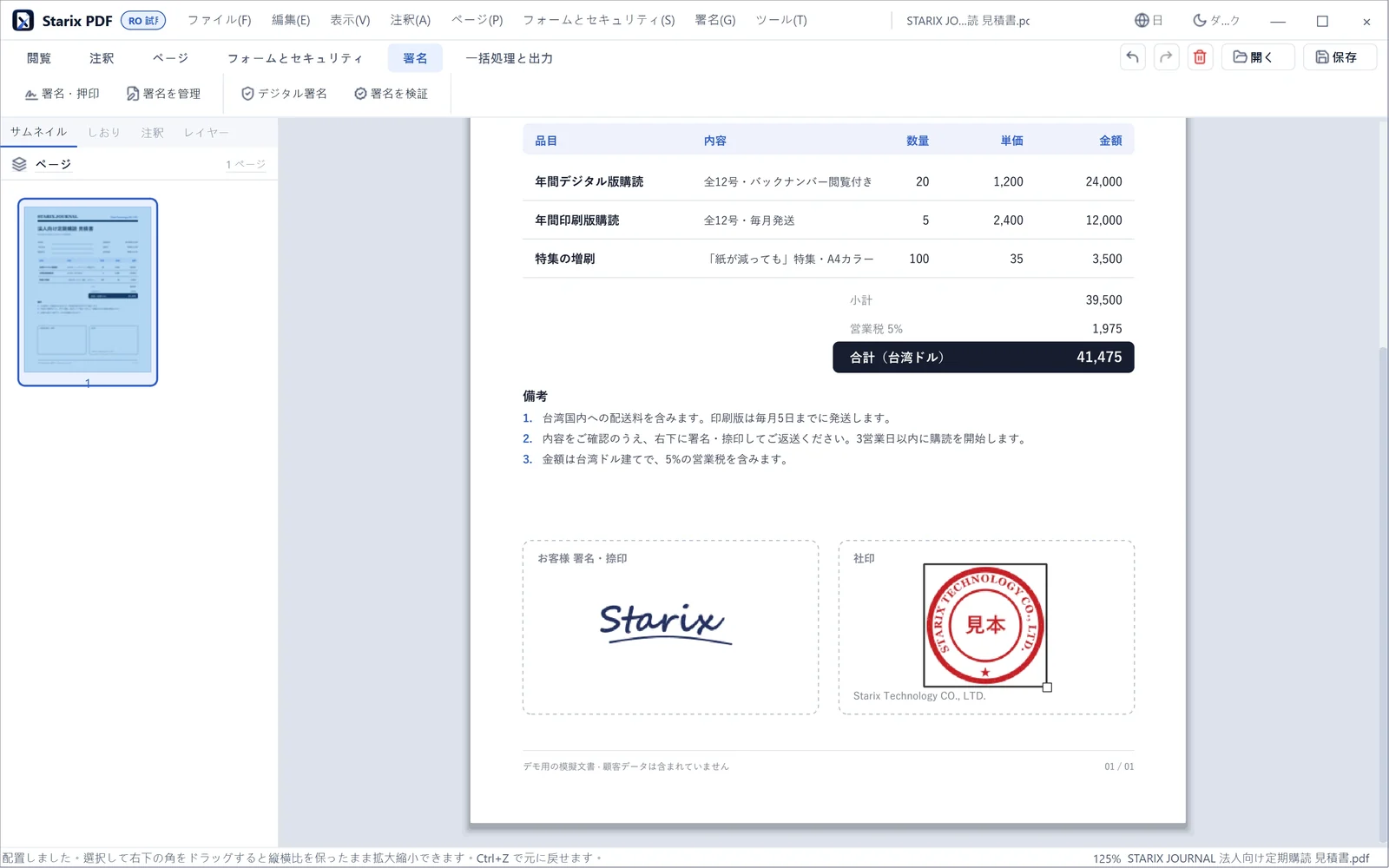
整えて保存
ドラッグで移動、右下の角で拡大縮小、Ctrl+Z で元に戻せます。最後に「保存」を押します。
Starix PDF の実際の画面 · デモ用の模擬文書
印影画像の準備
300 dpi でスキャン白い紙に押印し、300 dpi でスキャンします。スマートフォンで撮影した画像も使えます。配置後に大きさを整えてください。
印影のふちでトリミング印影がちょうど収まるように切り抜くと、位置を合わせやすくなります。
背景を透明にして PNG で保存白い背景を消して PNG で保存すると、文字や罫線の上でも自然に重なります。
見本ファイルで試す
見本の見積書と印影画像をダウンロードして、上の手順で試してください。見本ファイルは練習用です。


よくある質問
社印と署名を両方保存できますか?
はい。「署名を管理」で名前の変更、削除、差し替えができます。
「署名・押印」と「デジタル署名」の違いは?
「署名・押印」は署名や印鑑の画像をページに配置します。「デジタル署名」はご自身の証明書で文書全体に署名し、「署名を検証」で状態を確認できます。1 つの文書で両方を使えます。
印影画像はどこに保存されますか?
このパソコンの Starix PDF に保存されます。