 Starix PDF
使い方ガイドStarix PDFガイド · 墨消し
書類を渡す前に、個人情報を確実に削除。
氏名・電話番号・メールアドレスを囲んで「墨消しを適用」を押すと、下の内容がファイルから完全に削除されます。
Pro 機能 · 14 日間無料試用 · Windows 10 / 11

準備するもの
Starix PDF Proログインしてメールアドレスを認証し、「14 日間の無料試用を開始」を押すと使えます。
処理する PDF契約書、申込書、見積書など個人情報を含む書類。
削除する情報氏名、電話番号、メールアドレス、ID、口座番号など。
4 ステップで個人情報を削除
STEP 1
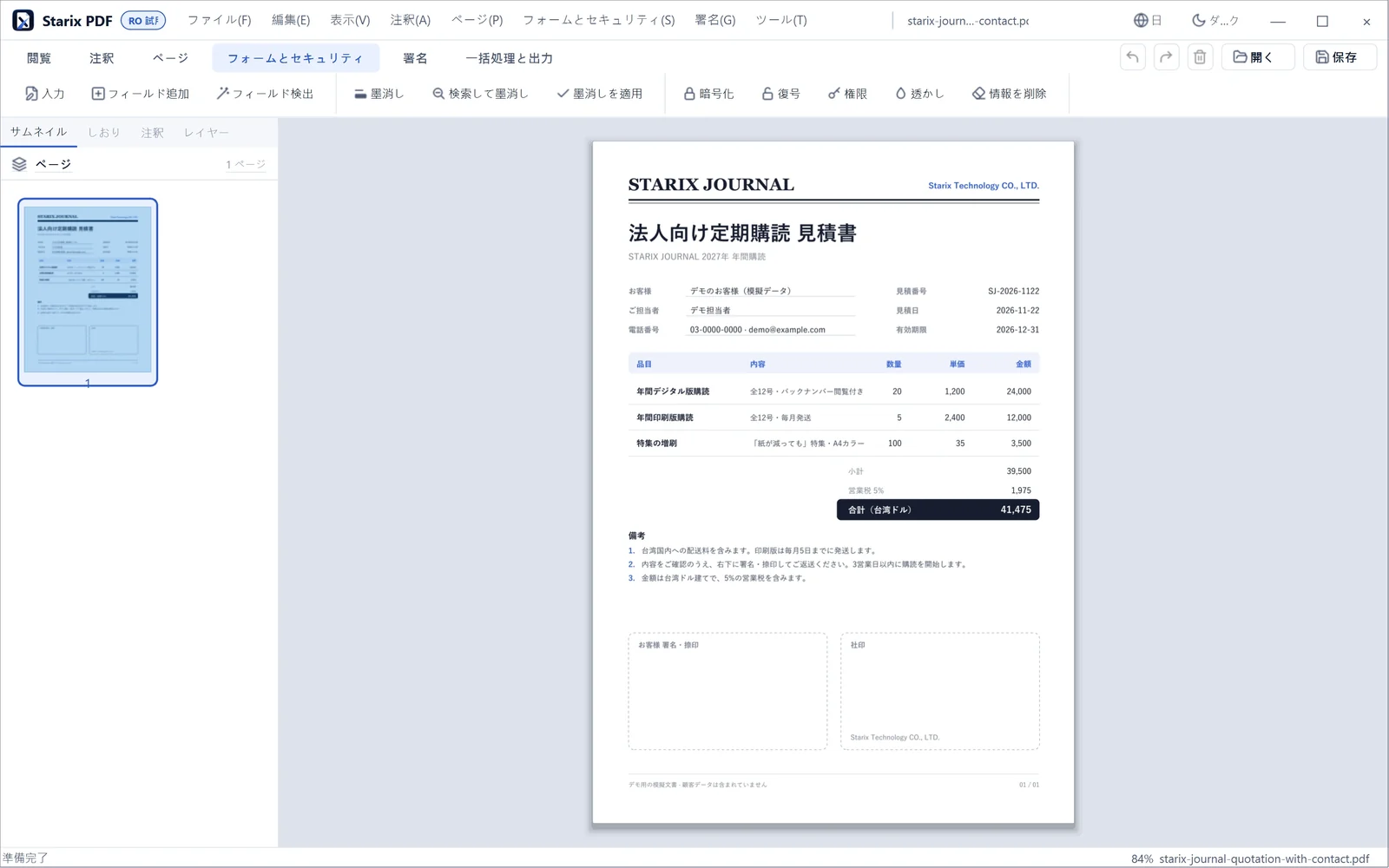
「フォームとセキュリティ」で「墨消し」を押す
PDF を開き、上部の「フォームとセキュリティ」を選んで「墨消し」を押します。
Starix PDF の実際の画面 · デモ用の模擬文書 STEP 2
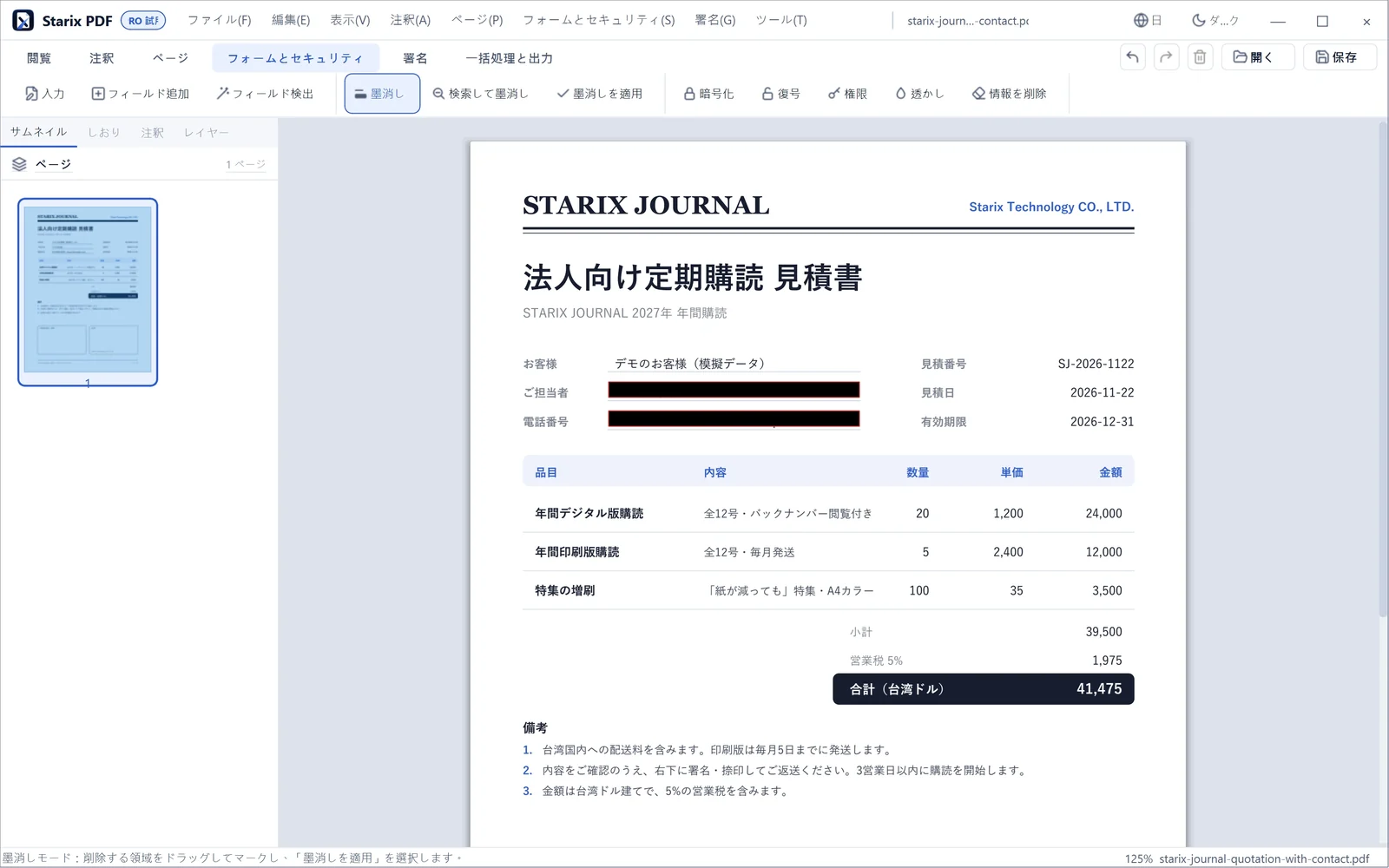
削除する内容を囲む
ページ上をドラッグして、削除する文字や画像を囲みます。複数か所を囲めます。囲んだ所はまず印として表示されます。
Starix PDF の実際の画面 · デモ用の模擬文書 STEP 3
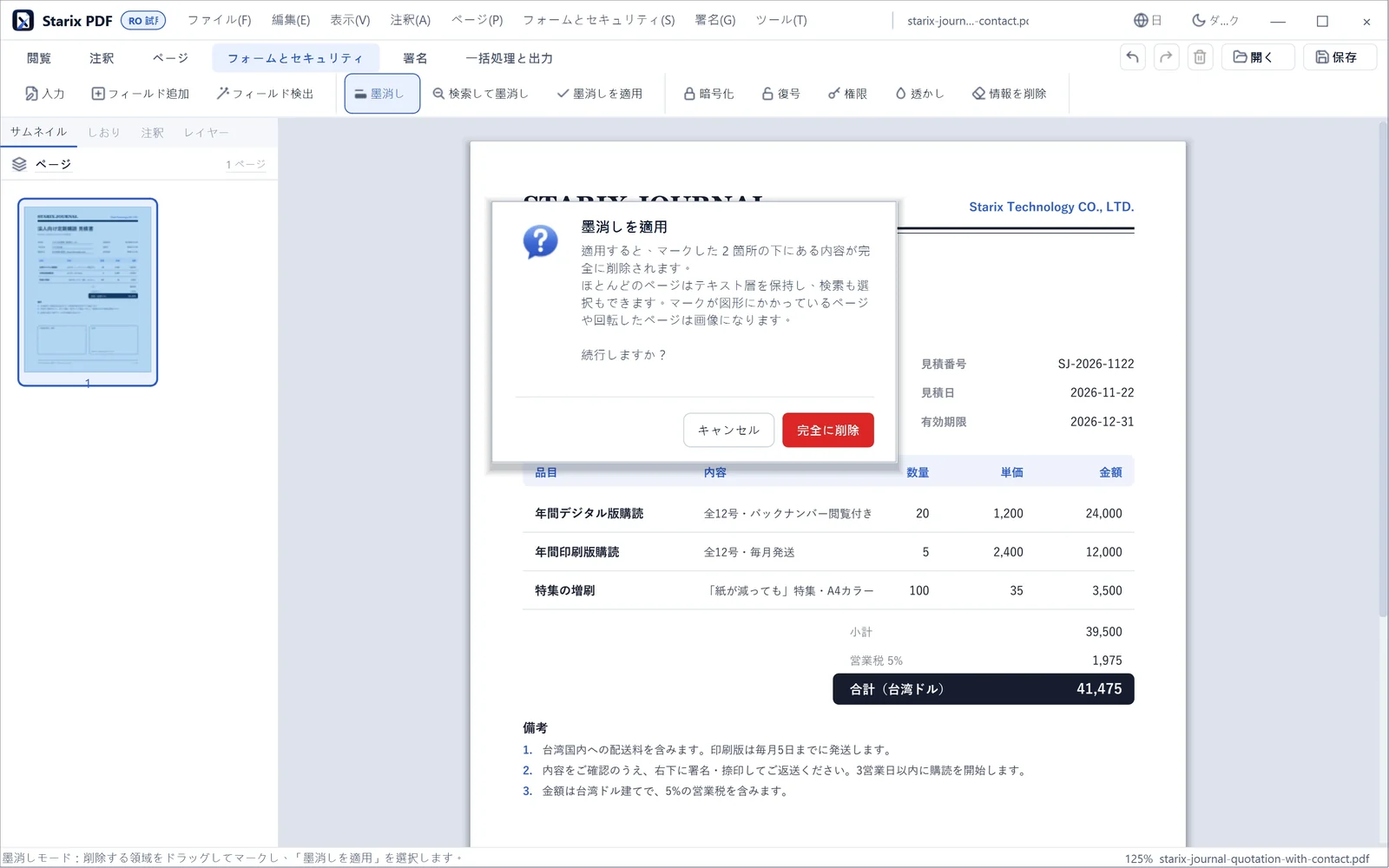
「墨消しを適用」で確定
「墨消しを適用」を押し、確認画面で「完全に削除」を押します。
Starix PDF の実際の画面 · デモ用の模擬文書 STEP 4
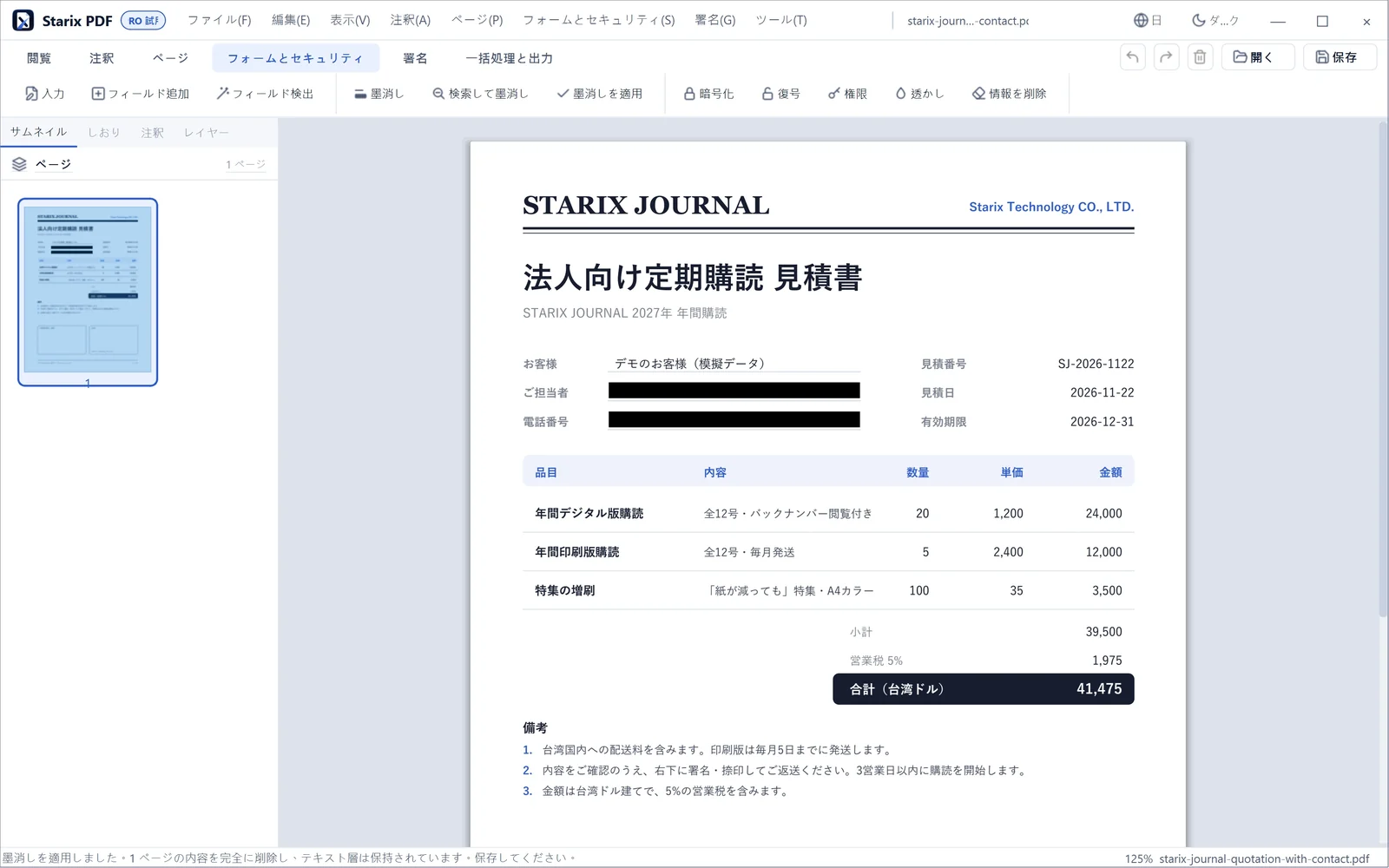
確認して保存
囲んだ所が黒い枠になり、下の内容はファイルから削除されます。確認したら「保存」を押します。
Starix PDF の実際の画面 · デモ用の模擬文書
練習用ファイルで試す
見本の連絡先を記入した見積書です。上の手順で担当者と電話番号を墨消ししてみてください。練習用ファイルは練習専用です。
よくある質問
墨消しと黒い四角を描くのはどう違いますか?
「墨消しを適用」は印の下の文字や画像をファイルから削除します。四角を描くだけでは、下の文字がファイルに残り、コピーや検索の対象になります。
同じ情報をまとめて探せますか?
はい。「検索して墨消し」で探す文字を入力すると、該当箇所がまとめて印になります。その後「墨消しを適用」を押します。
印を付け間違えたときは?
適用する前なら、印を選んで Delete キーで削除するか、Ctrl+Z で元に戻せます。