 Starix PDF
使い方ガイドStarix PDFガイド · PDF を Word に
PDF を Word に変換して、そのまま編集。
PDF を .docx に書き出せば、文字・段落・画像を Word で続けて編集できます。
Pro 機能 · 14 日間無料試用 · Windows 10 / 11

準備するもの
Starix PDF Proログインしてメールアドレスを認証し、「14 日間の無料試用を開始」を押すと使えます。
変換する PDF報告書、マニュアル、会報など文字中心の PDF がきれいに変換できます。
スキャンは先に OCRスキャンした PDF は先に OCR を実行すると、Word で文字を編集できます。
4 ステップで Word に変換
STEP 1
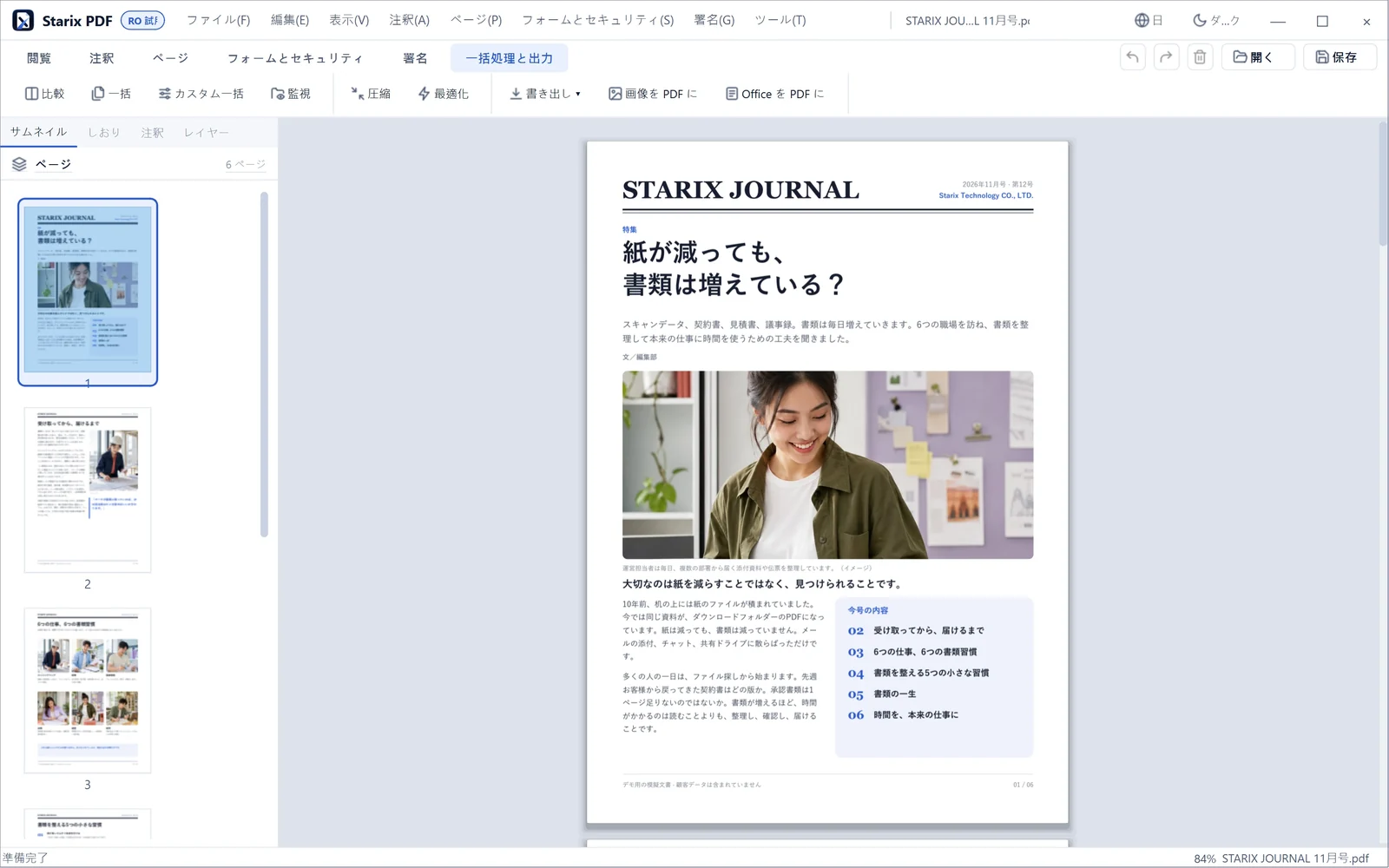
PDF を開き、「一括処理と出力」を開く
変換する PDF を開き、上部の「一括処理と出力」を選んで「書き出し」を探します。
Starix PDF の実際の画面 · デモ用の模擬文書 STEP 2
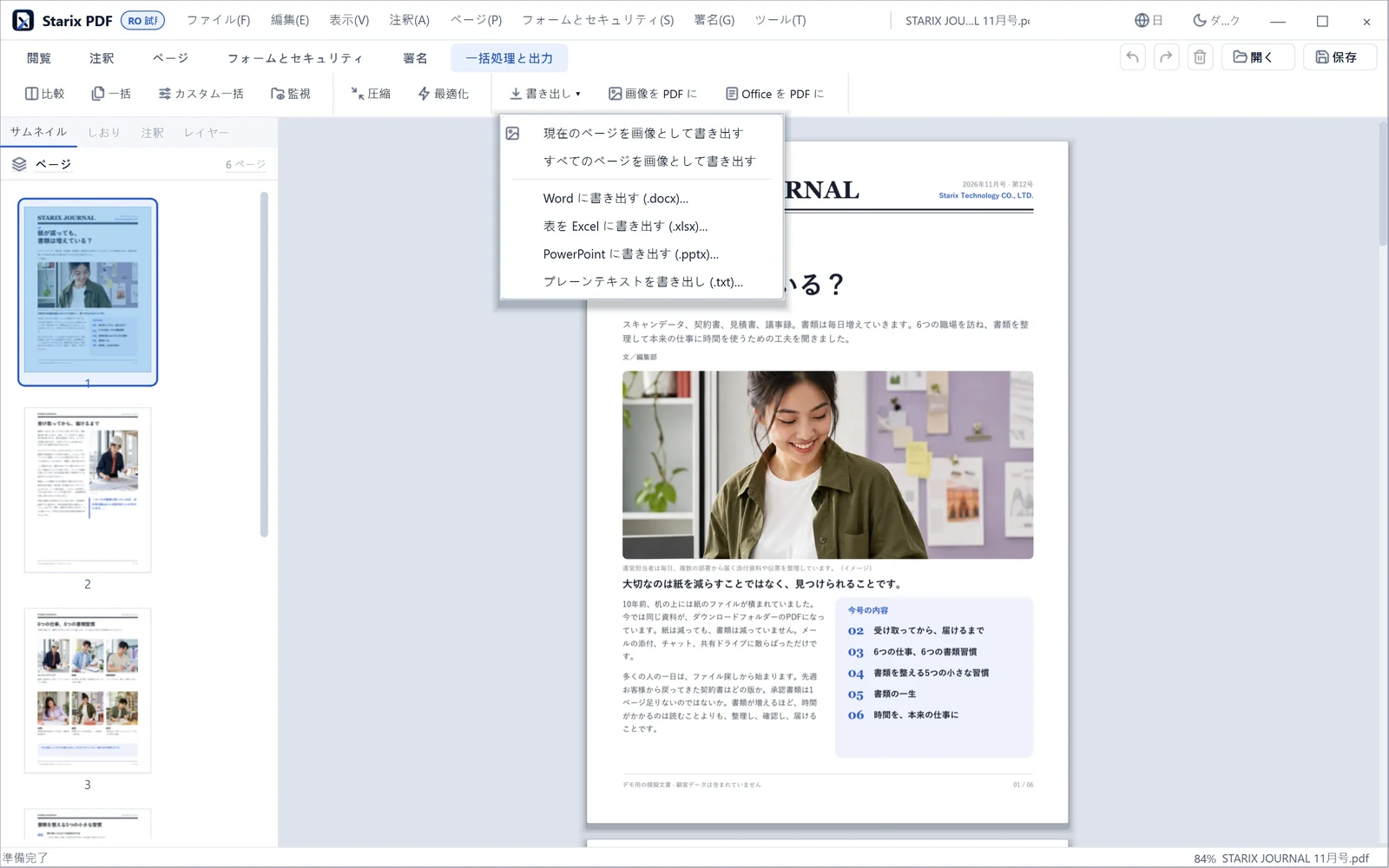
「Word に書き出す (.docx)…」を選ぶ
「書き出し」を押し、メニューから「Word に書き出す (.docx)…」を選びます。
Starix PDF の実際の画面 · デモ用の模擬文書 STEP 3
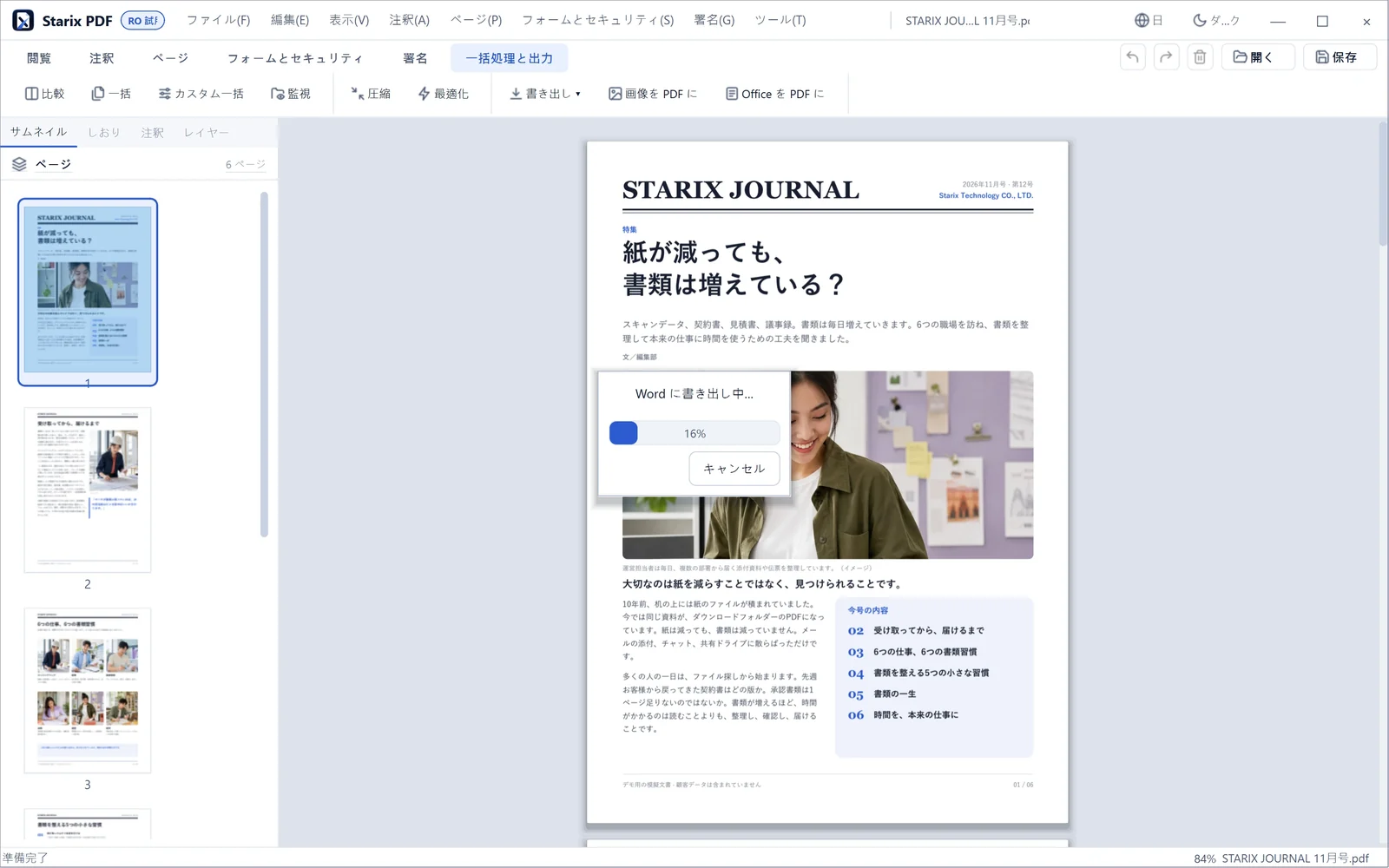
保存先を選んで待つ
ファイル名と保存先を選んで「保存」を押すと、書き出しの進行状況が表示されます。
Starix PDF の実際の画面 · デモ用の模擬文書 STEP 4
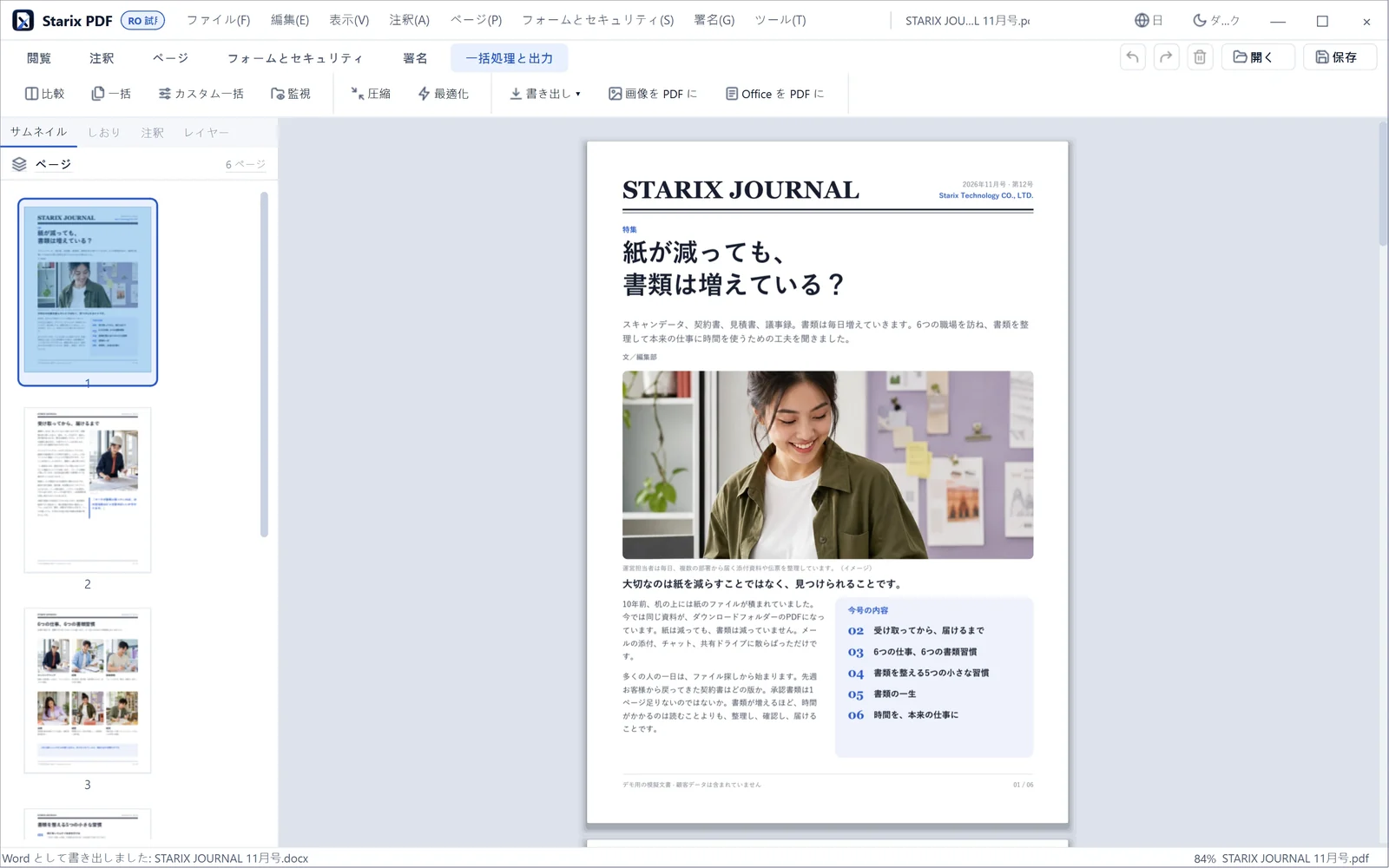
完成したら Word で開く
左下に「Word として書き出しました」とファイル名が表示されたら完了です。.docx を Word で開いて編集します。
Starix PDF の実際の画面 · デモ用の模擬文書
見本ファイルで試す
見本の STARIX JOURNAL をダウンロードして、上の手順で Word に変換してみてください。見本ファイルは練習用です。
よくある質問
Word のレイアウトは PDF と同じになりますか?
文字・段落・画像は編集できる内容に変換されます。レイアウトが複雑なページは、Word で元の PDF と見比べて確認してください。
ほかの形式にも書き出せますか?
はい。同じ「書き出し」メニューから Excel、PowerPoint、テキスト、画像にも書き出せます。
スキャンした PDF も変換できますか?
先に「OCR」で文字を認識してから Word に書き出すと、内容を編集できます。