 Starix PDF
使い方ガイドStarix PDFガイド · パスワード保護
PDF にパスワードをかけて、必要な人だけが開ける。
見積書、契約書、給与明細は送る前にパスワードを設定。受け取った人はパスワードを入力して開きます。パスワードなしのコピーも保存できます。
パスワード設定は Pro 機能 · 解除は無料 · Windows 10 / 11

準備するもの
Starix PDF Proログインしてメールアドレスを認証し、「14 日間の無料試用を開始」を押すと使えます。
保護する PDF見積書、契約書、給与明細など特定の相手に送る書類。
パスワード安全な場所に控え、受け取る人には別の方法で伝えます。
4 ステップでパスワードを設定・解除
STEP 1
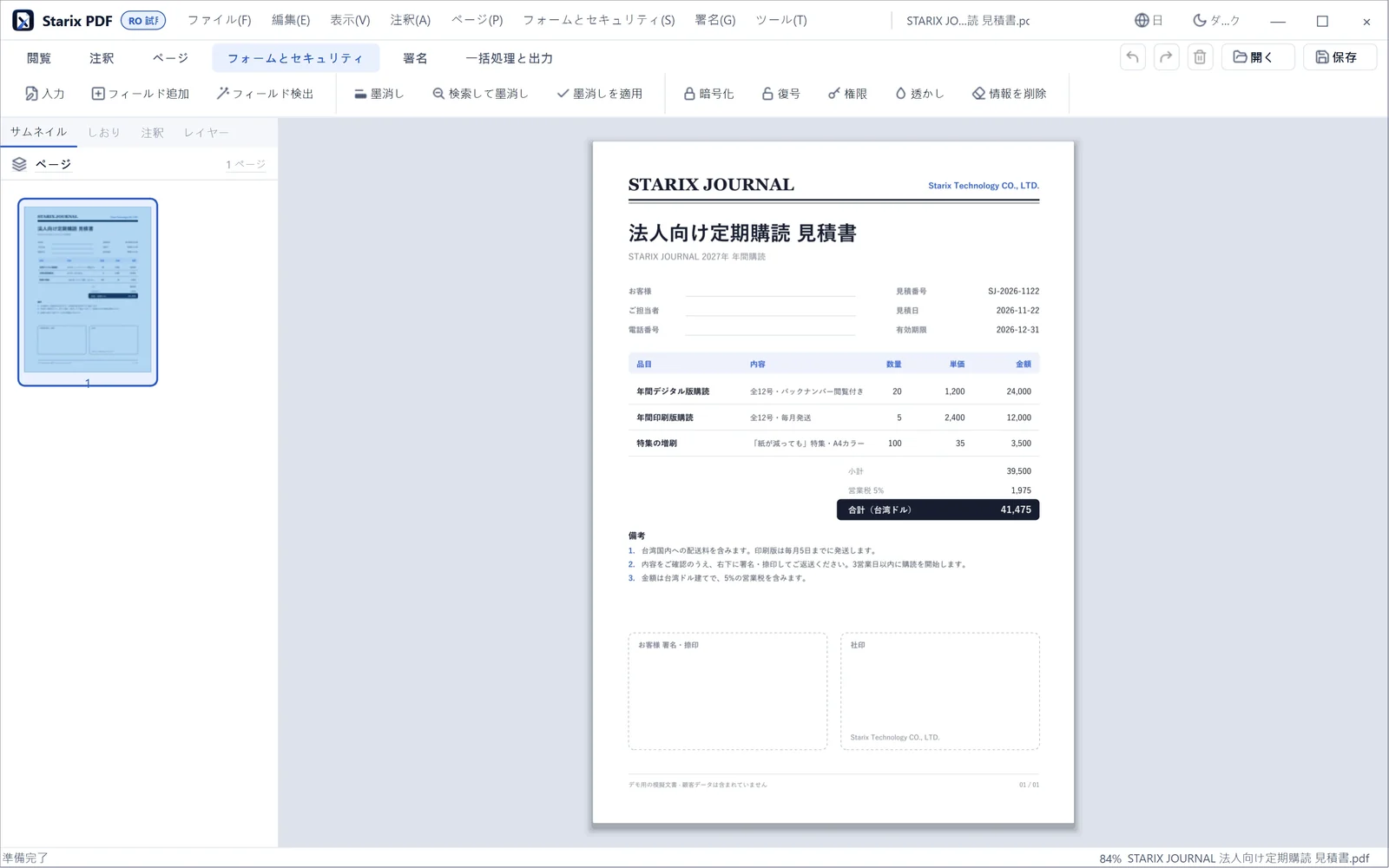
「フォームとセキュリティ」で「暗号化」
PDF を開き、上部の「フォームとセキュリティ」を選んで「暗号化」を押します。
Starix PDF の実際の画面 · デモ用の模擬文書 STEP 2
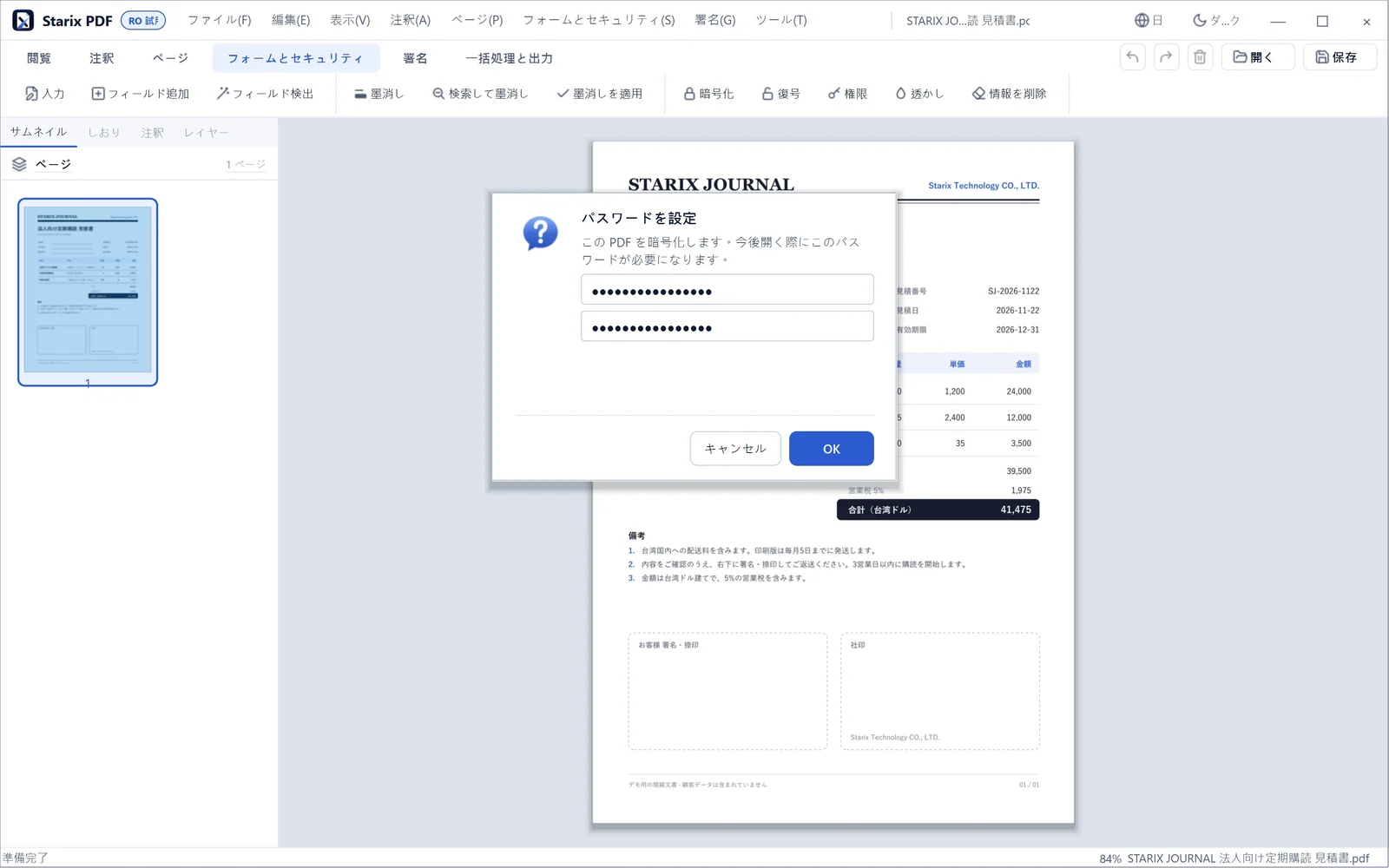
パスワードを 2 回入力
「パスワードを設定」で同じパスワードを 2 回入力し、「OK」を押して保存先を選びます。暗号化版はファイル名に「_protected」が付いたコピーとして保存されます。
Starix PDF の実際の画面 · デモ用の模擬文書 STEP 3
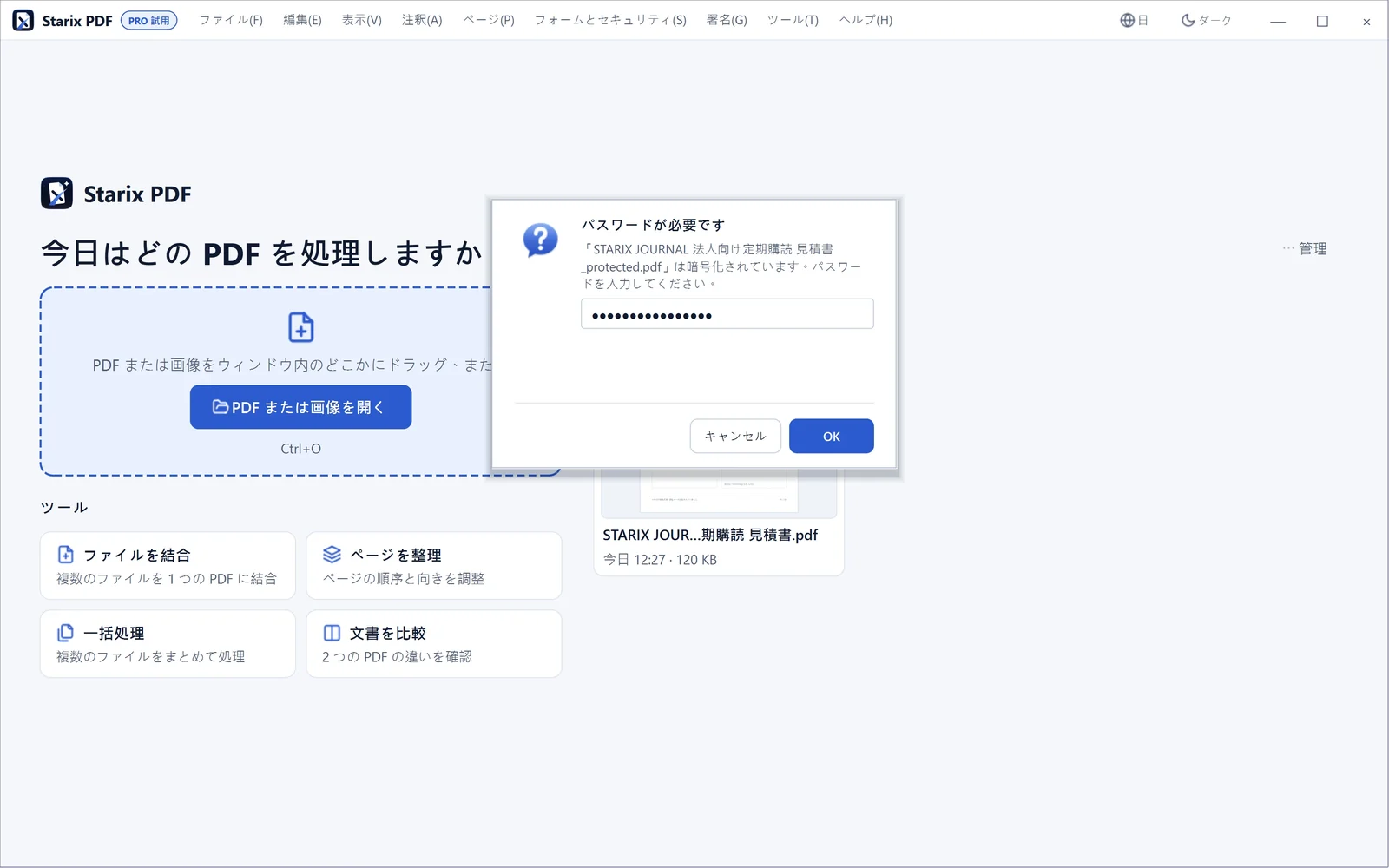
開くときにパスワードを入力
暗号化したファイルを開くと「パスワードが必要です」が表示されます。パスワードを入力して「OK」を押します。
Starix PDF の実際の画面 · デモ用の模擬文書 STEP 4
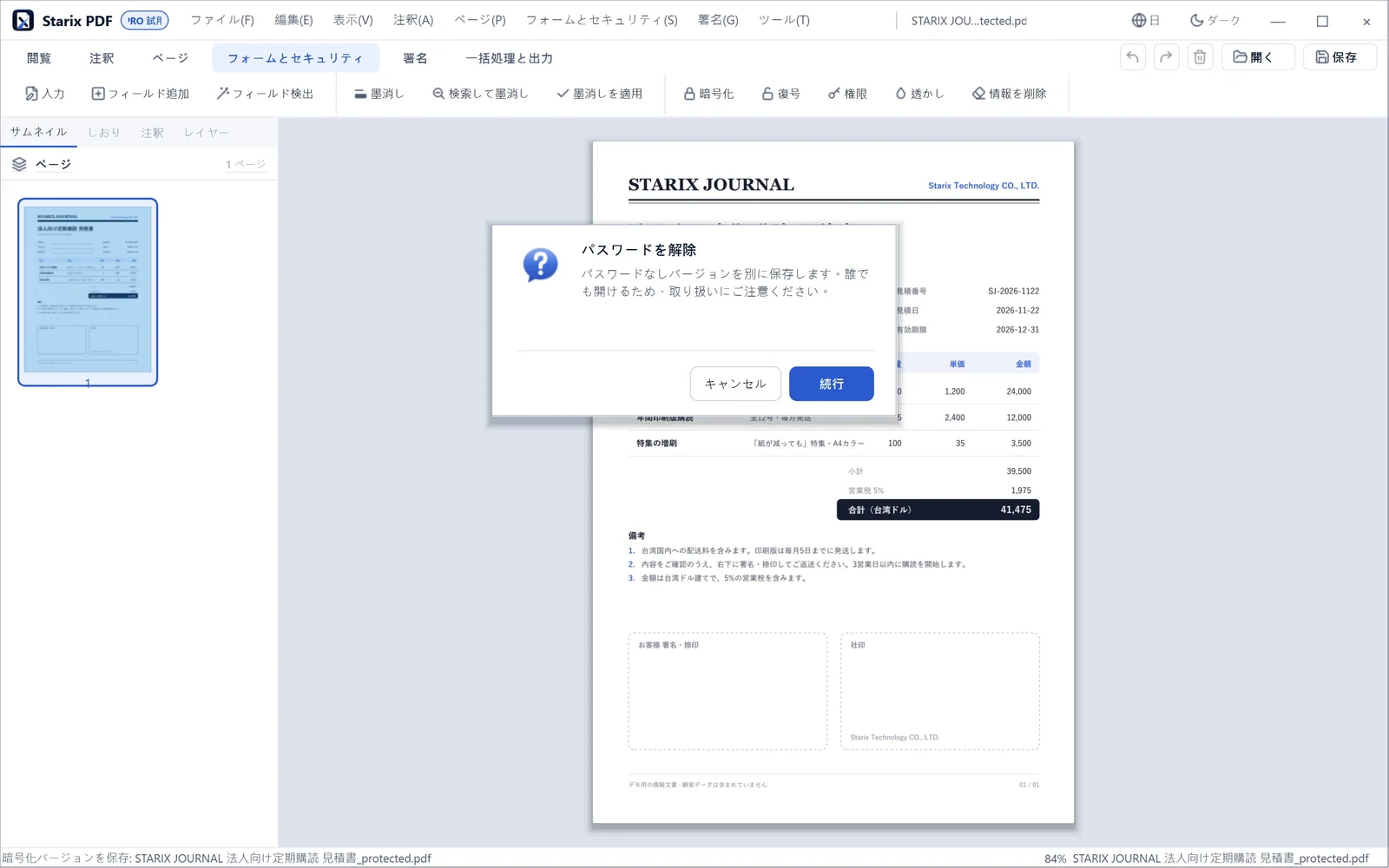
必要なときはパスワードを解除
暗号化ファイルを開いた状態で「復号」を押し、「続行」を押して保存先を選ぶと、パスワードなしのコピーが保存されます。
Starix PDF の実際の画面 · デモ用の模擬文書
見本ファイルで試す
見本の見積書をダウンロードして、上の手順でパスワードを設定し、解除してみてください。見本ファイルは練習用です。
よくある質問
どの暗号化方式ですか?
AES-256 です。ファイルを開くときにパスワードが必要になります。
パスワードの解除に Pro は必要ですか?
パスワードの解除は無料版で使えます。元のパスワードでファイルを開いてから操作します。
元のファイルはどうなりますか?
設定も解除も新しいファイルとして保存され、元のファイルはそのまま残ります。