 Starix PDF
使い方ガイドStarix PDFガイド · ページ番号
ページ番号は、まとめて入れる。
ページ番号の形式と位置を選んで保存すると、すべてのページに番号が入ります。
Pro 機能 · 14 日間無料試用 · Windows 10 / 11

準備するもの
Starix PDF Proログインしてメールアドレスを認証し、「14 日間の無料試用を開始」を押すと使えます。
ページ番号を入れる PDF報告書、マニュアル、会議資料など複数ページの文書。
番号の形式例:「1」「Page 1」「1 / 10」。
4 ステップでページ番号を入れる
STEP 1
「ページ」→「ページ番号」
PDF を開き、上部の「ページ」を選んで、「ページ番号」を押します。
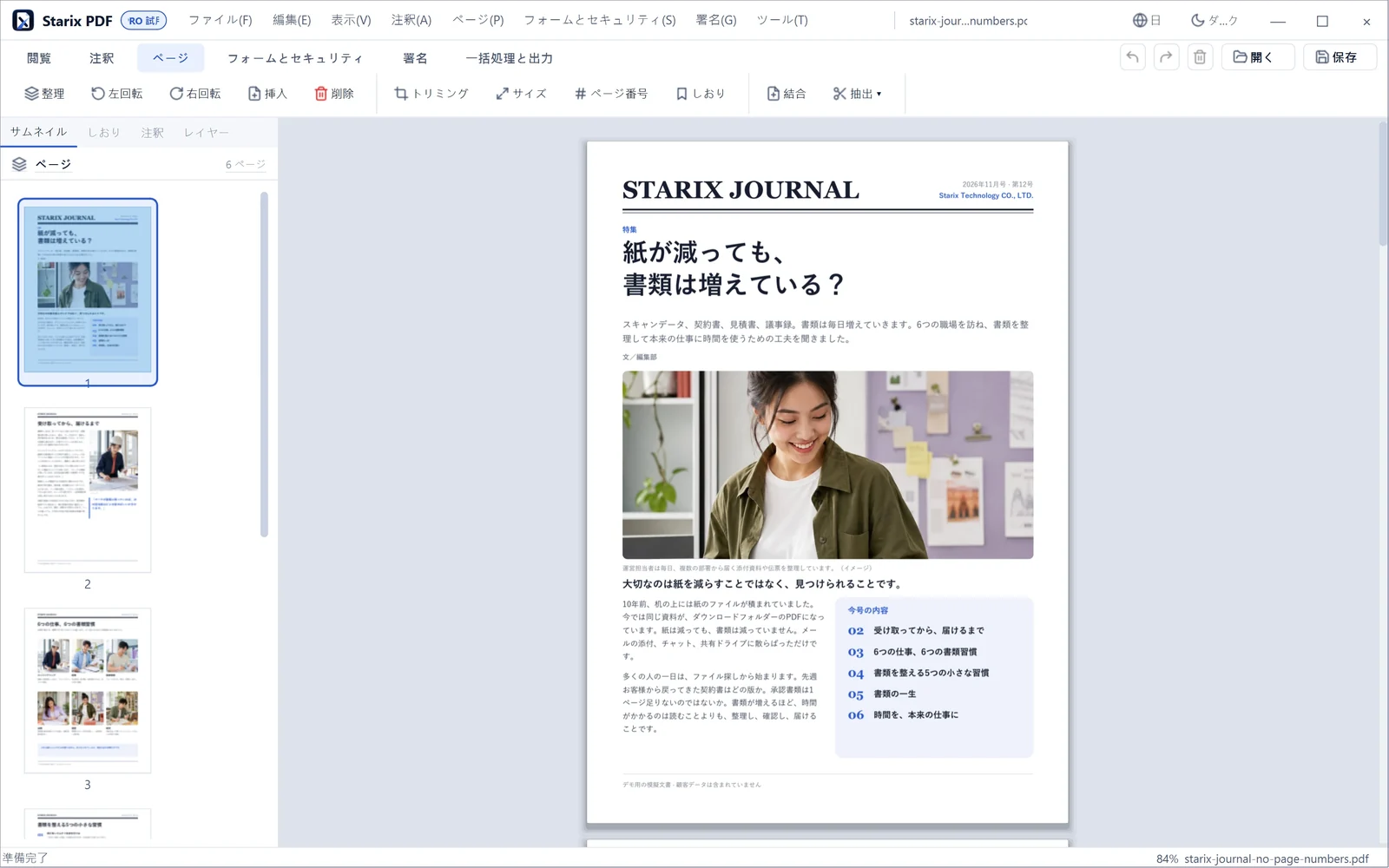
Starix PDF の実際の画面 · デモ用の模擬文書 STEP 2
形式と位置を選ぶ
「ページ番号形式」で「1 / 10」などを、「ページ番号位置」で「右下」を選び、「保存」を押します。
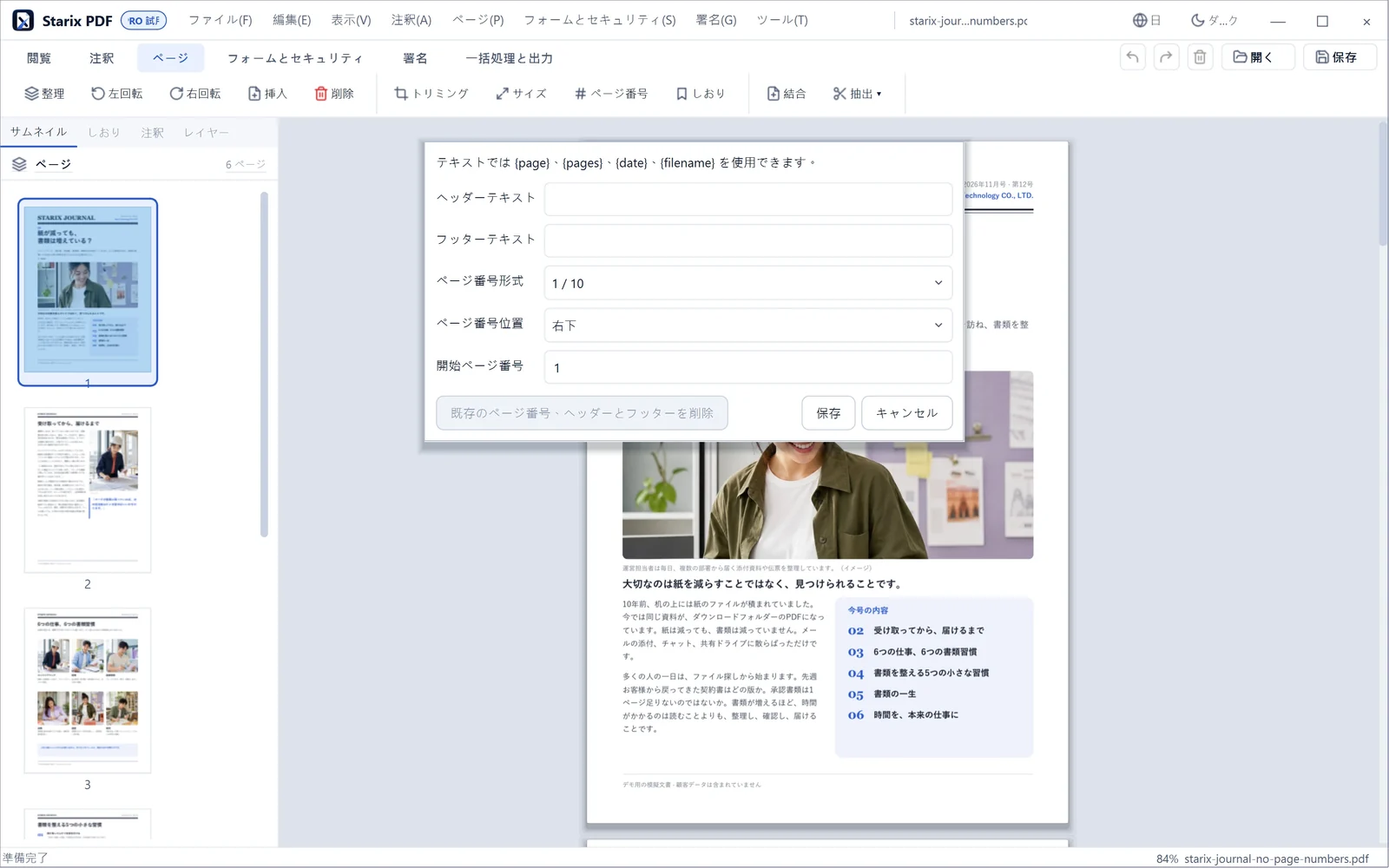
Starix PDF の実際の画面 · デモ用の模擬文書 STEP 3
ファイルを保存
下部にページ番号を設定したと表示されたら、右上の「保存」を押します。ページ番号がファイルに書き込まれます。
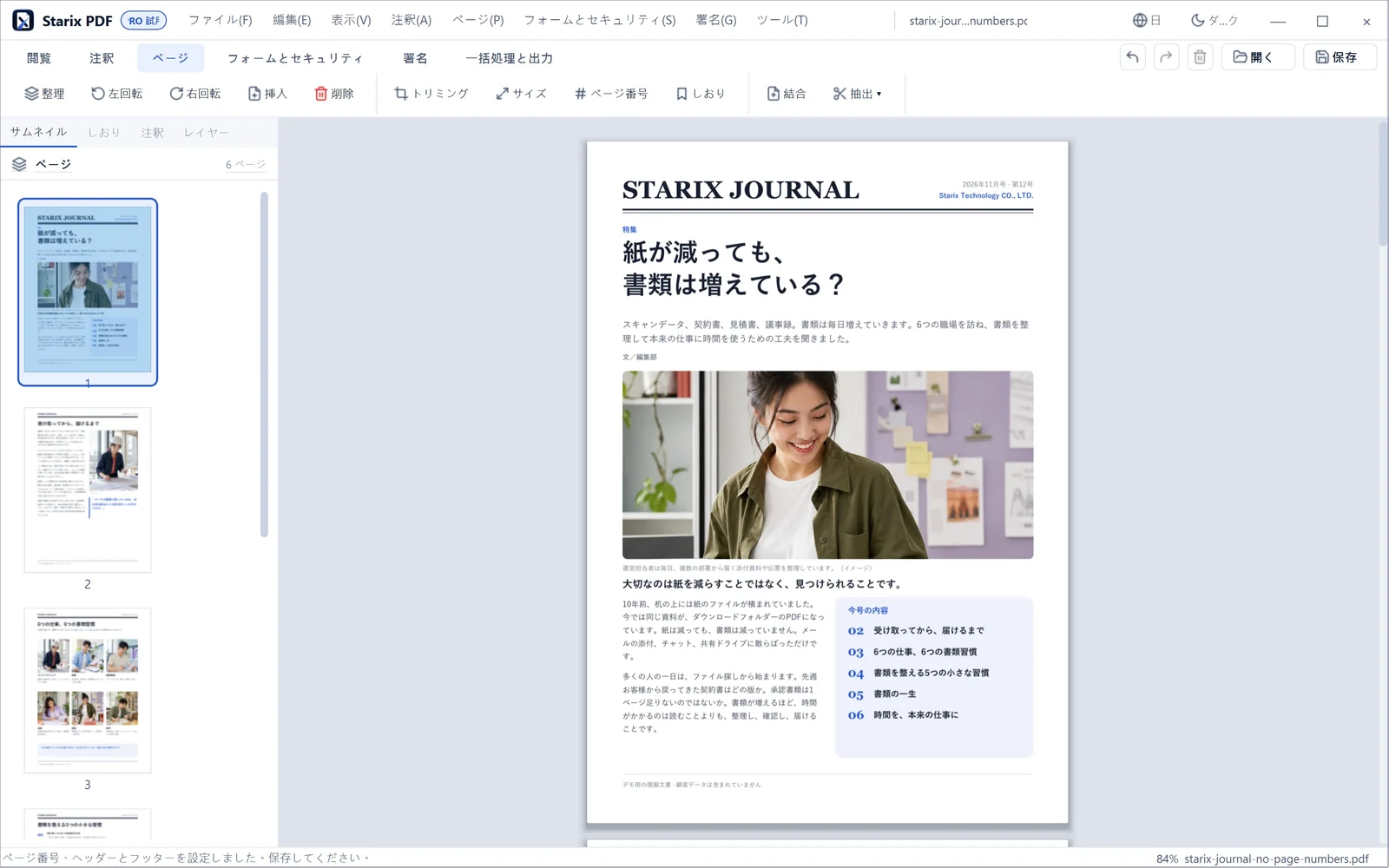
Starix PDF の実際の画面 · デモ用の模擬文書 STEP 4
ページ番号を確認
保存したファイルの各ページ右下に番号が入ります。番号は文字なので、検索や選択もできます。

Starix PDF の実際の画面 · デモ用の模擬文書
ページ番号のその他の設定
別の番号から始める「開始ページ番号」に数字を入力します。例えば前の文書の続きとして 11 から始められます。
ヘッダーやフッターを入れる「ヘッダーテキスト」「フッターテキスト」に入力します。{page}、{pages}、{date}、{filename} が使えます。
形式を変えるもう一度「ページ番号」を押して新しい形式や位置を選び、保存すると、元の番号と置き換わります。
練習用ファイルで試す
6 ページの STARIX JOURNAL です。上の手順で「1 / 6」のページ番号を入れてみてください。練習用ファイルは練習専用です。
よくある質問
どのページに番号が入りますか?
すべてのページに、「開始ページ番号」から順に番号が入ります。
ページ番号を消すには?
もう一度「ページ番号」を押し、「既存のページ番号、ヘッダーとフッターを削除」を押して保存します。
複数の法務文書に通し番号を付けるには?
上部メニュー「ページ」の「Bates 番号…」で、複数のファイルに連続した識別番号を付けられます。