 Starix PDF
使い方ガイドStarix PDFガイド · ページ整理
向き・順番・不要なページを、1 つの画面で整理。
横向きのスキャン、順番が逆の添付資料、余分な白紙ページを「ページを整理」画面でまとめて整えます。
Pro 機能 · 14 日間無料試用 · Windows 10 / 11

準備するもの
Starix PDF Proログインしてメールアドレスを認証し、「14 日間の無料試用を開始」を押すと使えます。
整理する PDFスキャンした書類、会議資料、結合したファイルなど。
複数ページの選択Ctrl または Shift を押しながらサムネイルをクリックすると、まとめて操作できます。
4 ステップでページを整理
STEP 1
「ページ」を開き、「整理」を押す
PDF を開き、上部の「ページ」を選んで「整理」を押すと、全ページがサムネイルで並びます。
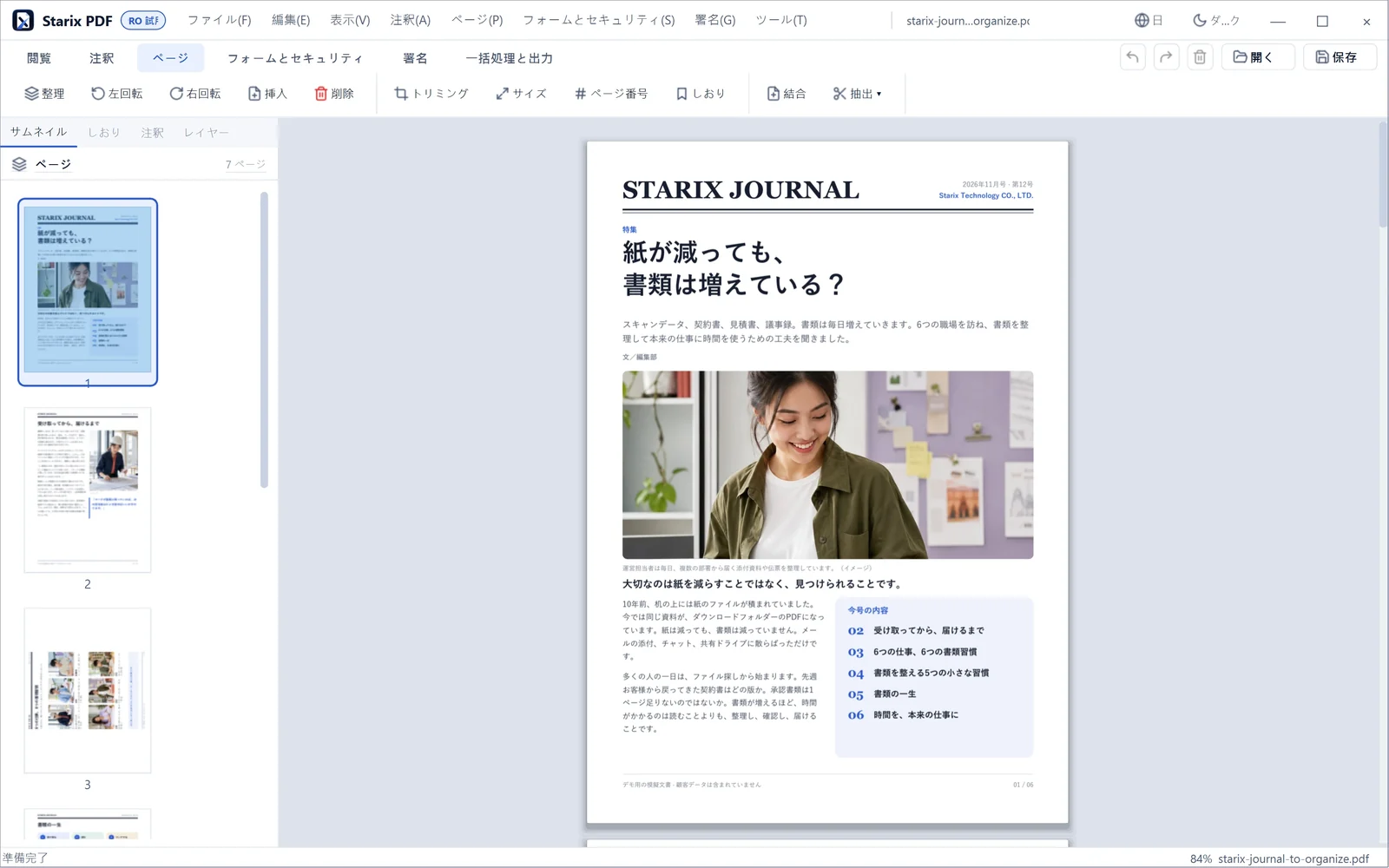
Starix PDF の実際の画面 · デモ用の模擬文書 STEP 2
横向きのページを直す
横向きのページをクリックし、正しい向きになるまで「右に回転」または「左に回転」を押します。
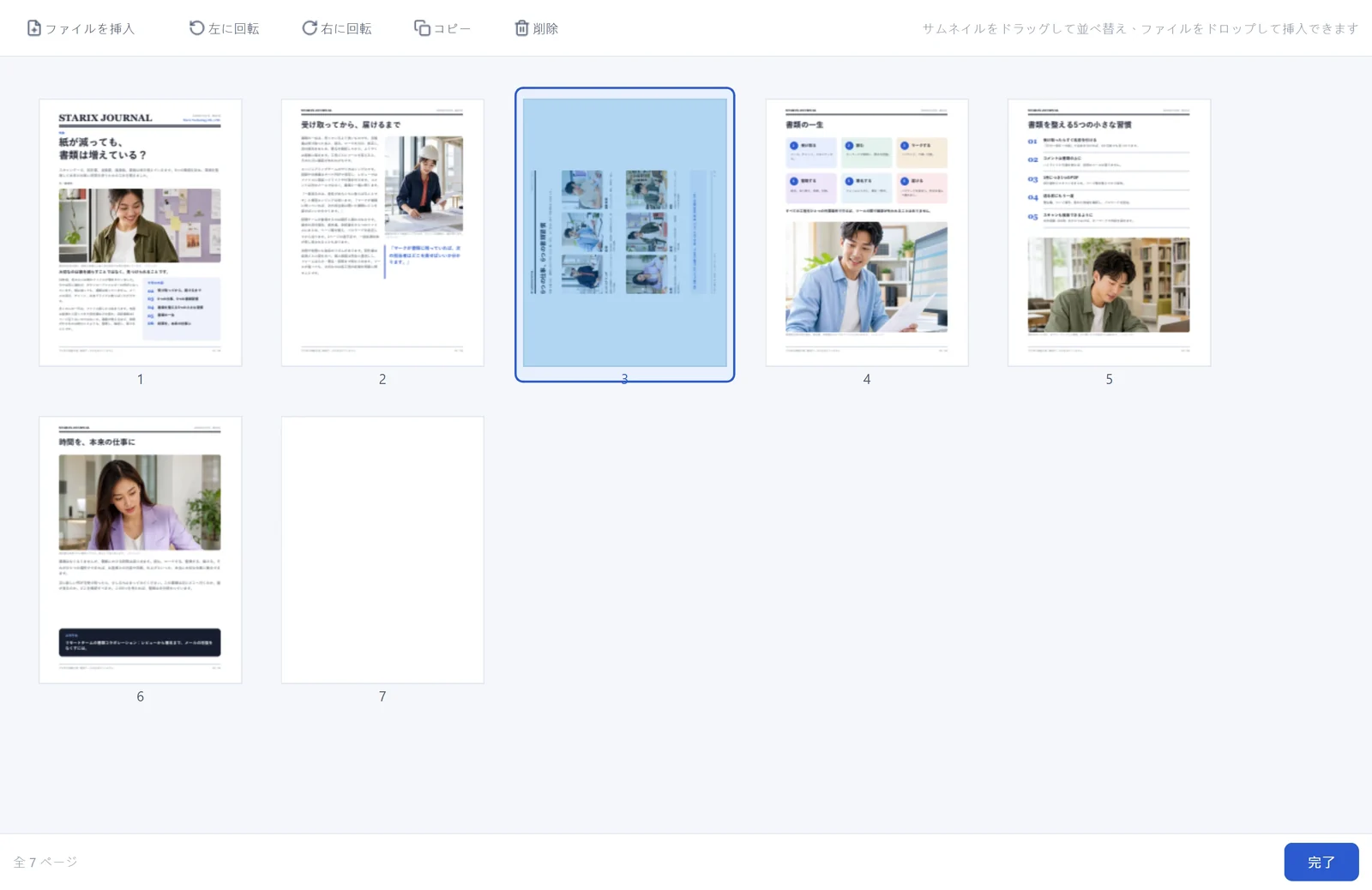
Starix PDF の実際の画面 · デモ用の模擬文書 STEP 3
並べ替えて、不要なページを削除
サムネイルをドラッグして順番を変えます。白紙や不要なページを選び、「削除」を押して確認します。
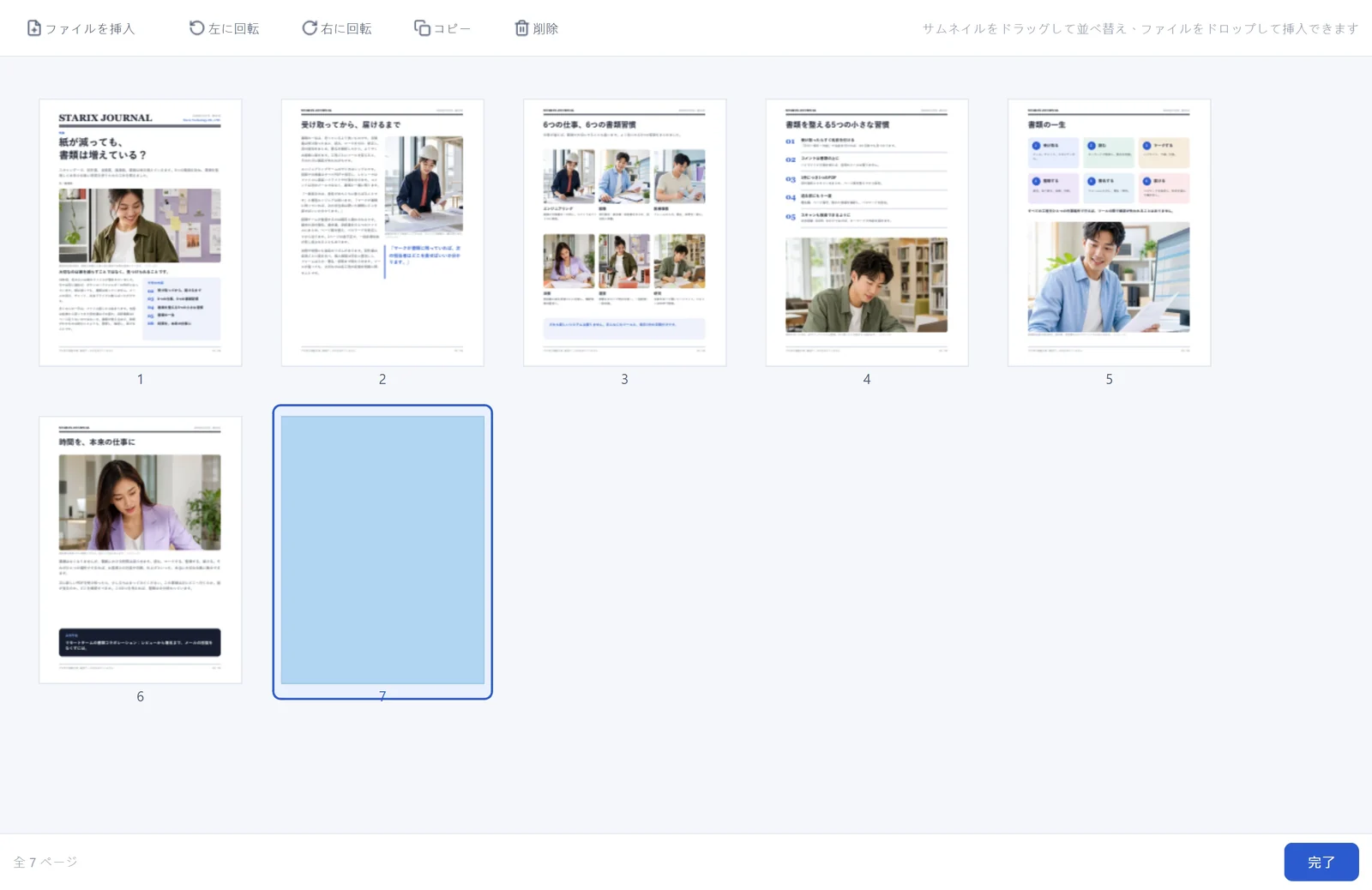
Starix PDF の実際の画面 · デモ用の模擬文書 STEP 4
「完了」を押して保存
「完了」を押してメイン画面に戻り、左のサムネイルで結果を確認して「保存」を押します。
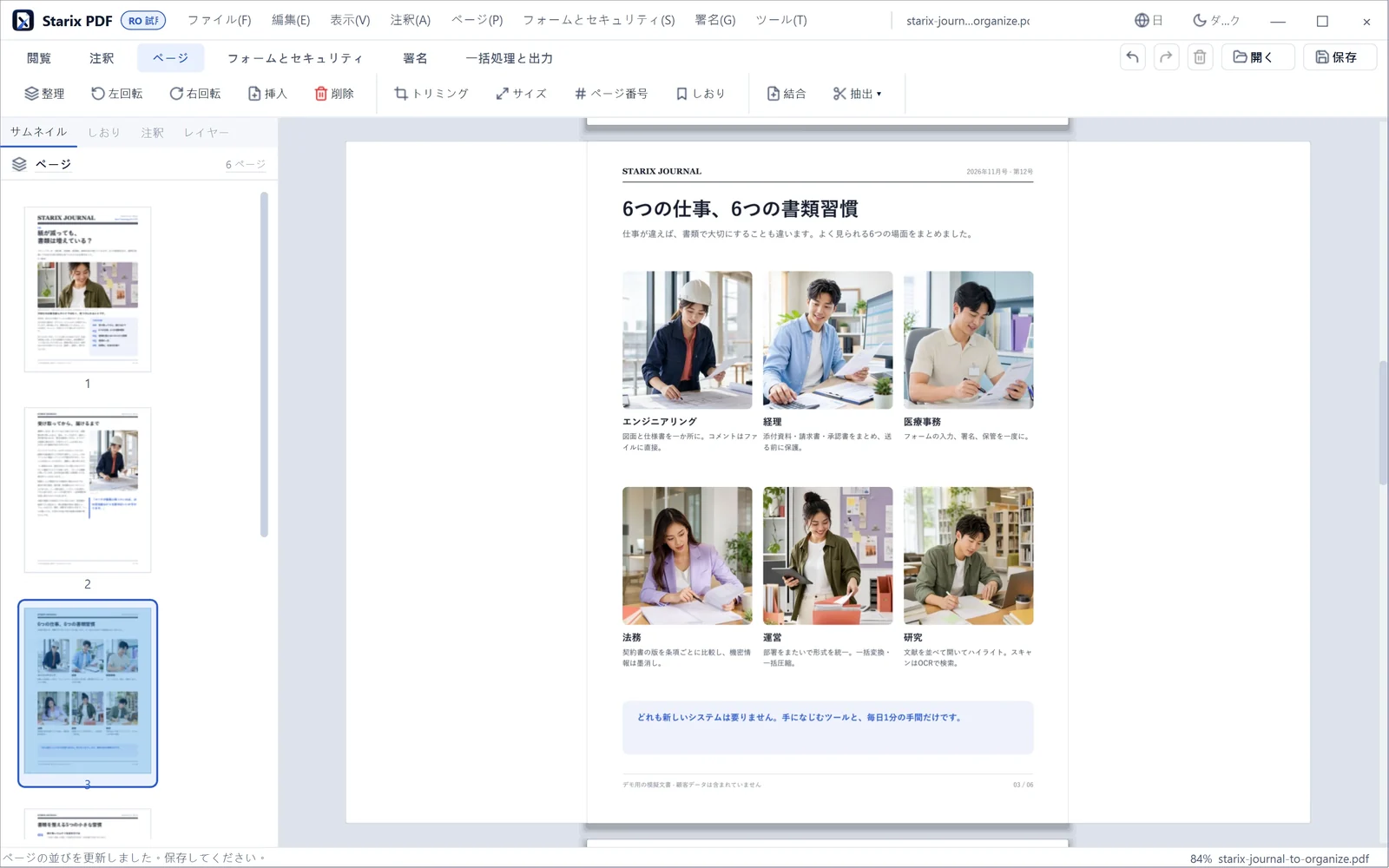
Starix PDF の実際の画面 · デモ用の模擬文書
練習用ファイルで試す
練習用ファイルには、横向きのページ、順番が逆の 2 ページ、最後の白紙ページがあります。上の手順で整理してみてください。練習用ファイルは練習専用です。
よくある質問
まとめて複数ページを操作できますか?
はい。Ctrl または Shift を押しながら複数のサムネイルをクリックし、「右に回転」や「削除」を押します。
ほかのファイルのページを追加できますか?
はい。「ページを整理」画面で「ファイルを挿入」を押すか、ファイルを画面にドラッグします。
操作を間違えたときは?
保存前に Ctrl+Z を押すと、整理した内容をまとめて元に戻せます。