 Starix PDF
使い方ガイドStarix PDFガイド · OCR
スキャンした PDF も文字で検索。
OCR を実行して文書の言語を選ぶと、スキャン文書の文字を Ctrl+F で検索でき、選択やコピーもできます。
Pro 機能 · 14 日間無料試用 · Windows 10 / 11

準備するもの
Starix PDF Proログインしてメールアドレスを認証し、「14 日間の無料試用を開始」を押すと使えます。
スキャンした PDFスキャナーやスマートフォンで PDF にした契約書、見積書、領収書など。
文書の言語日本語、中国語、英語、韓国語。
4 ステップでスキャン文書を検索可能に
STEP 1
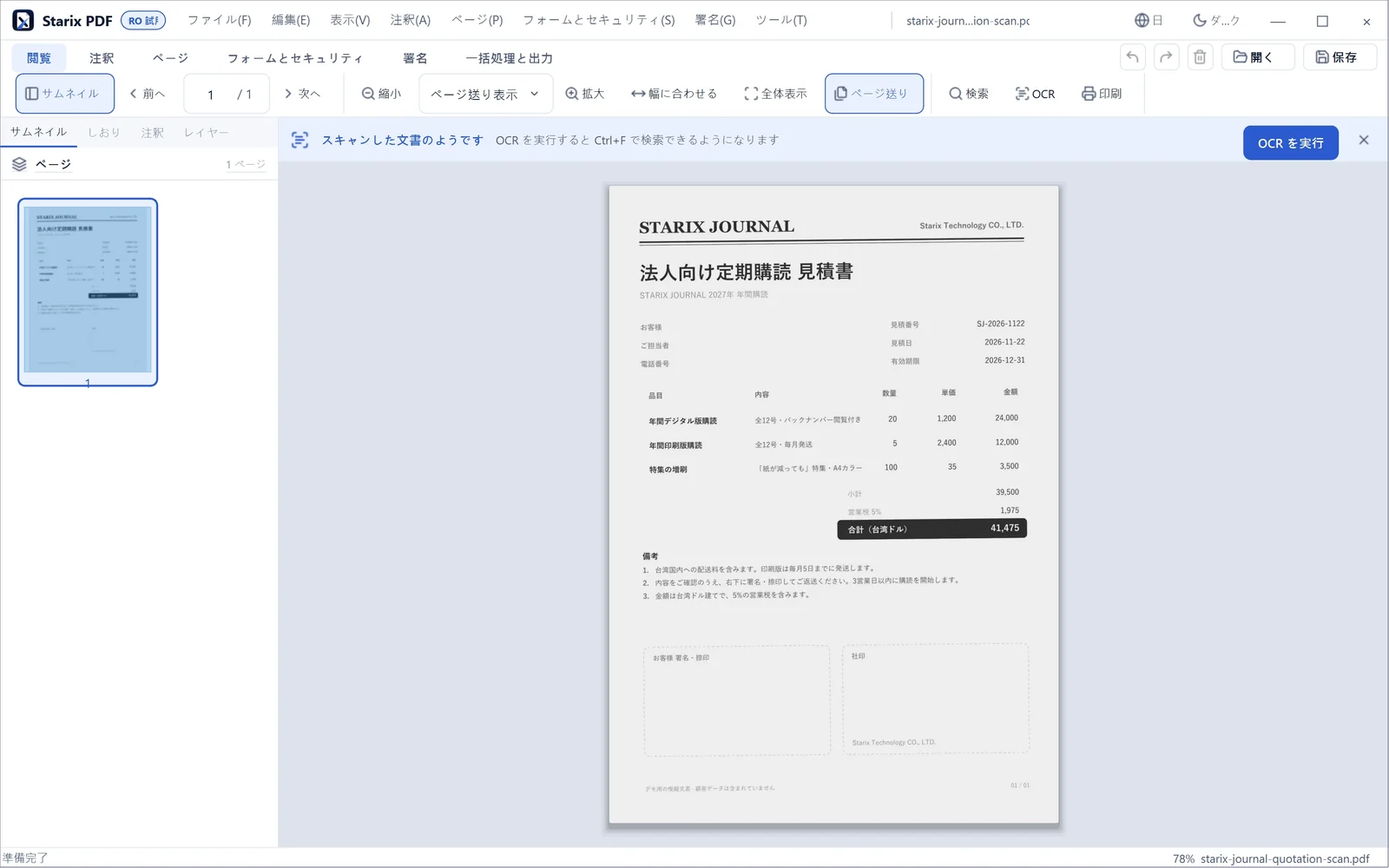
スキャン文書を開き「OCR を実行」
スキャンした PDF を開くと、上部に「スキャンした文書のようです」と表示されます。「OCR を実行」を押します。「閲覧」の「OCR」からも始められます。
Starix PDF の実際の画面 · デモ用の模擬文書 STEP 2
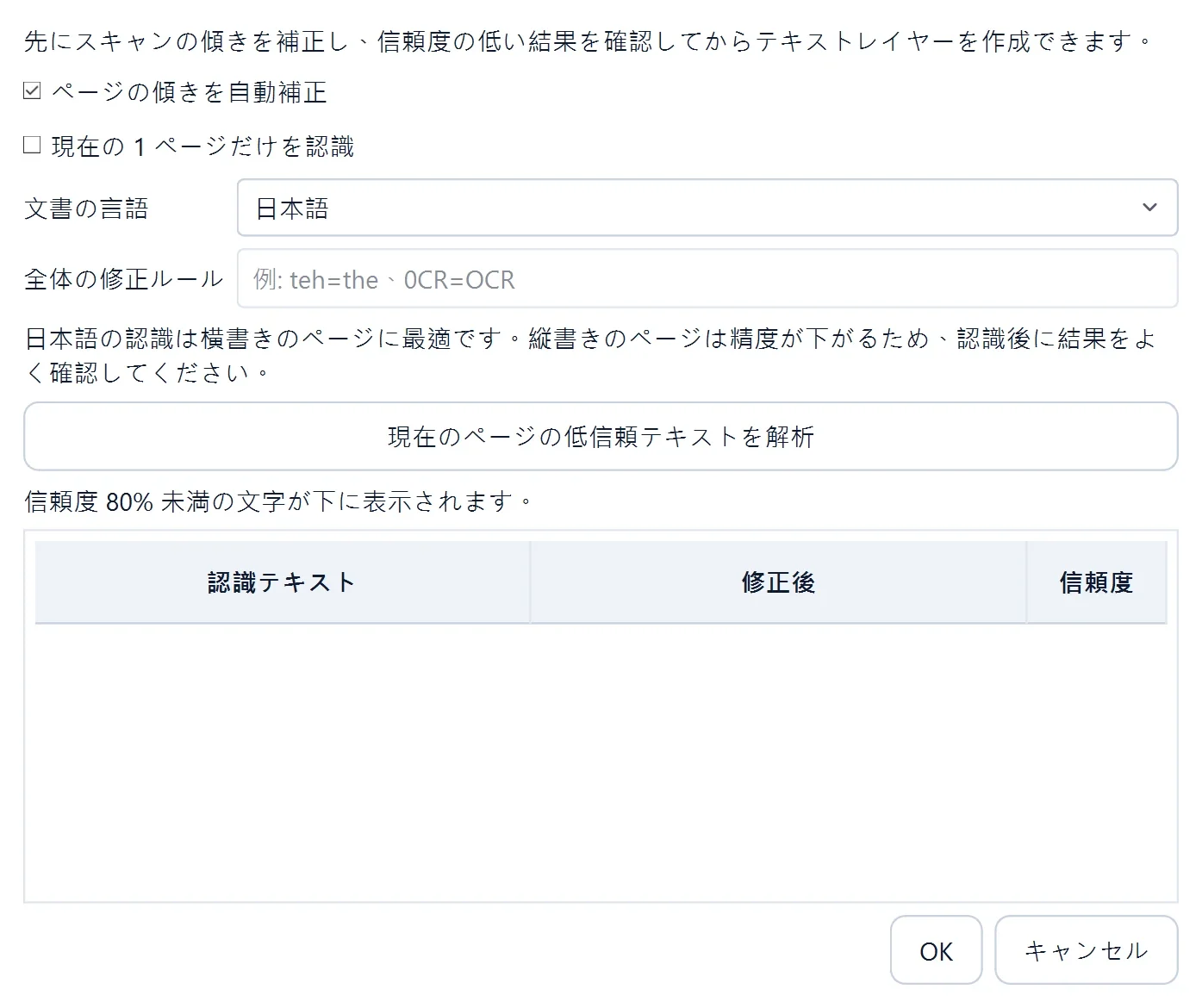
文書の言語を選ぶ
「文書の言語」で文書の言語を選びます。日本語の文書は「日本語」を選び、「OK」を押すと認識が始まります。
Starix PDF の実際の画面 · デモ用の模擬文書 STEP 3
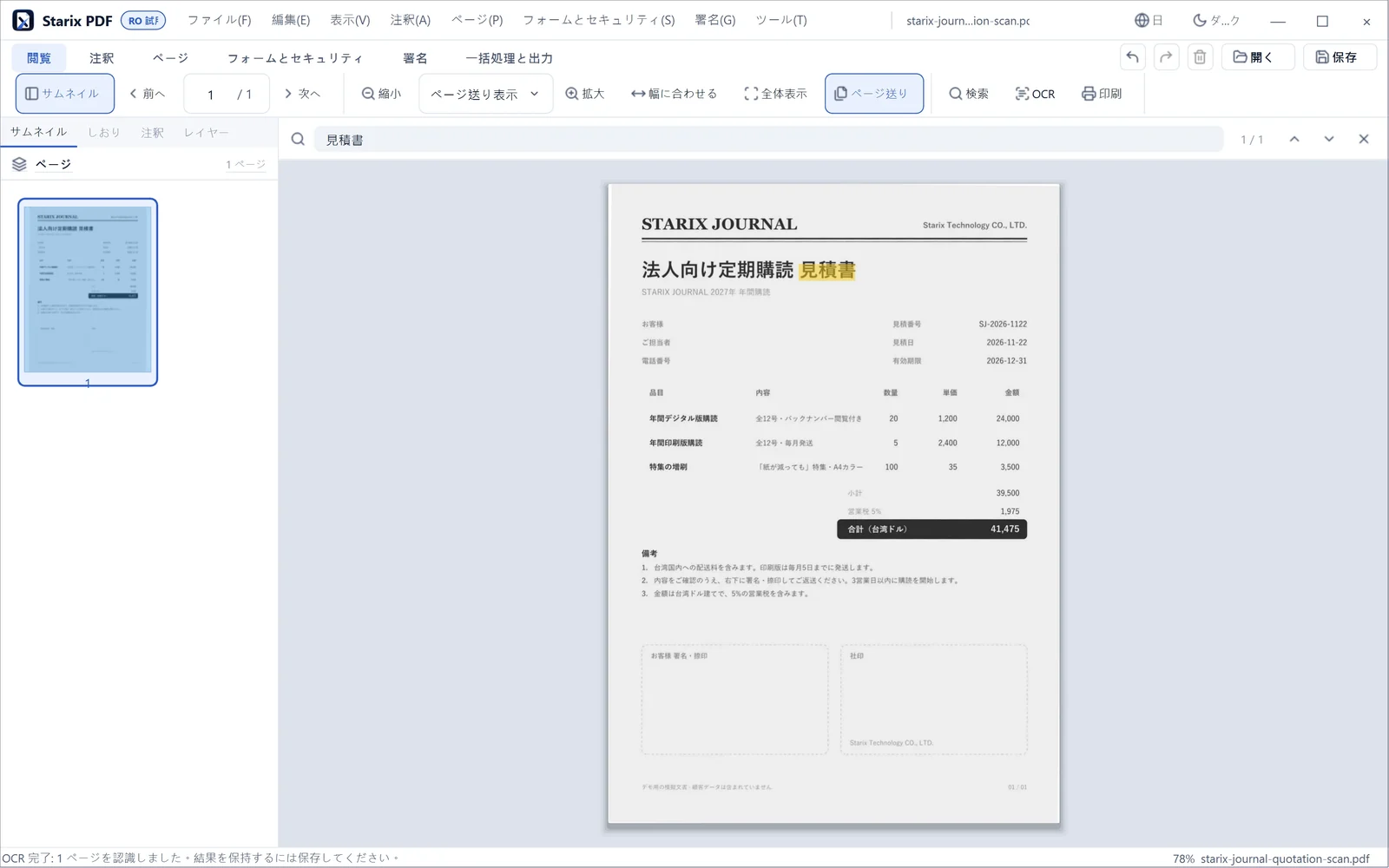
文書の文字を検索
認識が終わったら Ctrl+F を押し、「見積書」など文書の文字を入力します。見つかった場所がページ上に示されます。
Starix PDF の実際の画面 · デモ用の模擬文書 STEP 4
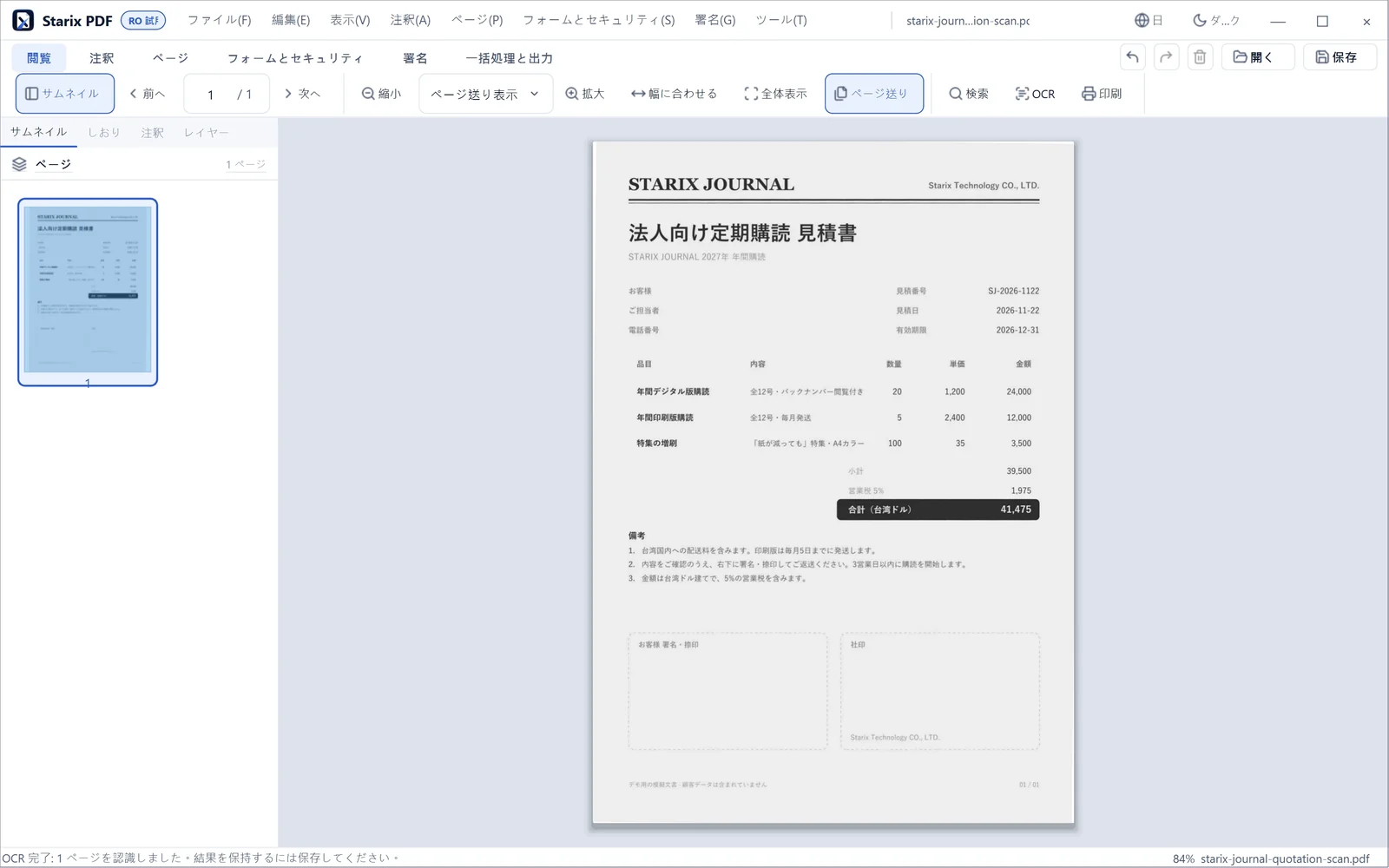
認識結果を保存
下部に「OCR 完了」と表示されたら「保存」を押します。認識した文字がファイルに保存され、次に開いたときも検索できます。
Starix PDF の実際の画面 · デモ用の模擬文書
認識をスムーズに
ページの傾きを自動補正初期設定でオンになっていて、少し傾いたページはまっすぐにしてから認識します。
今のページだけ認識1 ページだけ必要なときは「現在の N ページだけを認識」にチェックすると、すぐに終わります。
複数のファイルをまとめて「一括処理と出力」の「一括」で「OCR 文字認識」を選び、ファイルを追加します。
練習用ファイルで試す
画像としてスキャンした見積書です。上の手順で OCR を実行し、「見積書」や見積番号を検索して確認してください。練習用ファイルは練習専用です。
よくある質問
OCR の後、ページはどう見えますか?
ページはスキャンしたときの見た目のままで、認識した文字がその下に入り、検索、選択、コピーできます。
文書はインターネットに送られますか?
OCR はお使いのパソコンで実行され、文書はパソコンの中に保たれます。
OCR が必要な PDF はどう見分けますか?
開いたときに上部に「スキャンした文書のようです」と表示されたら、画像としてスキャンされた PDF です。OCR を実行すると検索できるようになります。Ctrl+F で文字が見つかる PDF は、そのまま使えます。