 Starix PDF
使い方ガイドStarix PDFガイド · 結合
複数の PDF を、1 つにまとめる。
見積書、添付資料、報告書を好きな順番で 1 つの PDF に。送付や保管がしやすくなります。
Pro 機能 · 14 日間無料試用 · Windows 10 / 11

準備するもの
Starix PDF Proログインしてメールアドレスを認証し、「14 日間の無料試用を開始」を押すと使えます。
結合するファイル2 つ以上の PDF。JPG や PNG の画像も追加できます。
パスワード付きの PDF先にパスワードを解除してコピーを保存し、そのコピーを追加します。
4 ステップで結合
STEP 1
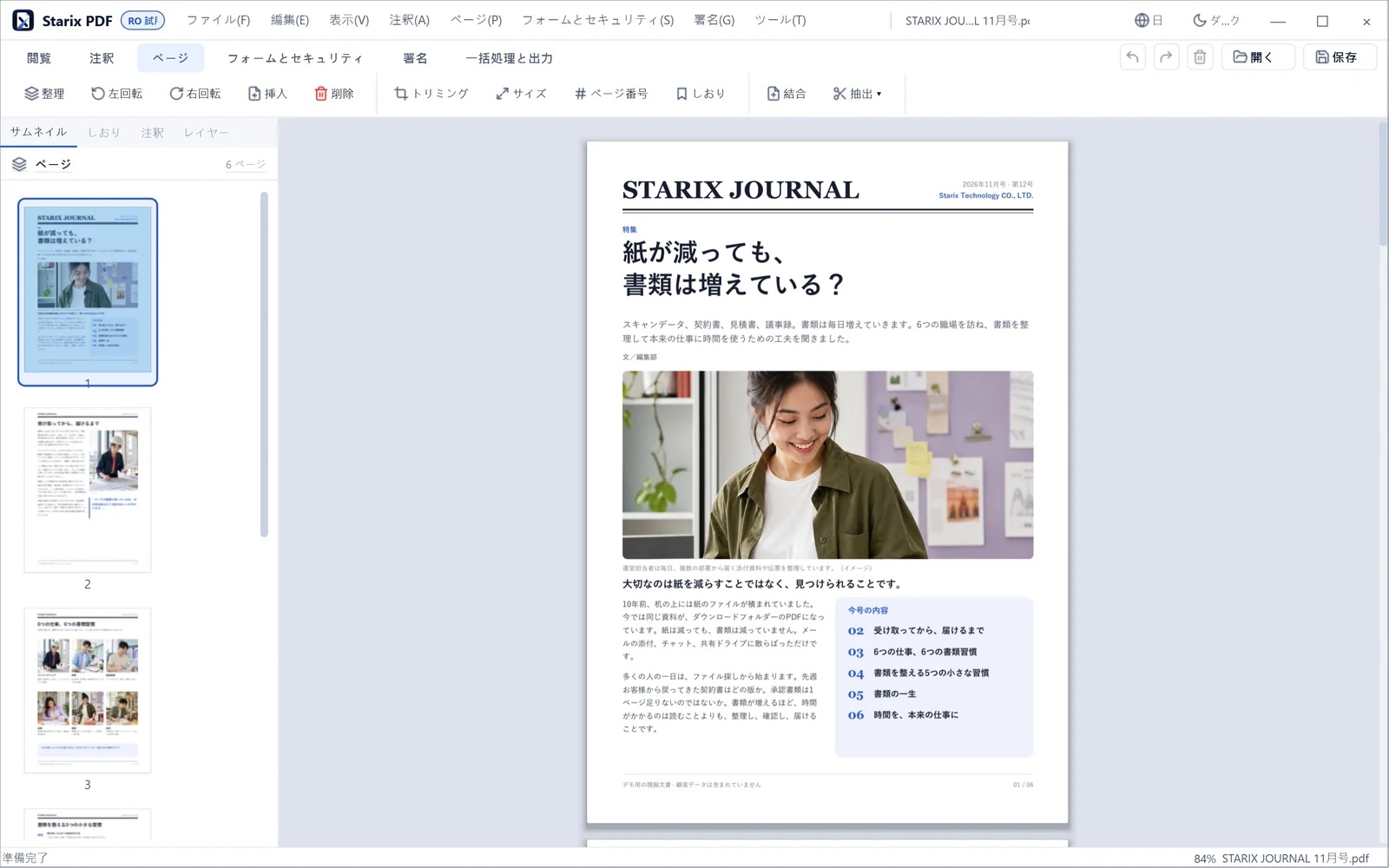
「ページ」を開き、「結合」を押す
Starix PDF を開き、上部の「ページ」を選んで「結合」を押します。
Starix PDF の実際の画面 · デモ用の模擬文書 STEP 2
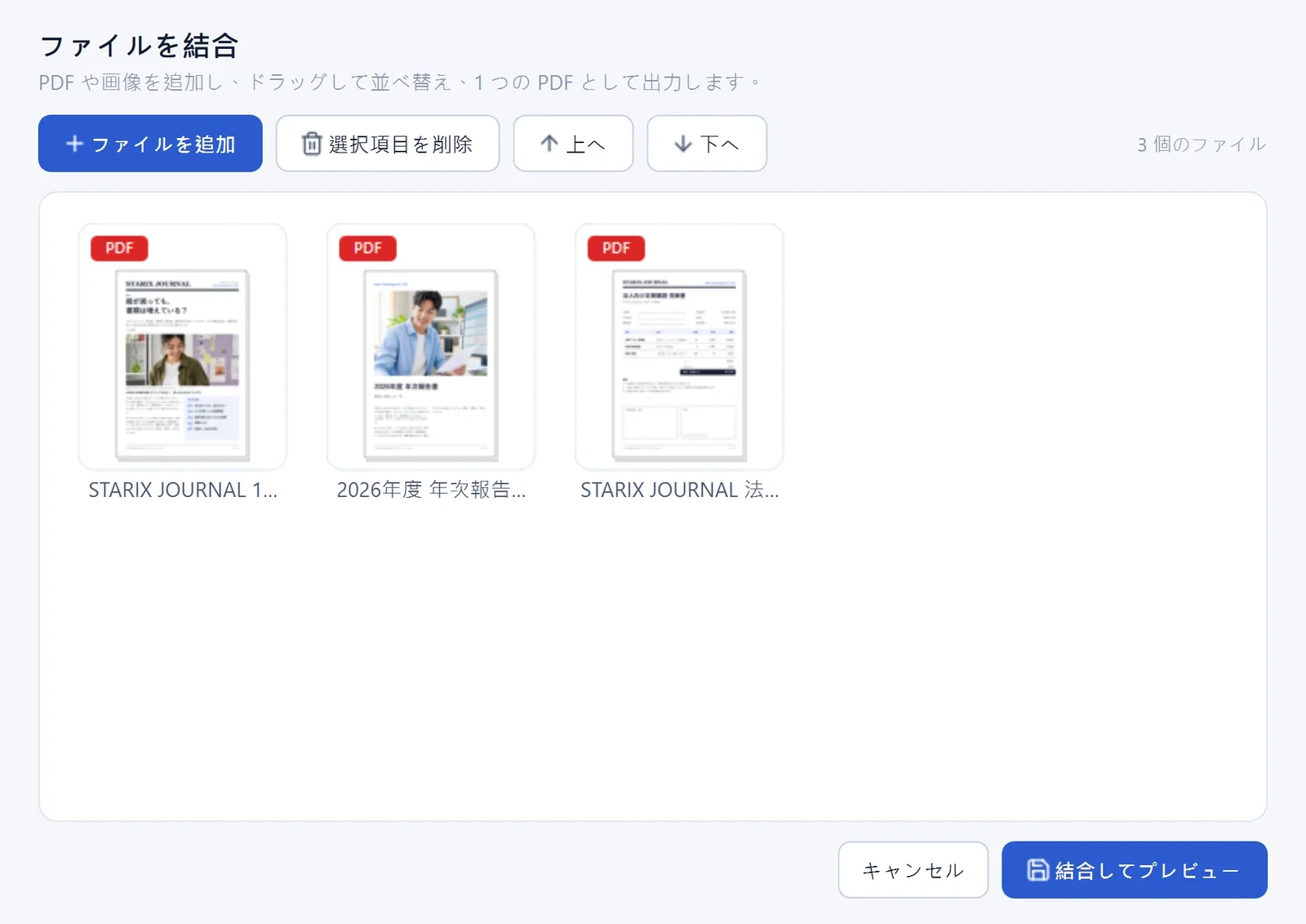
ファイルを追加する
「ファイルを結合」で「ファイルを追加」を押し、結合する PDF や画像を選びます。まとめて複数選べます。
Starix PDF の実際の画面 · デモ用の模擬文書 STEP 3
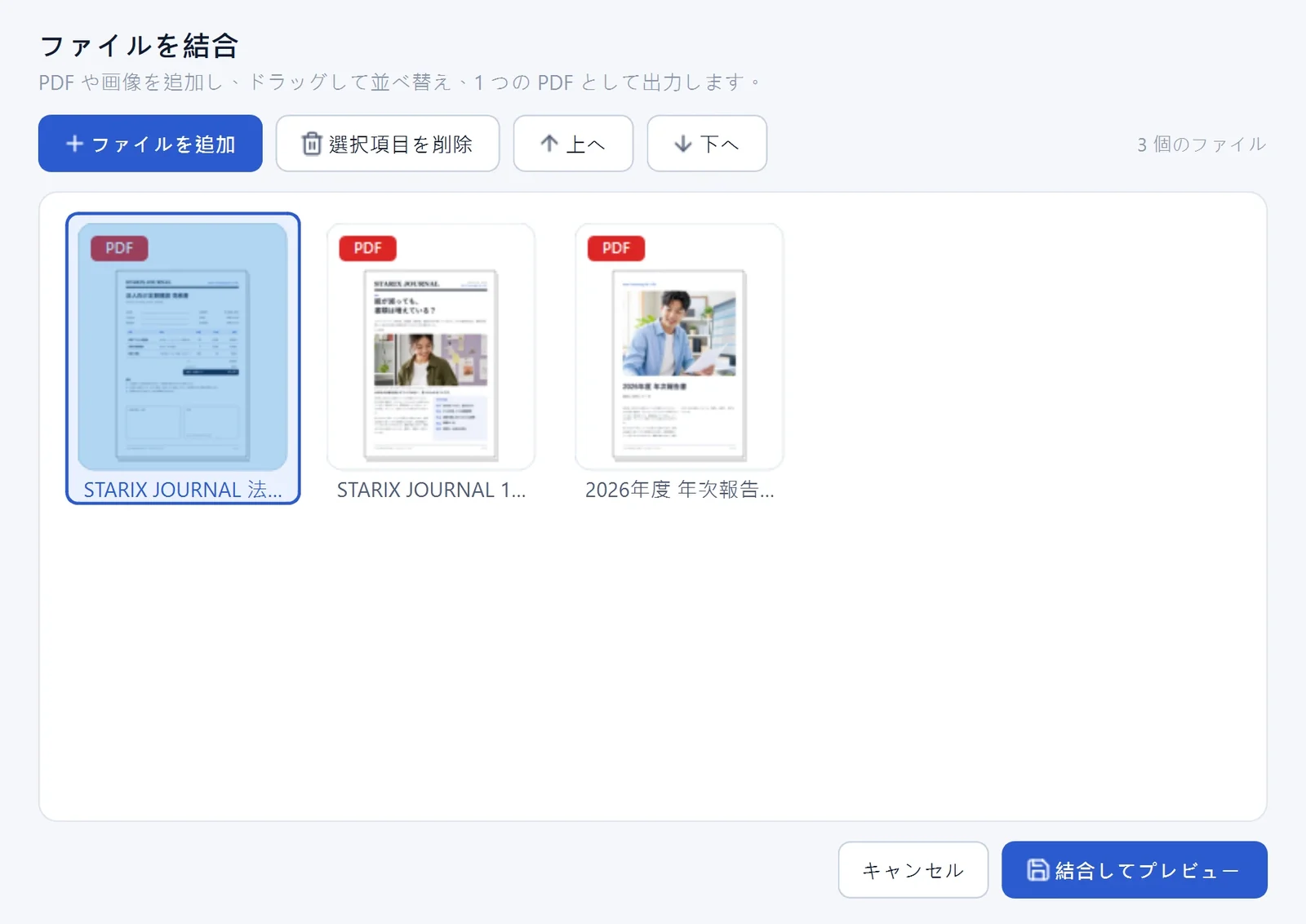
順番を整えて「結合してプレビュー」
ファイルを選んで「上へ」「下へ」を押すか、ドラッグして並べ替えます。順番が決まったら「結合してプレビュー」を押します。
Starix PDF の実際の画面 · デモ用の模擬文書 STEP 4
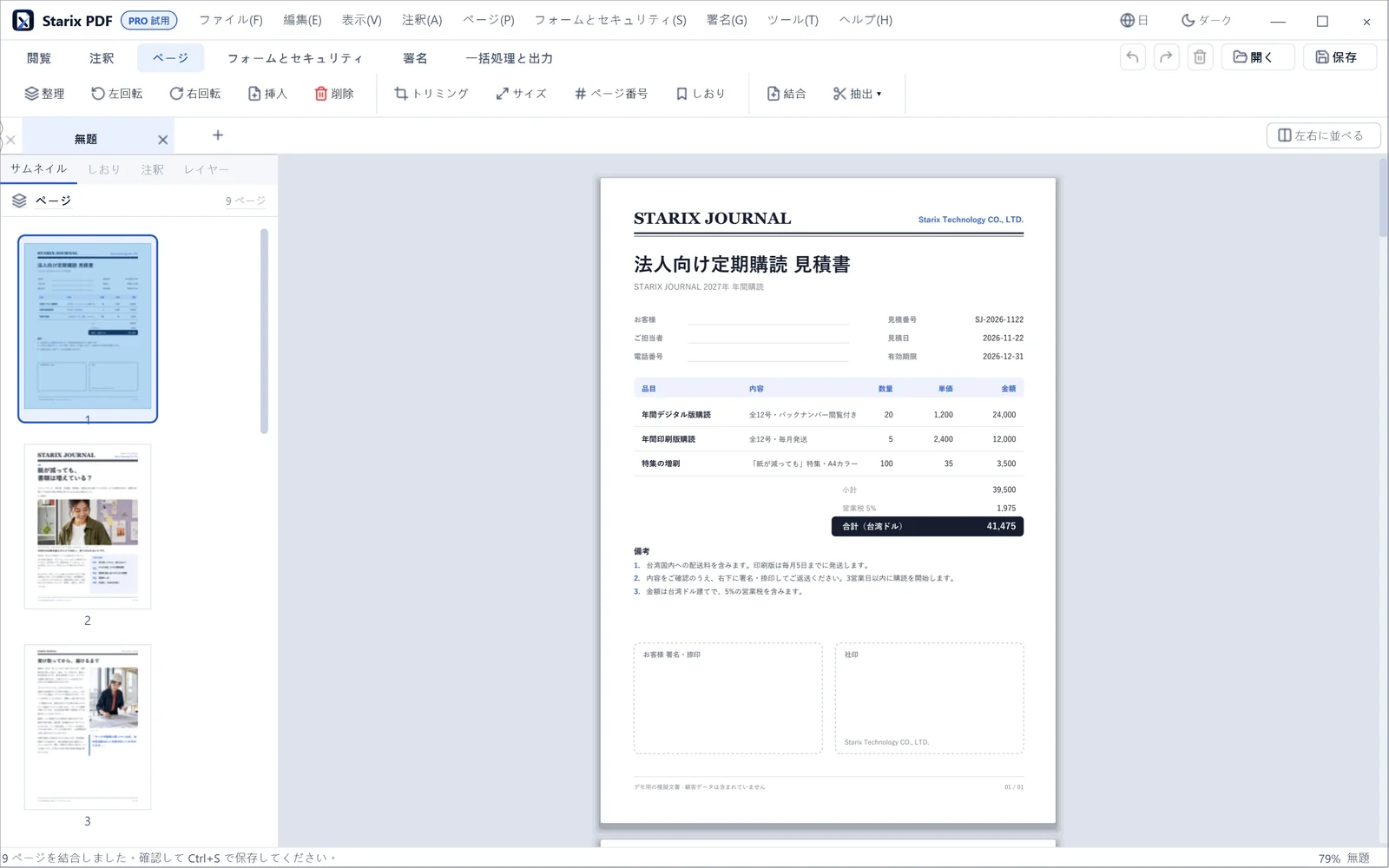
確認して保存する
結合結果は新しいタブで開きます。左のサムネイルで各ページを確認し、「保存」を押して保存先を選びます。
Starix PDF の実際の画面 · デモ用の模擬文書
見本ファイルで試す
見本の PDF 3 つをダウンロードして、上の手順で結合してみてください。見本ファイルは練習用です。
よくある質問
画像も結合できますか?
はい。「ファイルを追加」で JPG や PNG を選ぶと、画像 1 枚が 1 ページになります。
結合後にページを調整できますか?
はい。新しいタブで「ページ」の「整理」「削除」「左回転」「右回転」を使って調整し、保存します。
元のファイルはどうなりますか?
結合結果は新しいファイルとして保存され、元のファイルはそのまま残ります。