 Starix PDF
使い方ガイドStarix PDFガイド · 画像を PDF に
スマホで撮った書類を1 つの PDF に。
画像を選んで順番を整え、ページサイズを選ぶと、ページのそろった PDF になります。
Pro 機能 · 14 日間無料試用 · Windows 10 / 11

準備するもの
Starix PDF Proログインしてメールアドレスを認証し、「14 日間の無料試用を開始」を押すと使えます。
写真やスキャン画像JPG、PNG、TIFF などの画像。スマートフォンで撮った書類など。
ページの順番どの画像を先にするか決めておきます。画面で並べ替えもできます。
4 ステップで画像を PDF に
STEP 1
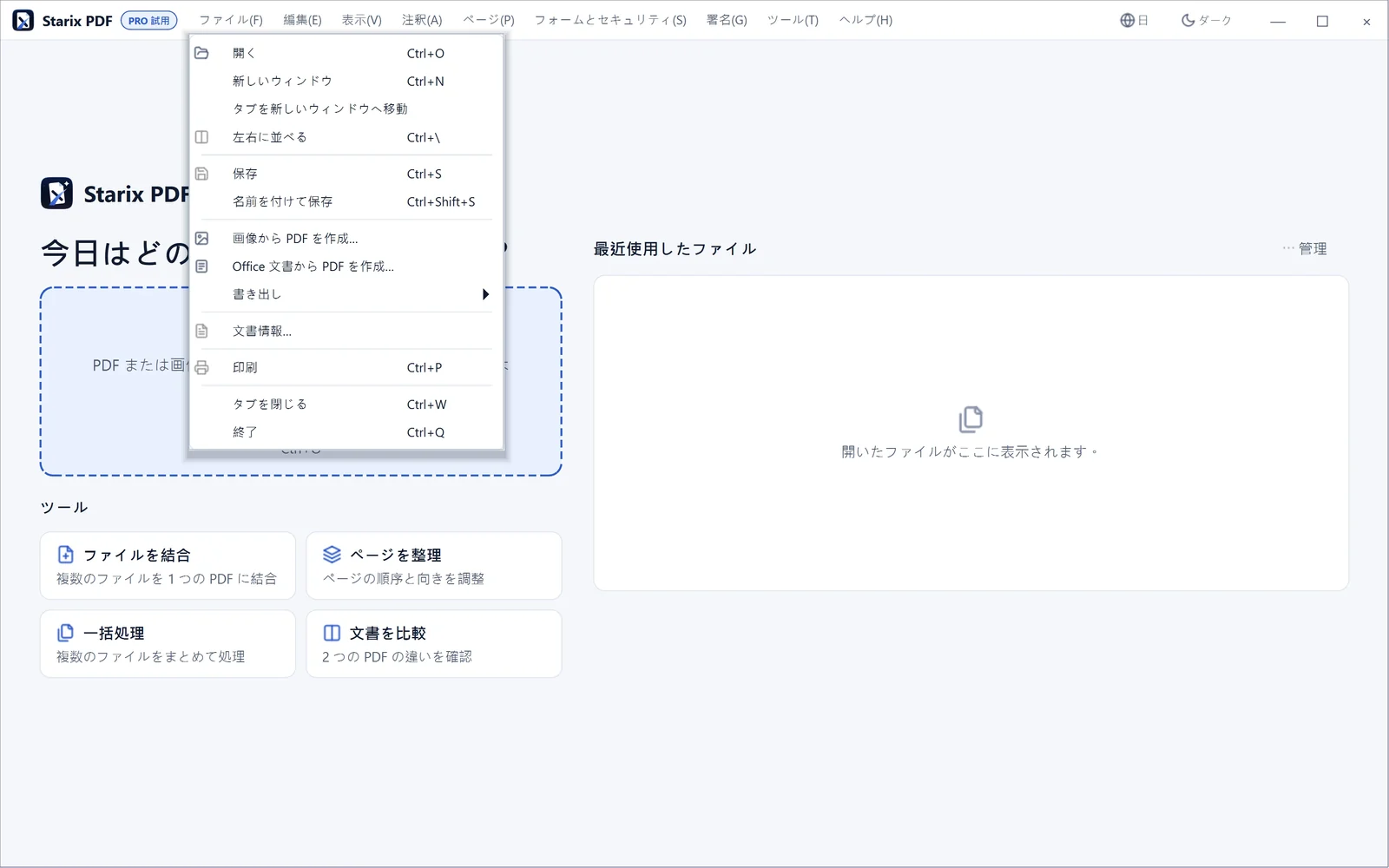
「画像から PDF を作成…」を選ぶ
上部の「ファイル」を押し、「画像から PDF を作成…」を選んで、変換する画像を選びます。
Starix PDF の実際の画面 · デモ用の模擬文書 STEP 2
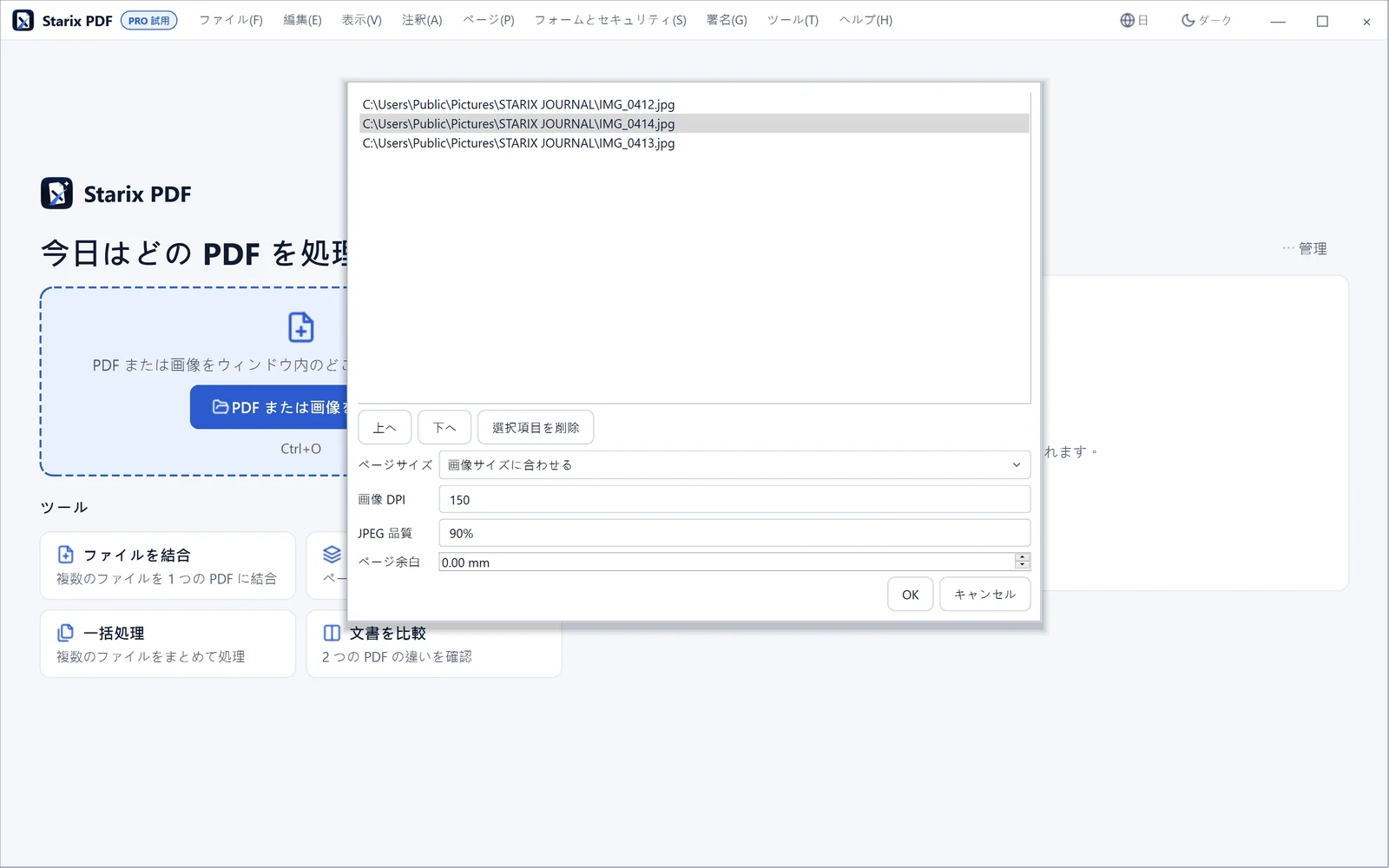
ページの順番を整える
「画像の PDF 変換設定」画面に画像が順に表示されます。1 枚選んで「上へ」または「下へ」を押します。
Starix PDF の実際の画面 · デモ用の模擬文書 STEP 3
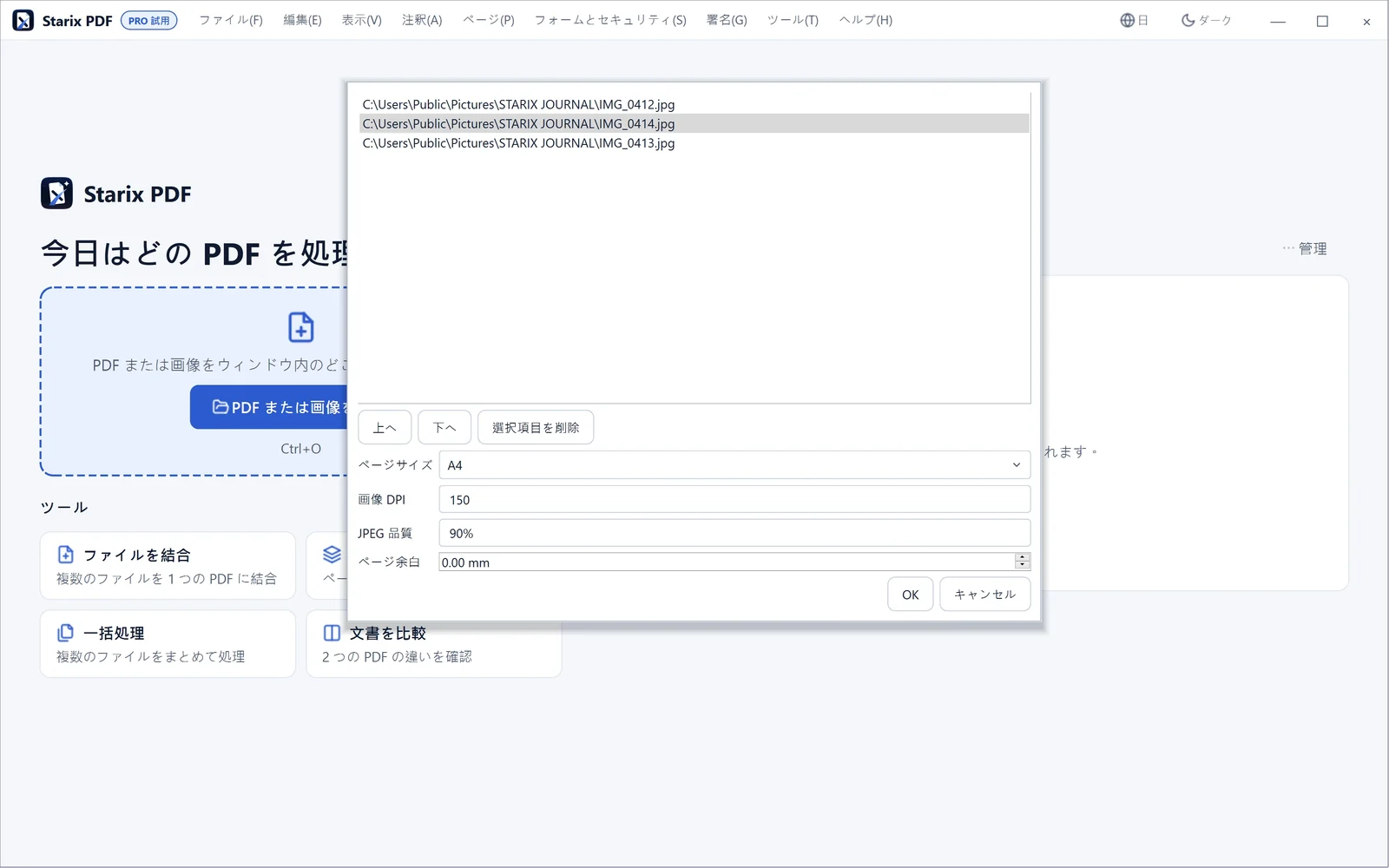
ページサイズを選ぶ
「ページサイズ」で A4 を選んで「OK」を押し、保存先を選びます。
Starix PDF の実際の画面 · デモ用の模擬文書 STEP 4
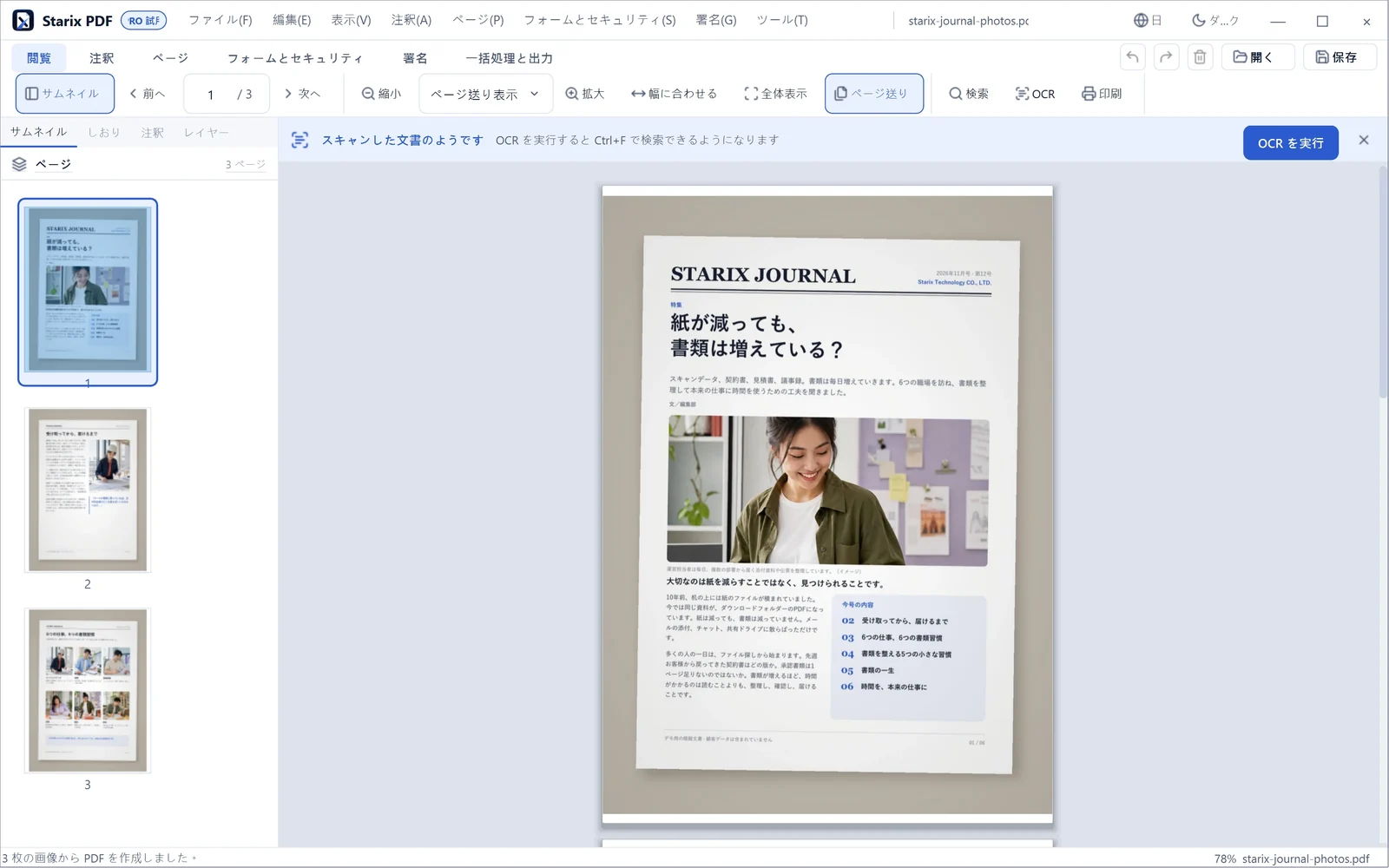
新しい PDF を確認
新しい PDF が別のタブで開き、左のサムネイルに並べた順でページが表示されます。
Starix PDF の実際の画面 · デモ用の模擬文書
練習用の写真で試す
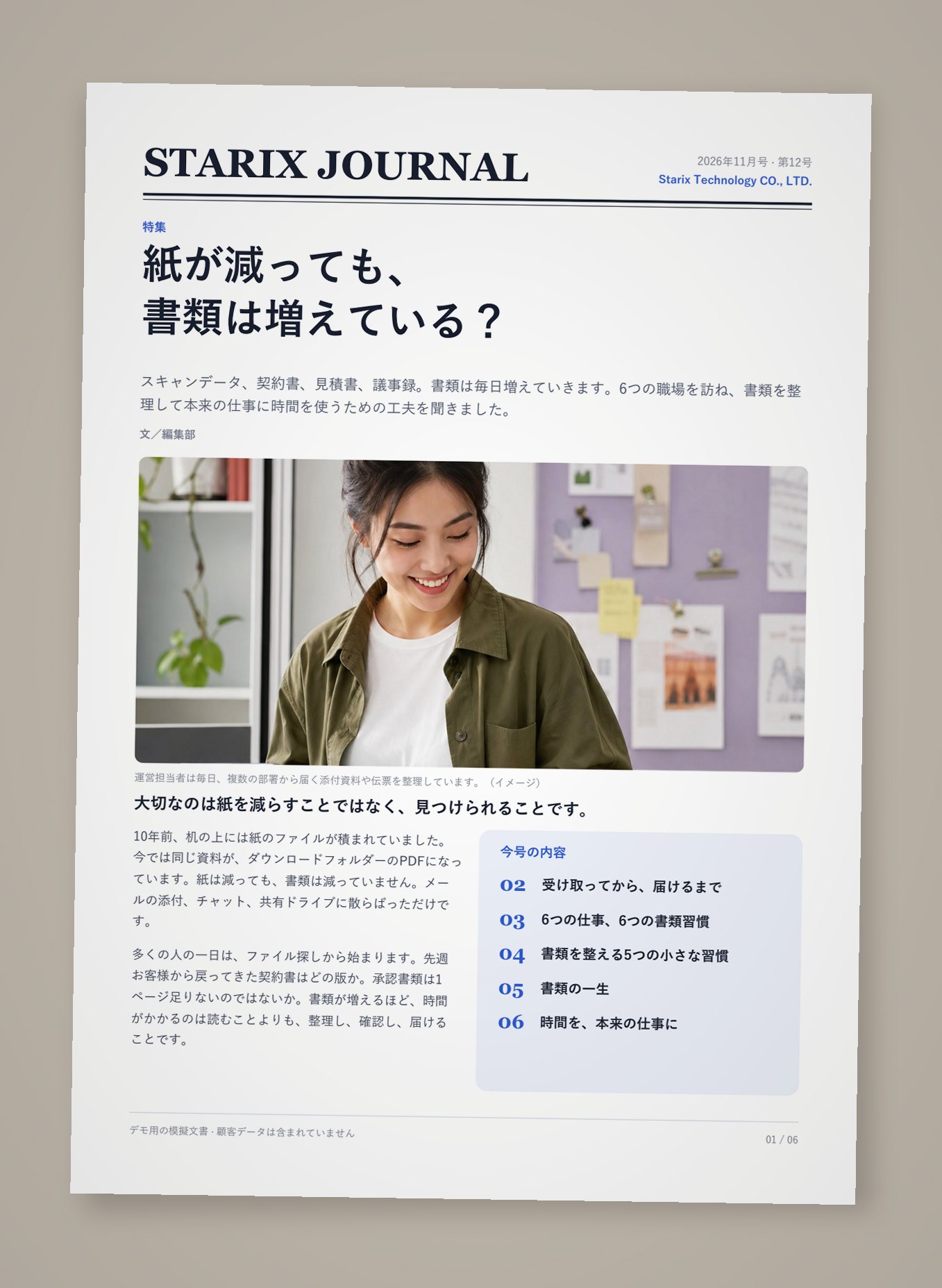
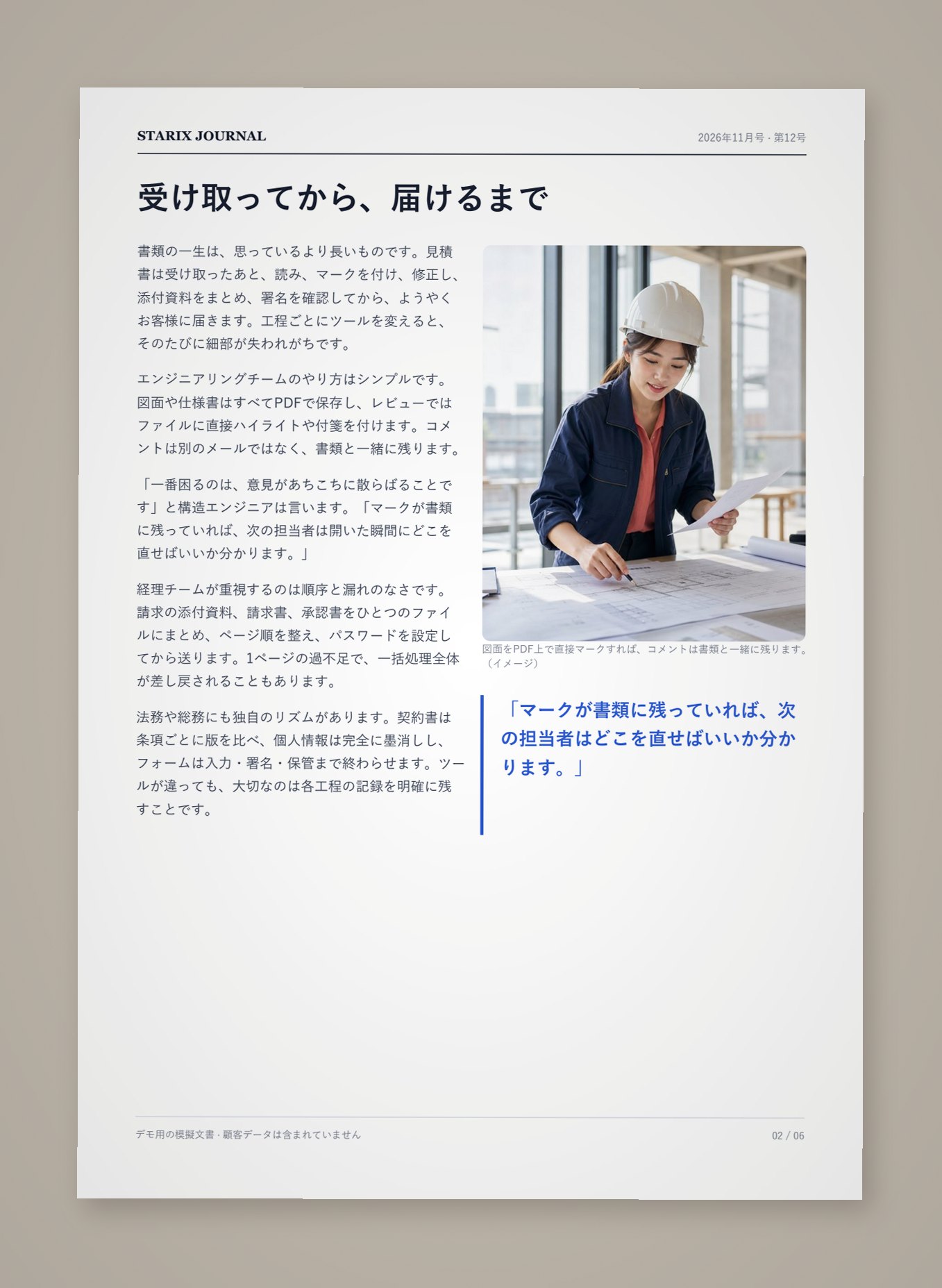
STARIX JOURNAL の誌面をスマートフォンで撮った写真 3 枚です。ファイル名の順では 1、3、2 ページ目なので、上の手順で並べ替えて PDF にしてみてください。練習用ファイルは練習専用です。

よくある質問
画像 1 枚が 1 ページになりますか?
はい。1 枚が 1 ページになり、サイズは「ページサイズ」の設定に合わせます。
写真の向きが違うときは?
PDF にしたあと「ページ」で「右回転」を押します。
ファイルが大きいときは?
画面で「画像 DPI」か「JPEG 品質」を下げて、もう一度作成します。