 Starix PDF
使い方ガイドStarix PDFガイド · 蛍光ペンと付箋
マーカーを引いて、コメントを残す。無料で使えます。
契約書や報告書を読みながら、蛍光ペンで要点をマークし、付箋に考えを書き留めます。次に開いたときもそのまま。
無料版で使えます · Windows 10 / 11

準備するもの
Starix PDF 無料版インストールしてすぐ使えます。ログイン不要です。
読む PDF契約書、報告書、配布資料など文字のある PDF。
残したいポイント覚えておきたい文章や、同僚へのコメント。
4 ステップでマーカーとコメント
STEP 1
「注釈」を開く
PDF を開き、上部の「注釈」を選びます。「蛍光ペン」と「付箋」はこの列にあります。
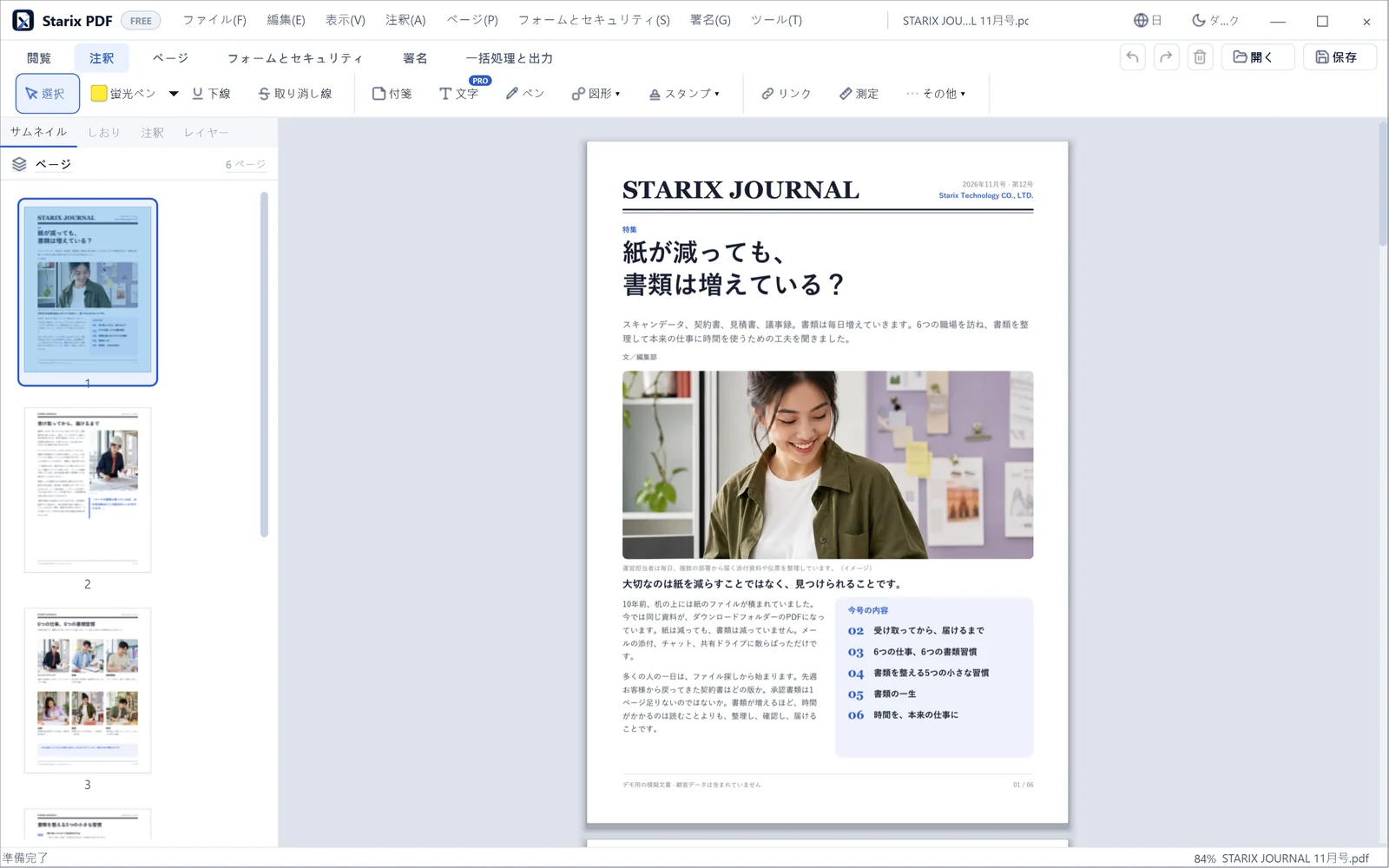
Starix PDF の実際の画面 · デモ用の模擬文書 STEP 2
蛍光ペンで文字をなぞる
「蛍光ペン」を押し、文の最初から最後までドラッグすると、文字の行に沿って色が付きます。横の矢印で色を変えられます。
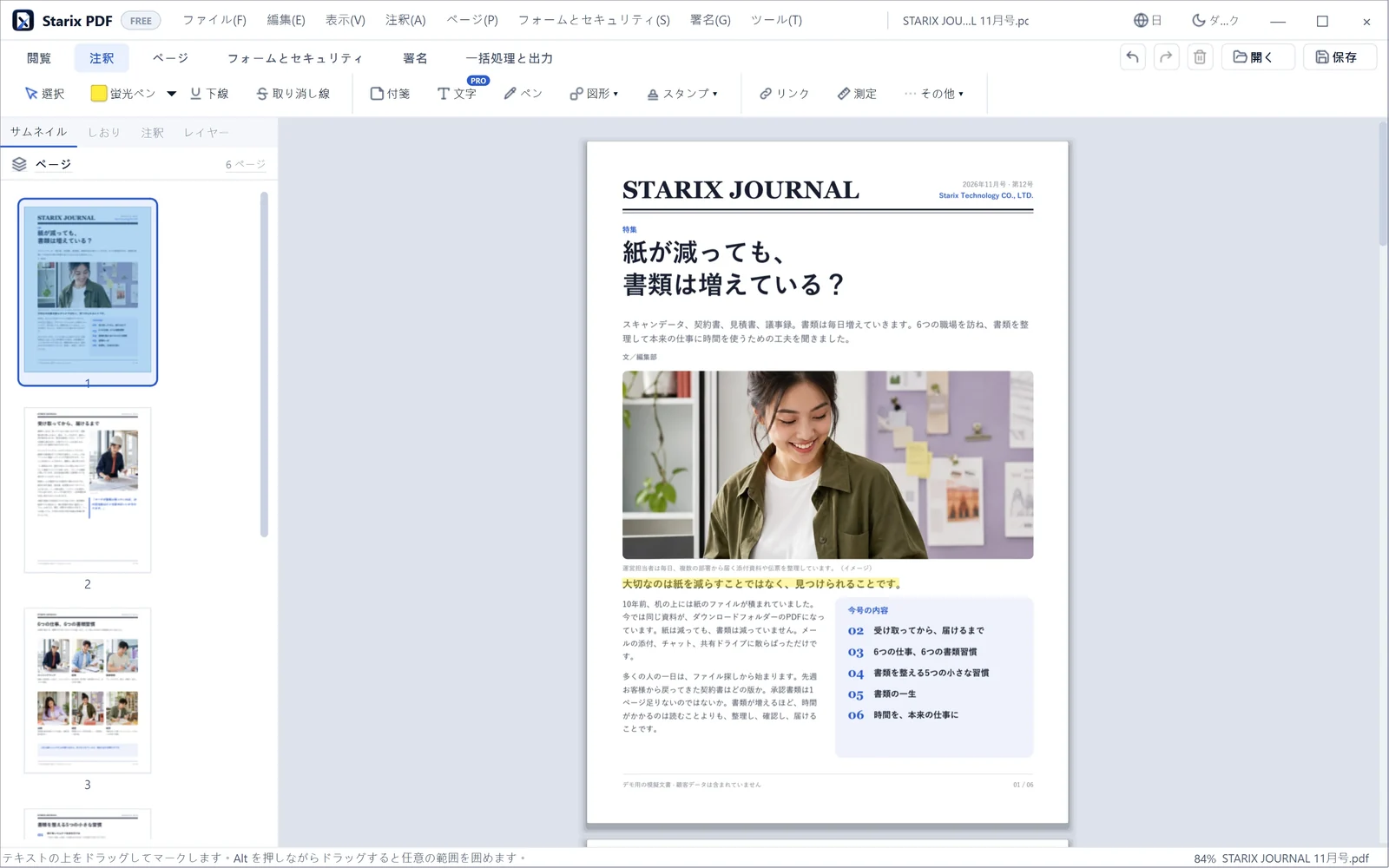
Starix PDF の実際の画面 · デモ用の模擬文書 STEP 3
付箋でコメントを残す
「付箋」を押してページをクリックし、そのまま入力します。付箋の外をクリックすれば完了です。
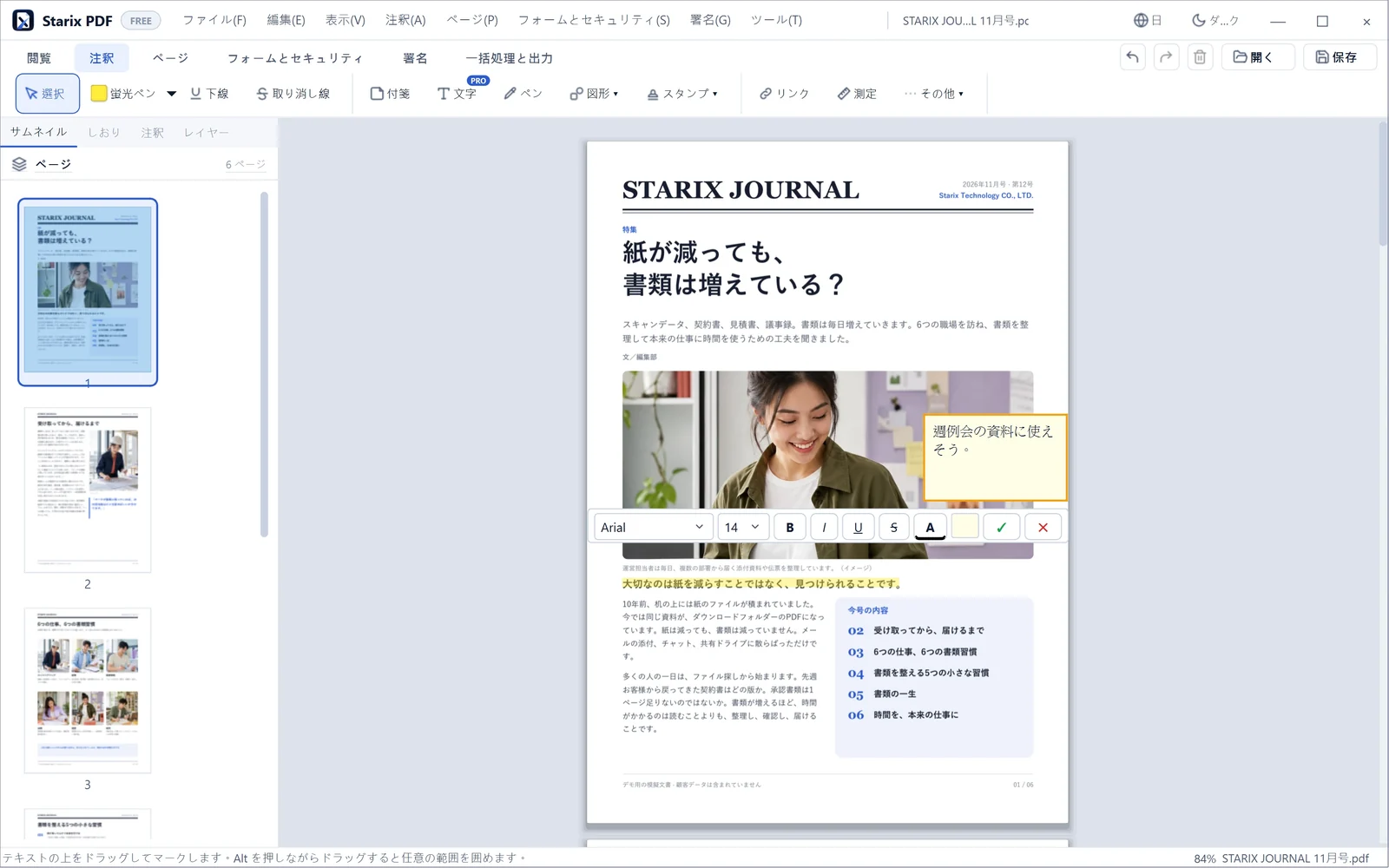
Starix PDF の実際の画面 · デモ用の模擬文書 STEP 4
保存して、いつでも編集
「保存」を押します。左の「注釈」タブにマーカーと付箋の一覧が表示され、次に開いたときも移動・編集・削除できます。
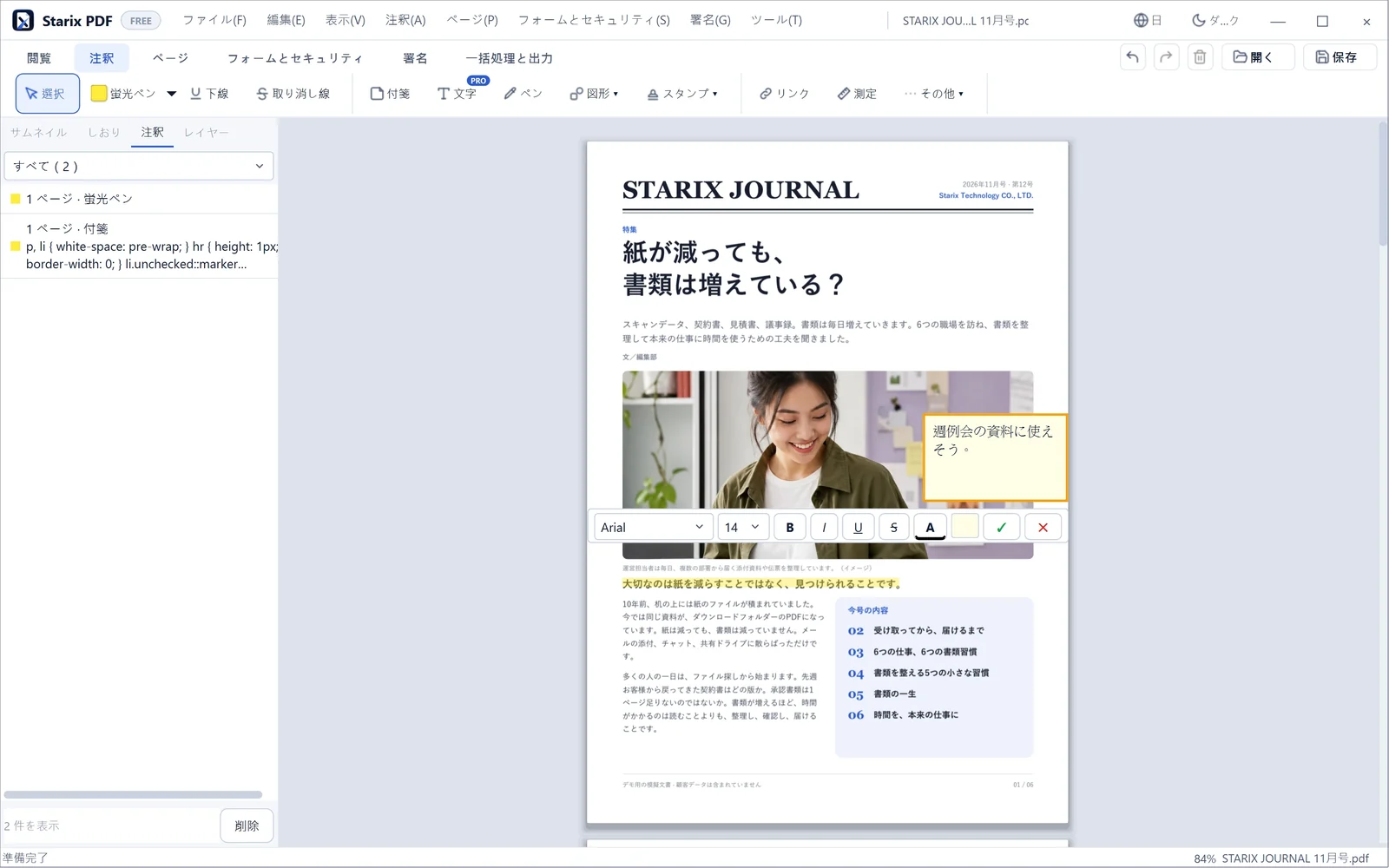
Starix PDF の実際の画面 · デモ用の模擬文書
見本ファイルで試す
見本の STARIX JOURNAL をダウンロードして、上の手順でマーカーと付箋を付けてみてください。見本ファイルは練習用です。
よくある質問
無料版で使えますか?
はい。蛍光ペンと付箋は無料版に含まれ、インストール後すぐに使えます。
ほかの PDF ソフトでも見えますか?
はい。マーカーと付箋は標準の PDF 注釈として保存されるので、ほかの PDF ビューアーでも表示されます。
蛍光ペンの色は変えられますか?
はい。「蛍光ペン」横の矢印で色を選ぶと、その後のマーカーに使われます。