 Starix PDF
使い方ガイドStarix PDFガイド · フォーム入力
PDF の申込書は、パソコンで記入。
「フォームに入力」画面で各欄に入力し、必要な項目にチェックを入れて保存すれば、記入済みの PDF になります。
Pro 機能 · 14 日間無料試用 · Windows 10 / 11

準備するもの
Starix PDF Proログインしてメールアドレスを認証し、「14 日間の無料試用を開始」を押すと使えます。
入力欄のある PDF フォーム申込書、参加申込書、アンケートなど記入できる PDF。
記入する内容会社名、ご担当者、電話番号、メールなど。
4 ステップでフォームに入力
STEP 1
「フォームとセキュリティ」→「入力」
PDF フォームを開き、上部の「フォームとセキュリティ」を選んで「入力」を押します。
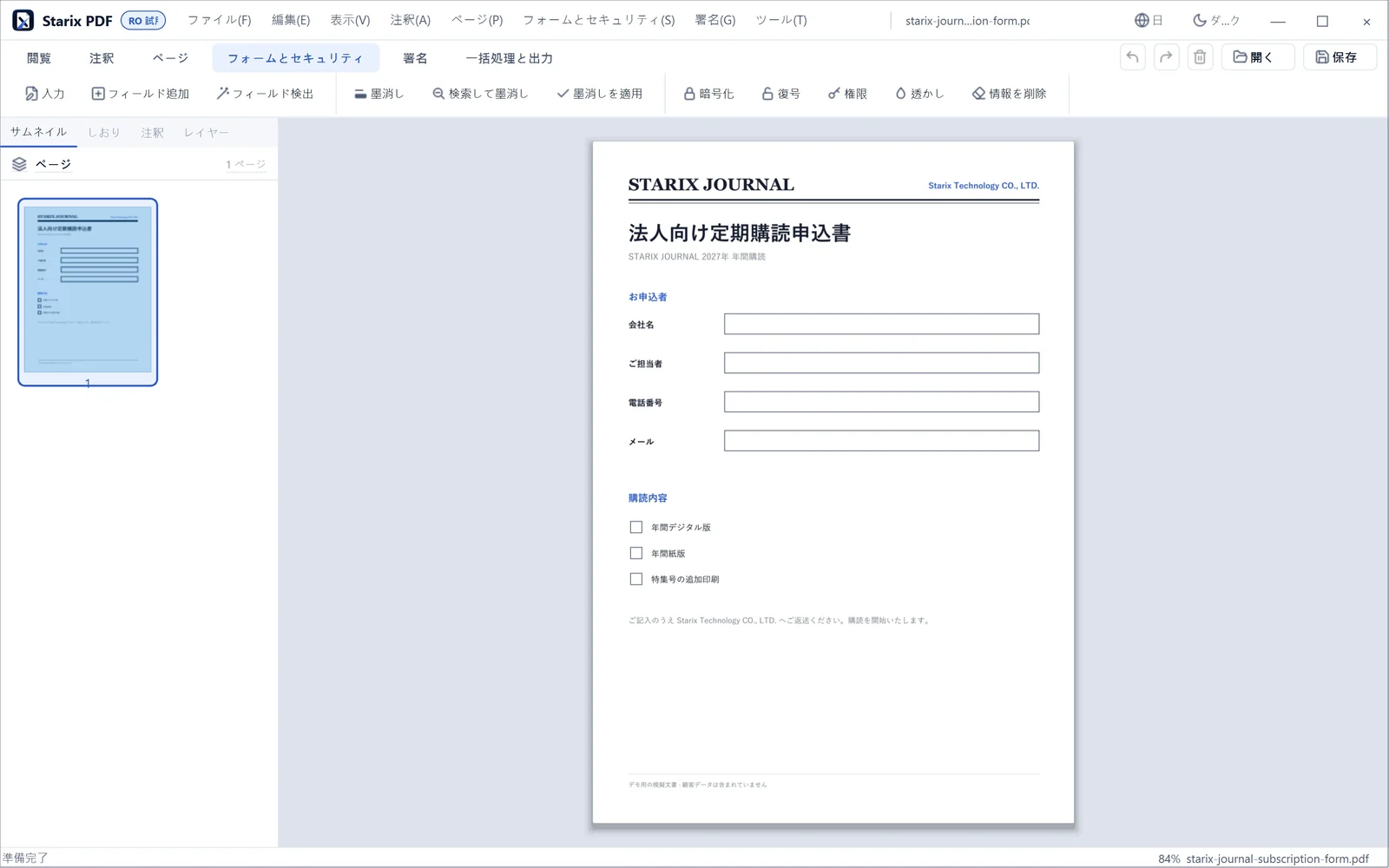
Starix PDF の実際の画面 · デモ用の模擬文書 STEP 2
各欄に入力
フォームの各欄が一覧で表示されます。文字を入力し、必要な項目にチェックを入れて「適用」を押します。
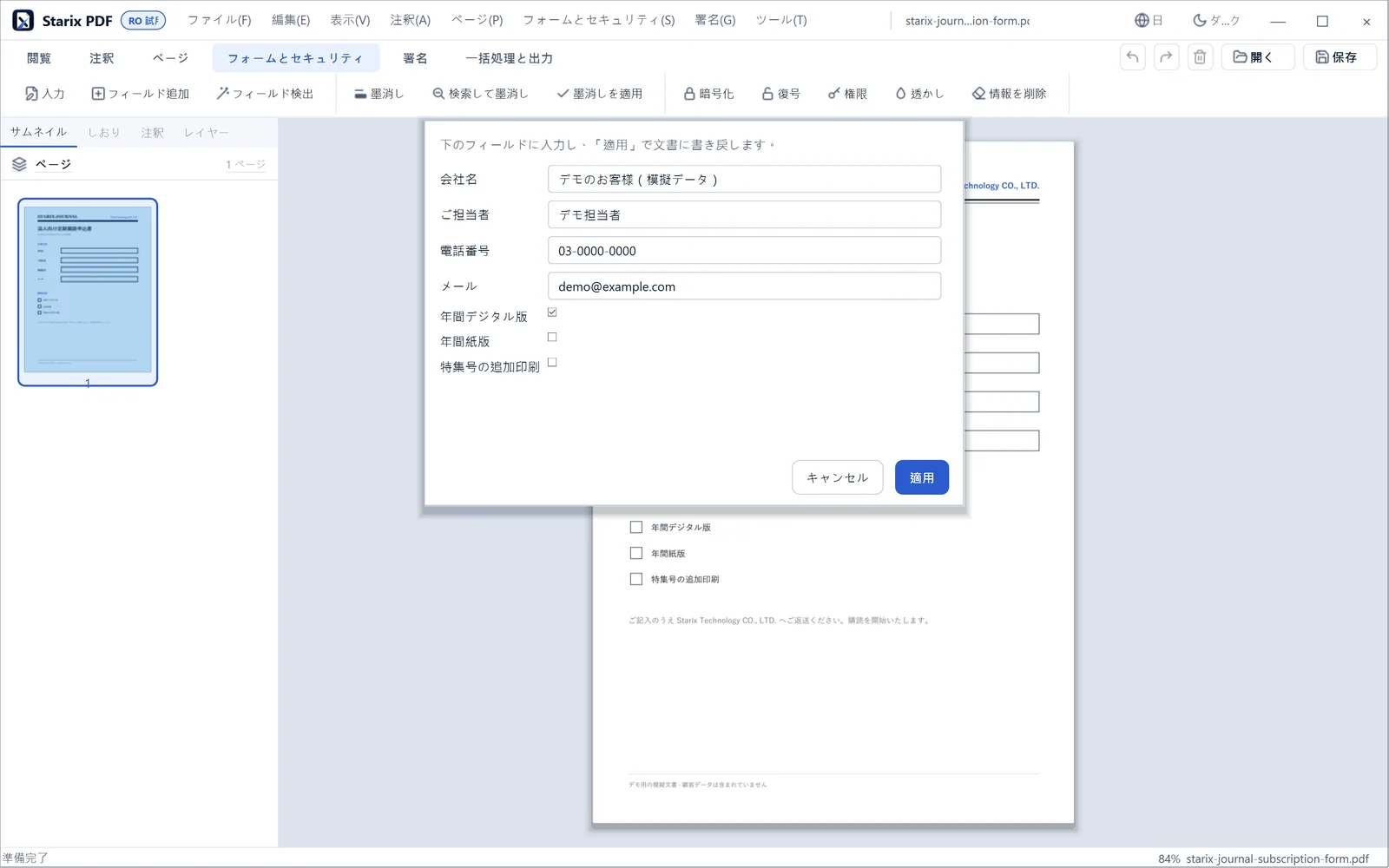
Starix PDF の実際の画面 · デモ用の模擬文書 STEP 3
ファイルを保存
入力した内容がページに表示されます。確認したら右上の「保存」を押します。
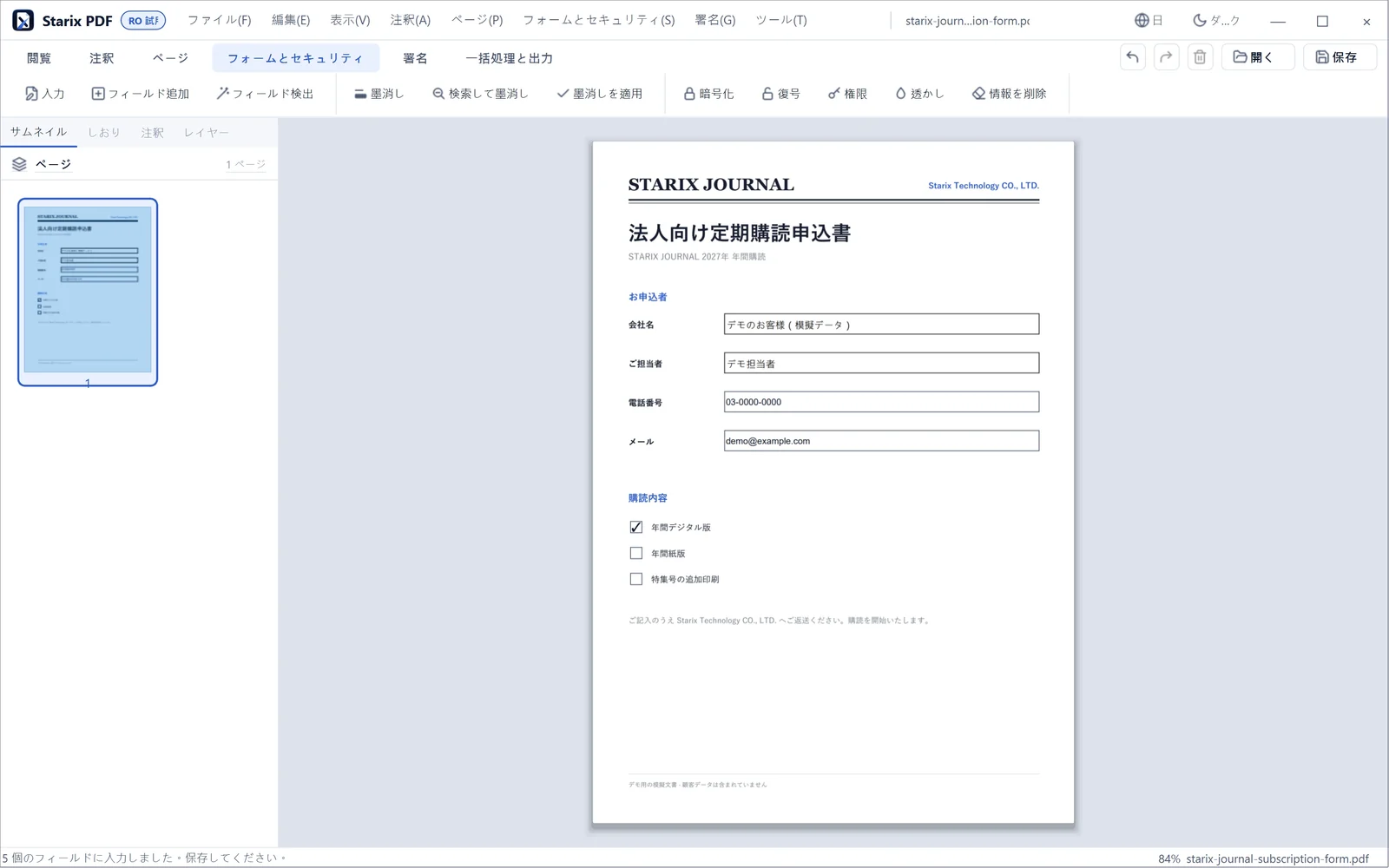
Starix PDF の実際の画面 · デモ用の模擬文書 STEP 4
記入したフォームを確認
保存したファイルには入力した内容とチェックがすべて残り、そのまま送信やアップロードができます。
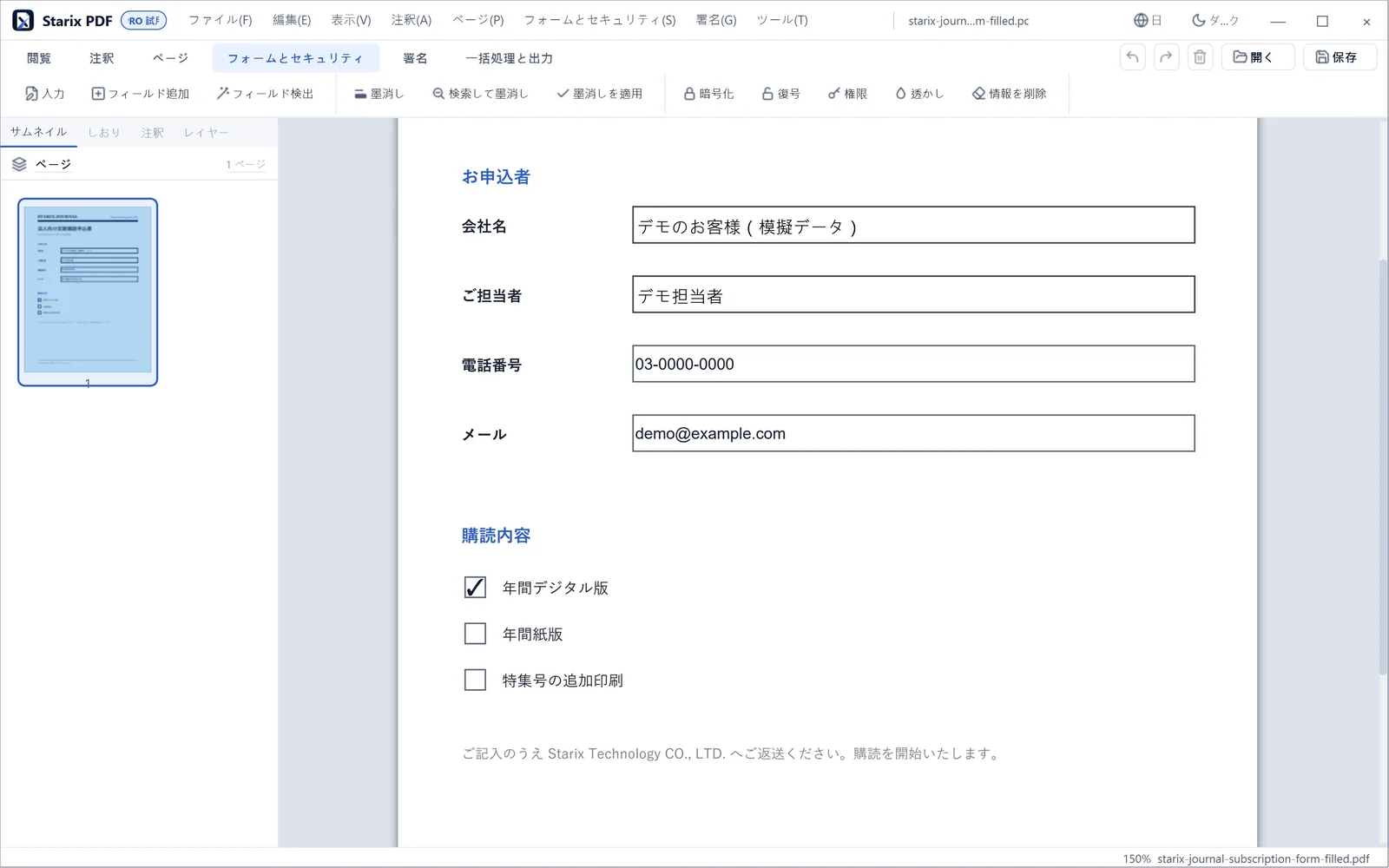
Starix PDF の実際の画面 · デモ用の模擬文書
練習用ファイルで試す
STARIX JOURNAL の定期購読申込書で、4 つの入力欄と 3 つのチェックボックスがあります。上の手順で入力してみてください。練習用ファイルは練習専用です。
よくある質問
入力を間違えたときは?
もう一度「入力」を押して直すか、Ctrl+Z で元に戻します。
入力欄のないフォームは?
「注釈」の文字ツールで、ページに直接入力します。
記入した内容は後で変えられますか?
はい。保存したファイルを開いて「入力」を押すと、今の内容が表示されます。