 Starix PDF
使い方ガイドStarix PDFガイド · ページ抽出
必要なページだけ、別ファイルに保存。
ページ範囲を入力すると、そのページが新しい PDF として保存されます。元のファイルはそのままです。
Pro 機能 · 14 日間無料試用 · Windows 10 / 11

準備するもの
Starix PDF Proログインしてメールアドレスを認証し、「14 日間の無料試用を開始」を押すと使えます。
抽出する PDF報告書、契約書、カタログなど複数ページの文書。
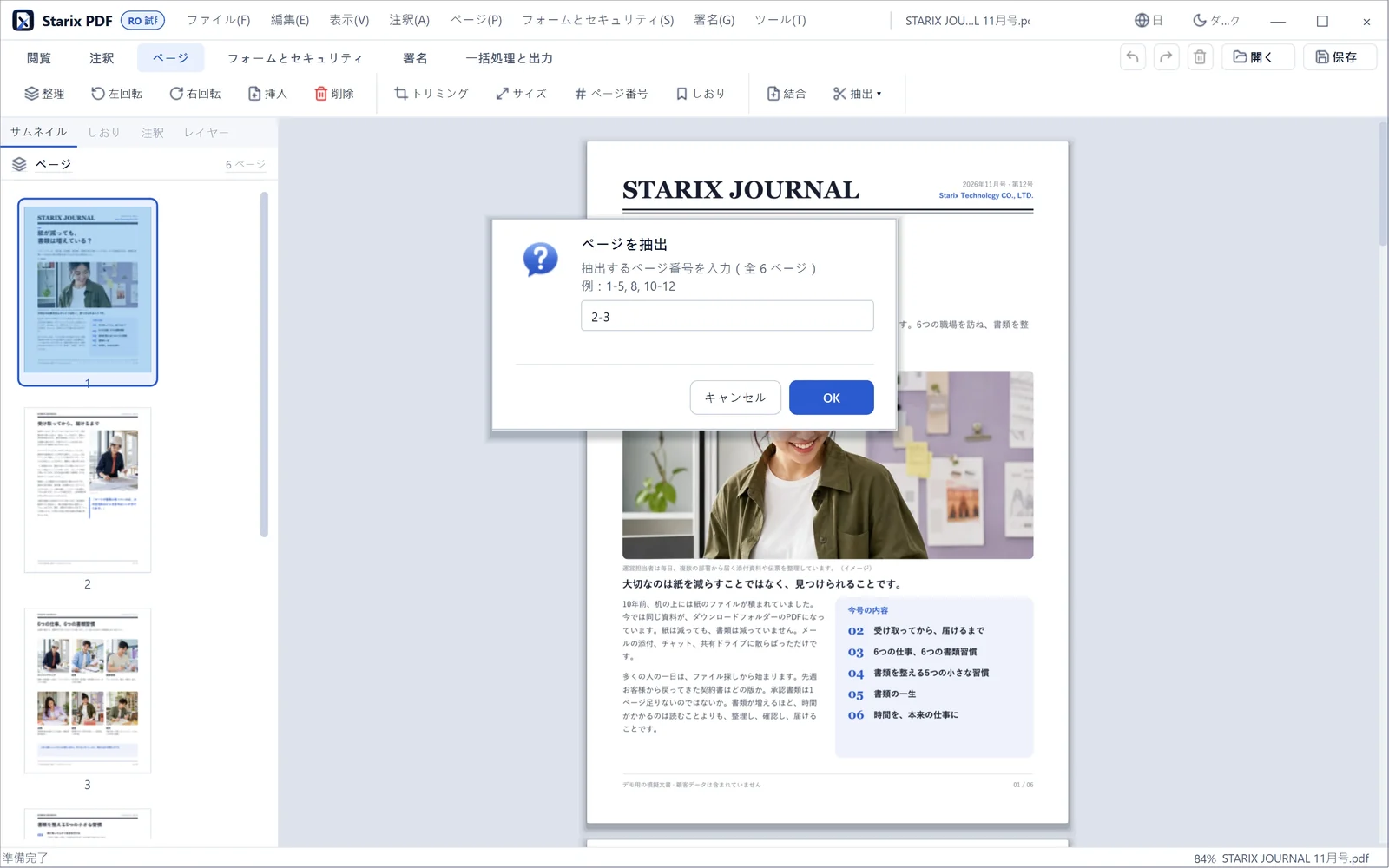
残すページ例:2-3、1-5, 8, 10-12。
4 ステップでページを抽出
STEP 1
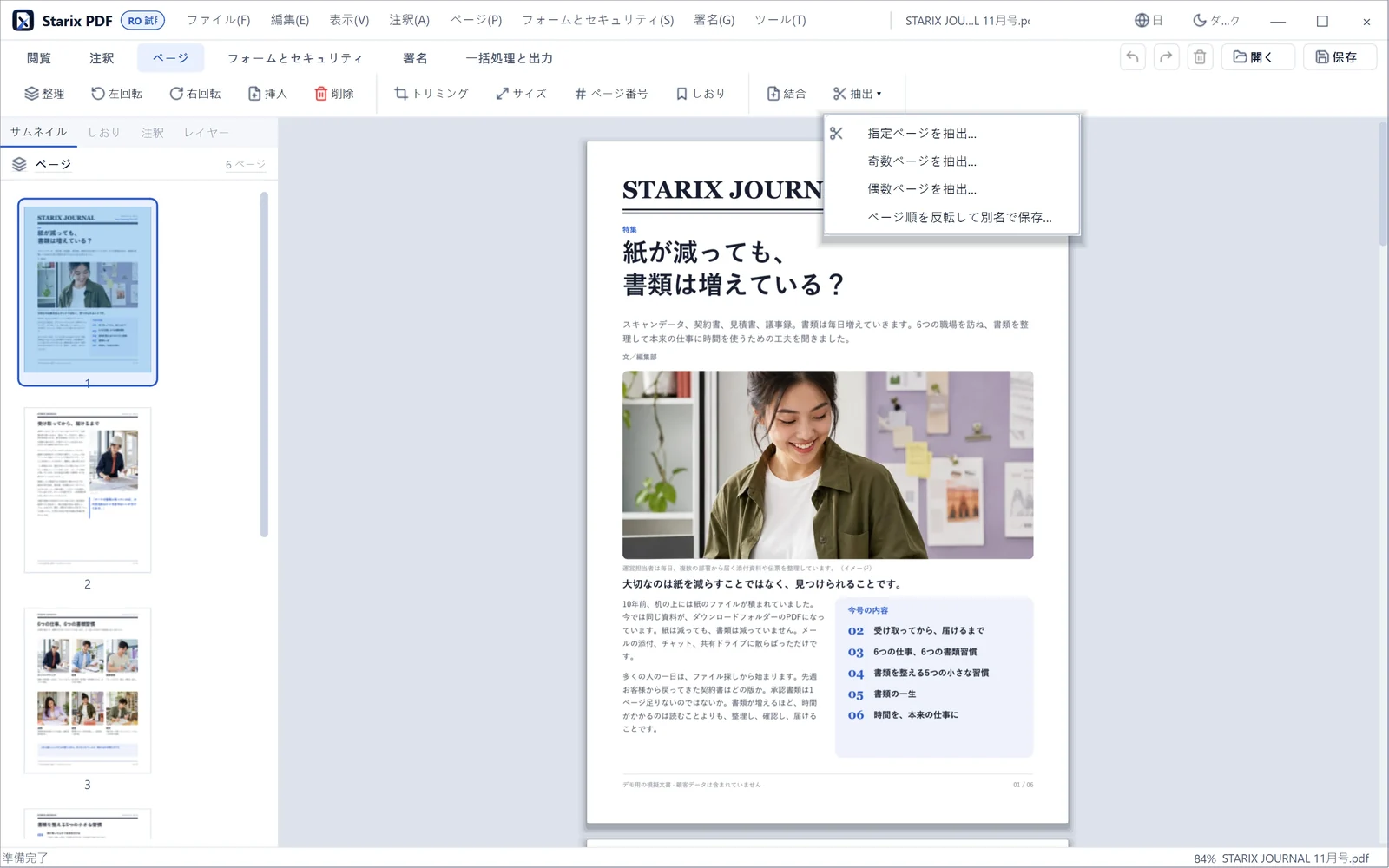
「抽出」→「指定ページを抽出…」
PDF を開き、上部の「ページ」を選んで「抽出」を押し、「指定ページを抽出…」を選びます。
Starix PDF の実際の画面 · デモ用の模擬文書 STEP 2
ページ範囲を入力
残すページを「2-3」のように入力します。複数の範囲はカンマで区切ります。「OK」を押して保存先を選びます。
Starix PDF の実際の画面 · デモ用の模擬文書 STEP 3
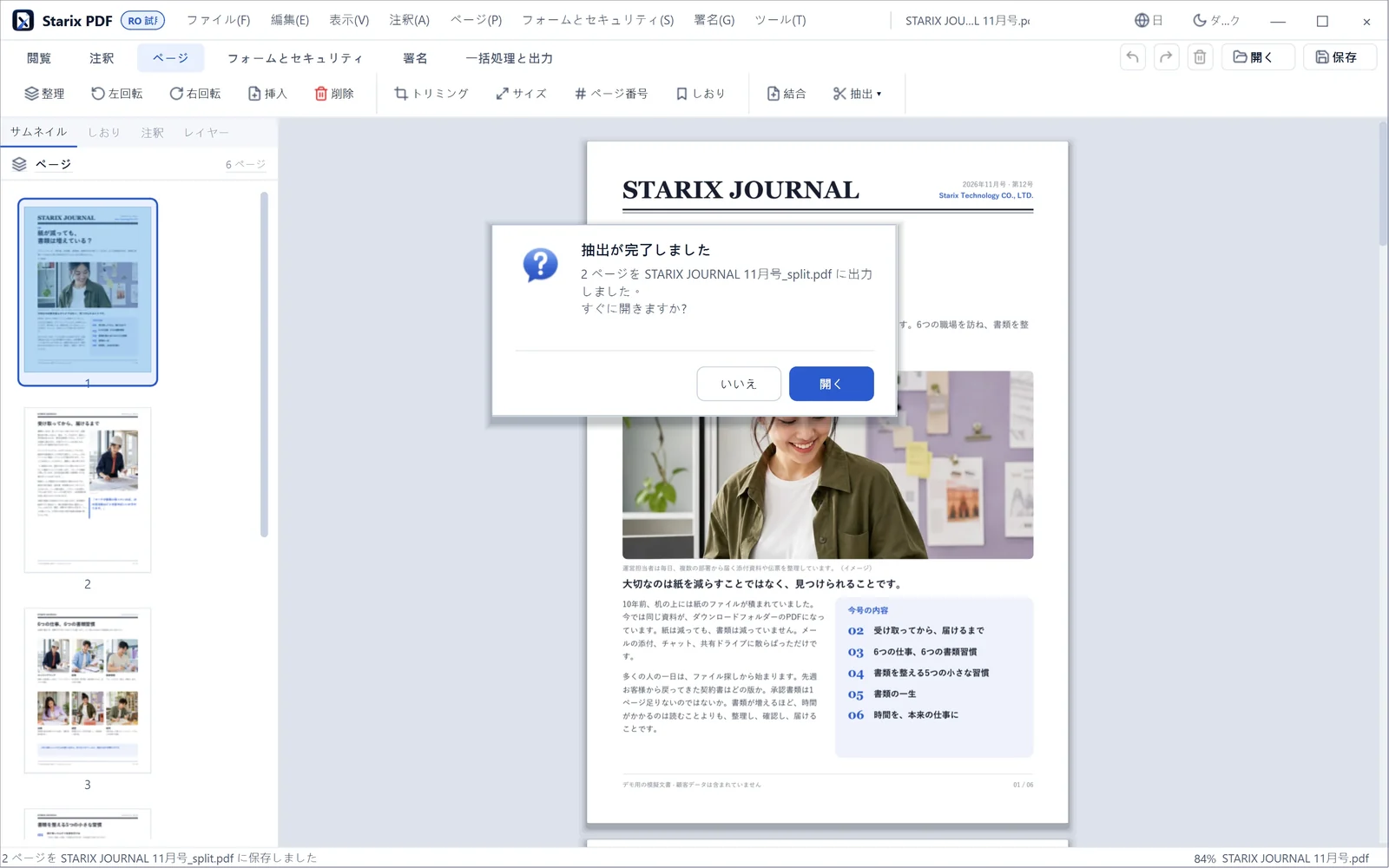
新しいファイルを開く
保存が終わると開くかどうか確認されるので、「開く」を押します。
Starix PDF の実際の画面 · デモ用の模擬文書 STEP 4
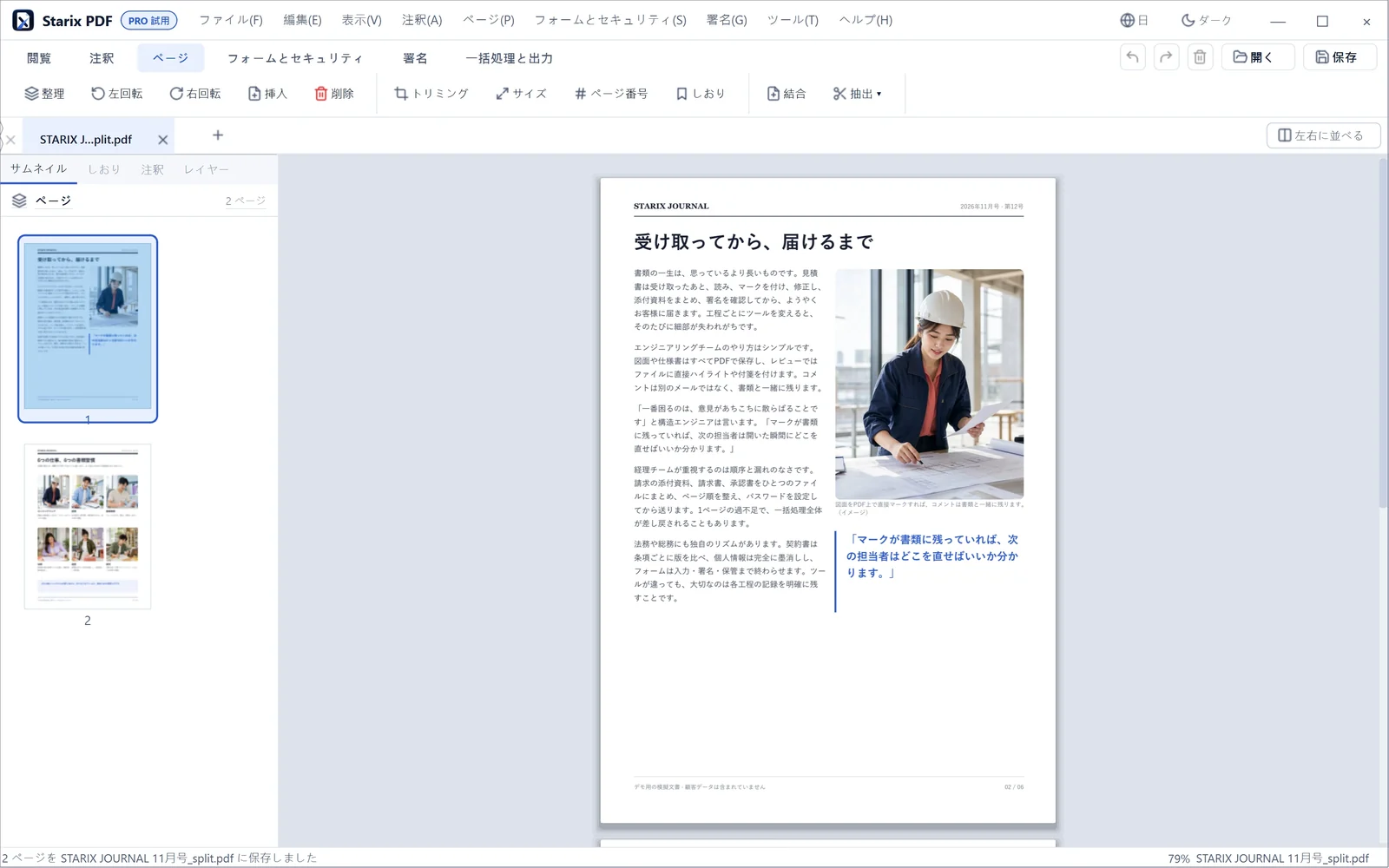
抽出したページを確認
新しいファイルが別のタブで開き、左のサムネイルに抽出したページが並びます。元のファイルはそのままです。
Starix PDF の実際の画面 · デモ用の模擬文書
ほかの抽出方法
奇数ページ・偶数ページだけ「奇数ページを抽出…」「偶数ページを抽出…」で一度に抽出できます。
サムネイルで選ぶ左のサムネイルで Ctrl キーを押しながら複数のページを選び、「指定ページを抽出…」を選ぶと、選んだページを使います。
ページ順を反転逆順でスキャンした文書は「ページ順を反転して別名で保存…」でまとめて直せます。
練習用ファイルで試す
6 ページの STARIX JOURNAL です。上の手順で 2〜3 ページを抽出してみてください。練習用ファイルは練習専用です。
よくある質問
抽出すると元のファイルは変わりますか?
元のファイルはそのままで、抽出したページは新しいファイルとして保存されます。
ページ範囲の書き方は?
連続するページはハイフン、範囲の区切りはカンマで、例えば「1-5, 8, 10-12」と入力します。
新しいファイルはどこに保存されますか?
「OK」を押した後にフォルダーとファイル名を選べます。ファイル名の候補には「_split」が付きます。