 Starix PDF
使い方ガイドStarix PDFガイド · テキスト修正
PDF の日付は、クリックして修正。
直したい行をクリックして新しい文字を入力します。1 行ずつ修正でき、周りのレイアウトはそのままです。
Pro 機能 · 14 日間無料試用 · Windows 10 / 11

準備するもの
Starix PDF Proログインしてメールアドレスを認証し、「14 日間の無料試用を開始」を押すと使えます。
修正する PDF見積書、通知、契約書など文書作成ソフトから出力した PDF。
新しい文字日付、番号、金額、短い文。
4 ステップで文字を修正
STEP 1
「編集」→「ページのテキストを編集」
PDF を開き、メニューの「編集」から「ページのテキストを編集」を選びます。キーボードの E でも始められます。
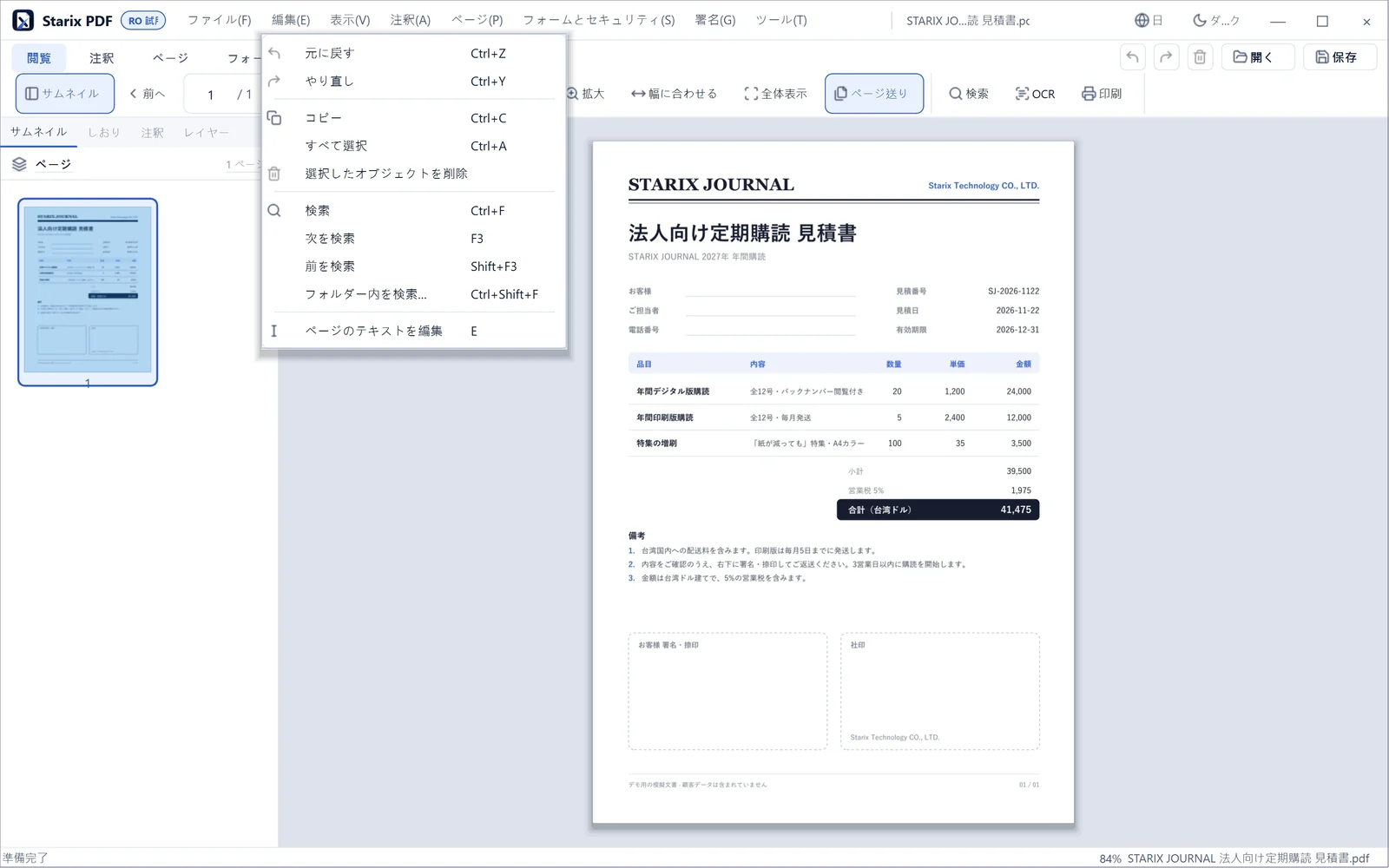
Starix PDF の実際の画面 · デモ用の模擬文書 STEP 2
直したい行をクリック
直したい行をクリックすると「テキストを編集」画面が開きます。新しい文字を入力し、元のフォントをそのまま使うと表示されたら「OK」を押します。
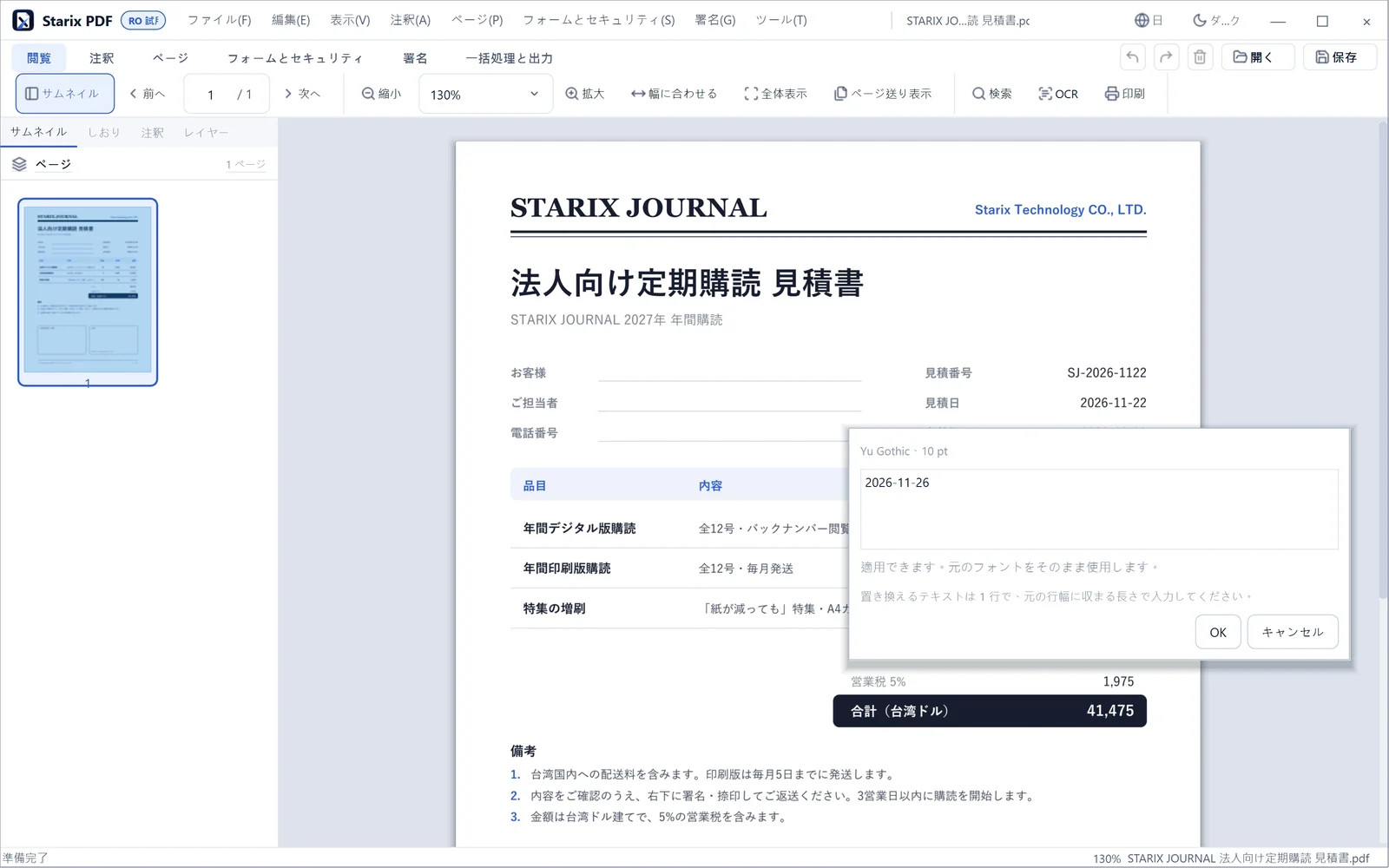
Starix PDF の実際の画面 · デモ用の模擬文書 STEP 3
修正を確認
ページの文字が新しい内容に変わり、周りのレイアウトはそのままです。Ctrl+Z で元に戻せます。
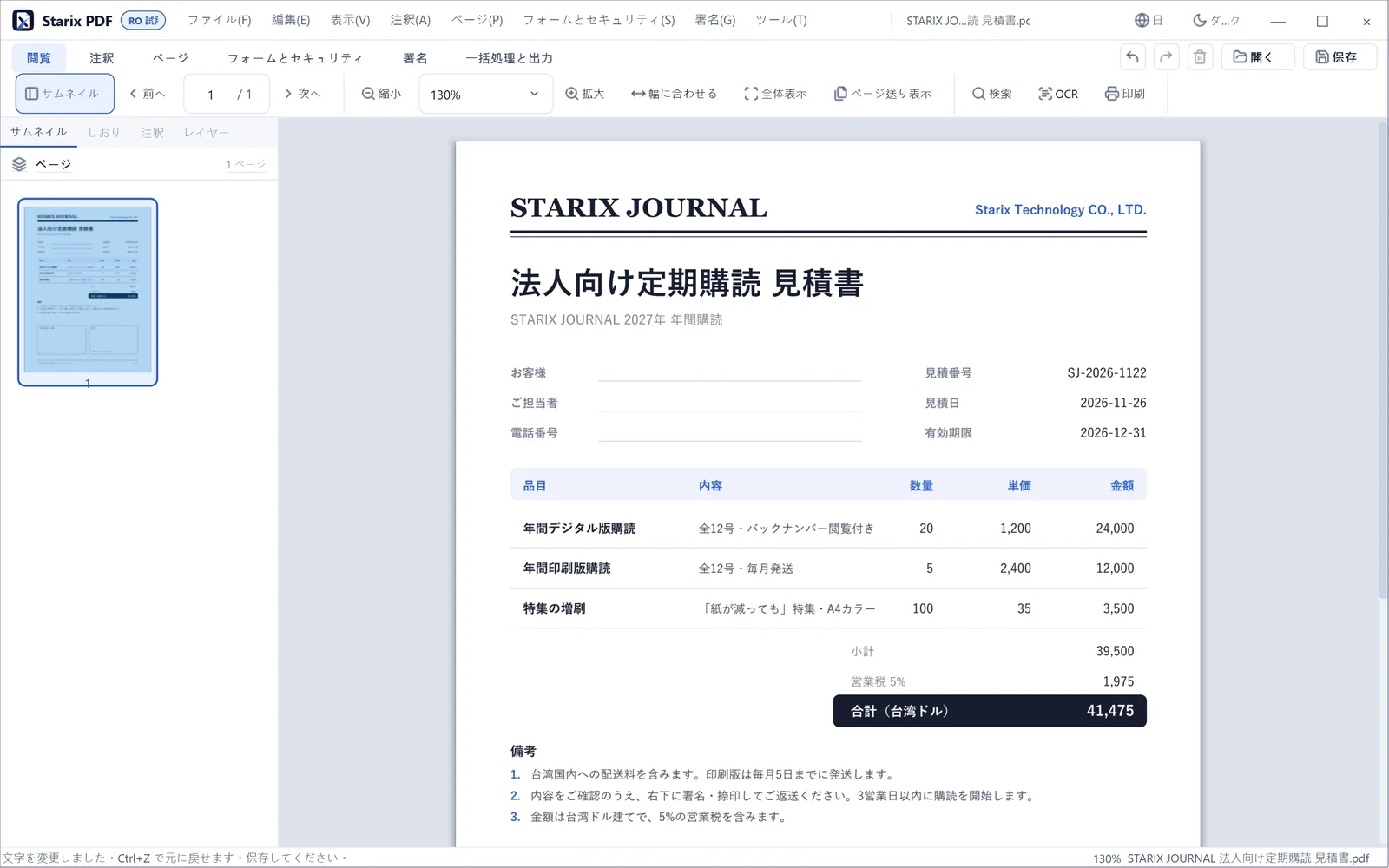
Starix PDF の実際の画面 · デモ用の模擬文書 STEP 4
ファイルを保存
問題がなければ、右上の「保存」を押します。
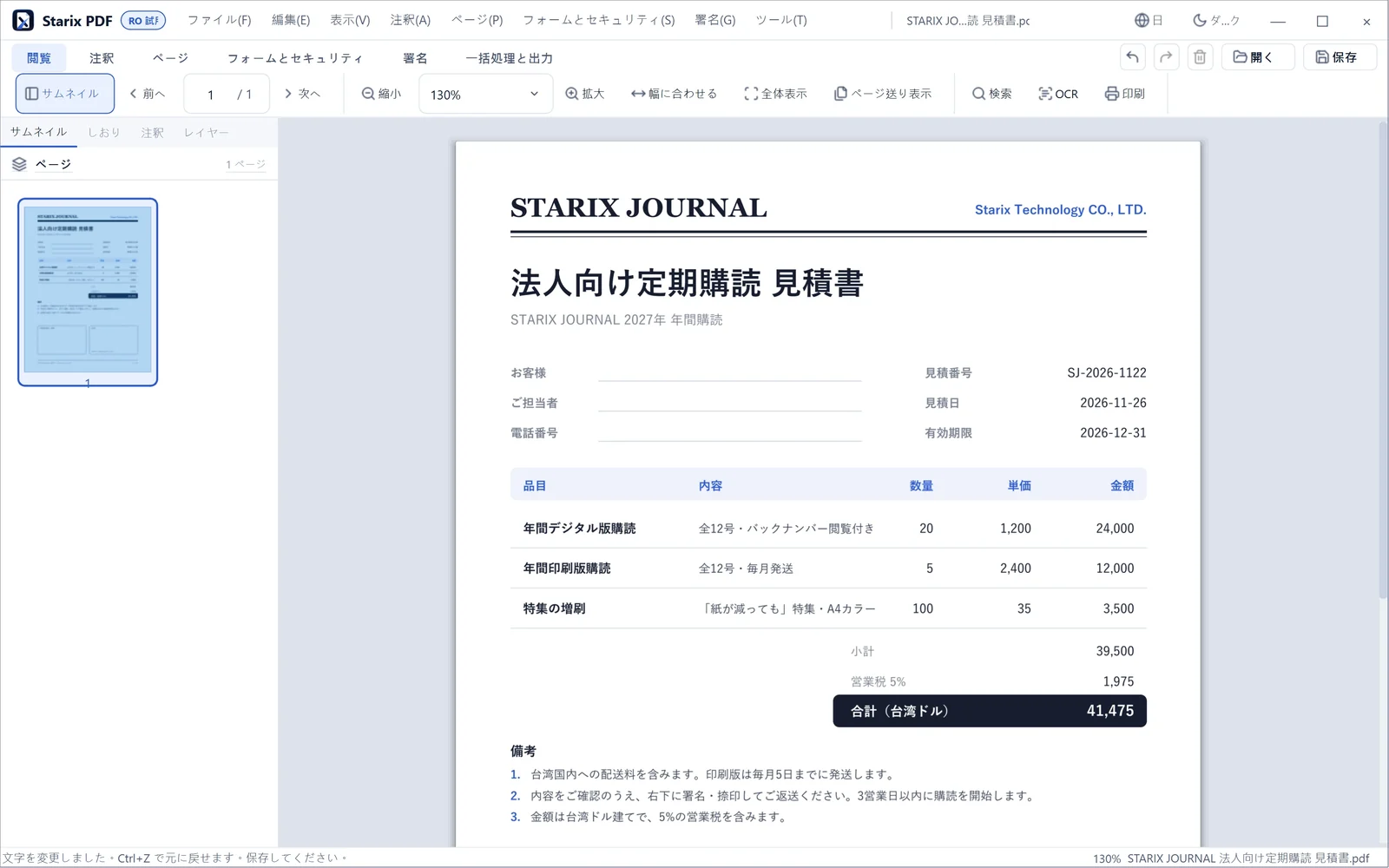
Starix PDF の実際の画面 · デモ用の模擬文書
修正の前に
別のフォントが必要なとき別のフォントが必要な文字を使うと、どのフォントに切り替えるかを先に表示します。確認してから適用できます。
文字が長すぎるときその行に入るおおよその文字数が表示されるので、短くすると適用できます。
署名済みの文書修正の前に確認があり、修正すると既存のデジタル署名は無効になります。
練習用ファイルで試す
STARIX JOURNAL の見積書です。上の手順で見積日を 2026-11-26 に変えてみてください。練習用ファイルは練習専用です。
よくある質問
段落全体を書き直せますか?
1 行ずつの修正で、日付、番号、金額、短い文の修正に向いています。
間違えたときは?
Ctrl+Z で元に戻すか、もう一度その行をクリックして入力し直します。