 Starix PDF
使い方ガイドStarix PDFガイド · デジタル署名
PDF に証明書でデジタル署名。
証明書ファイルを選んでパスワードを入力し、「署名」を押すと、署名済みの PDF が保存され、ページに署名者と署名日時が表示されます。
Pro 機能 · 14 日間無料試用 · Windows 10 / 11

準備するもの
Starix PDF Proログインしてメールアドレスを認証し、「14 日間の無料試用を開始」を押すと使えます。
証明書ファイルとパスワード拡張子が .pfx または .p12 のデジタル証明書と、そのパスワード。
保存済みの PDF署名する見積書、契約書、承認書類など。
4 ステップでデジタル署名
STEP 1
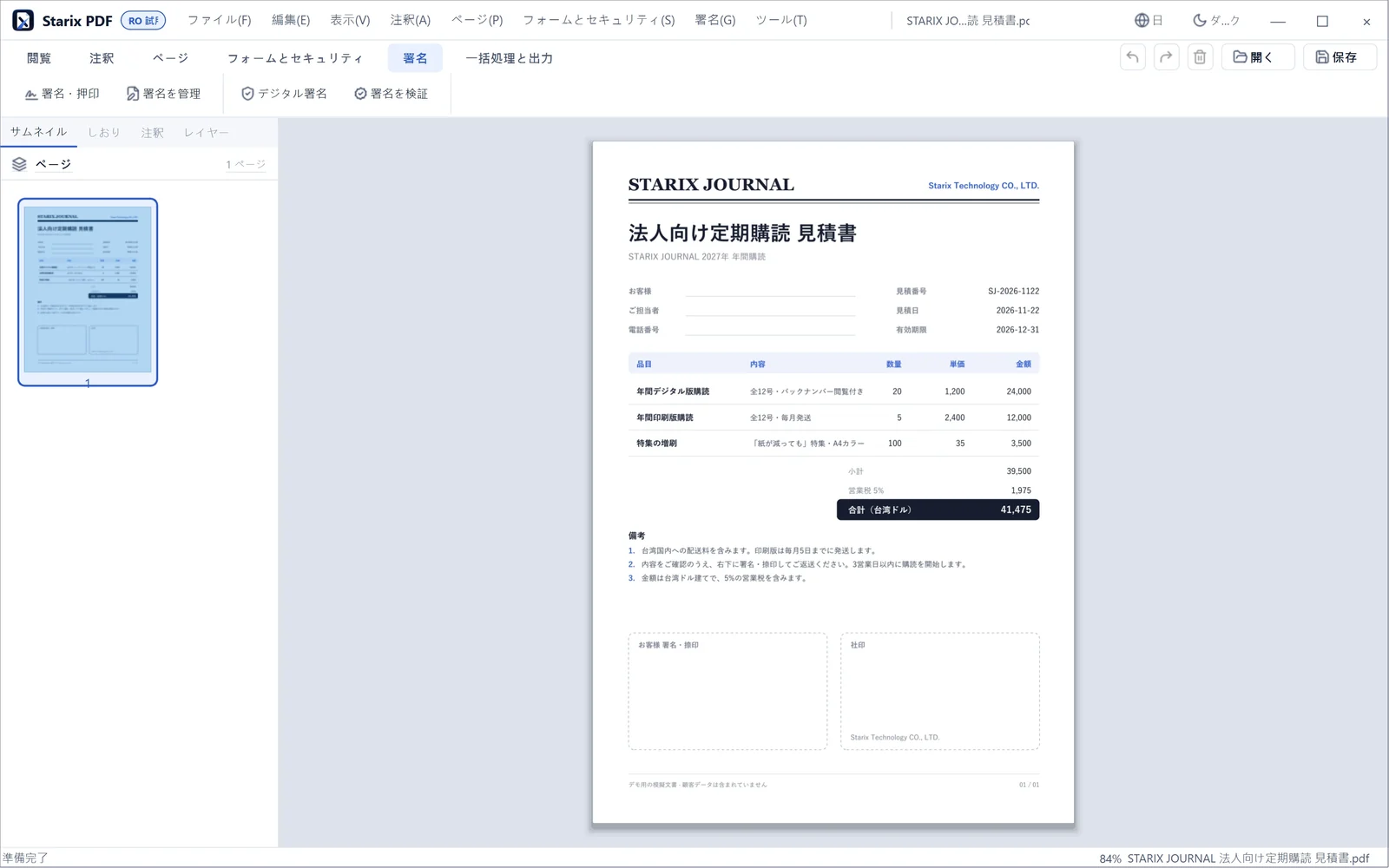
「署名」→「デジタル署名」
署名する PDF を開き、上部の「署名」を選んで「デジタル署名」を押します。
Starix PDF の実際の画面 · デモ用の模擬文書 STEP 2
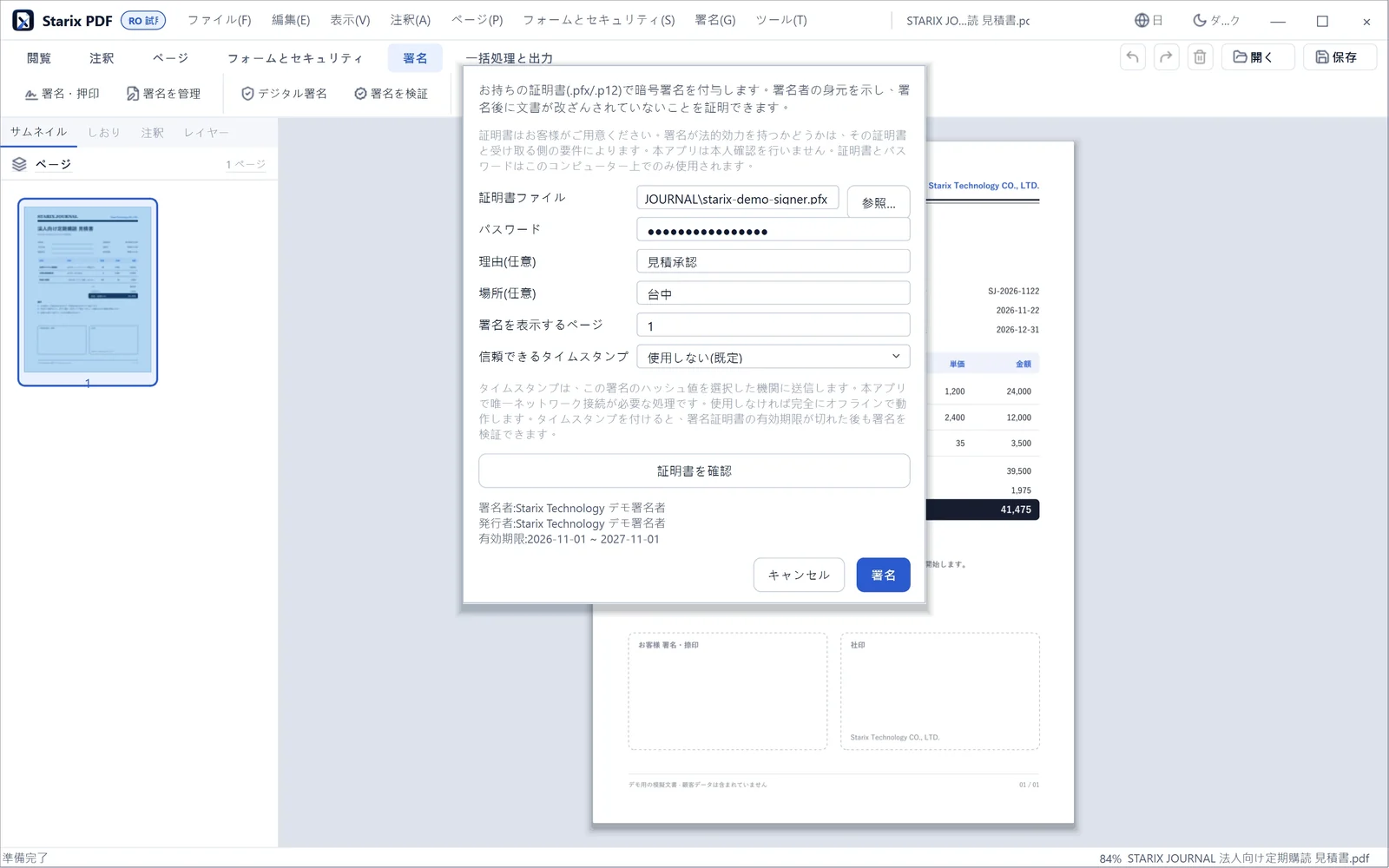
証明書を選んで署名
「証明書によるデジタル署名」画面で証明書ファイルを選び、パスワードを入力して「証明書を確認」で署名者を確かめます。必要に応じて理由と場所を入れ、「署名」を押して保存先を選びます。
Starix PDF の実際の画面 · デモ用の模擬文書 STEP 3
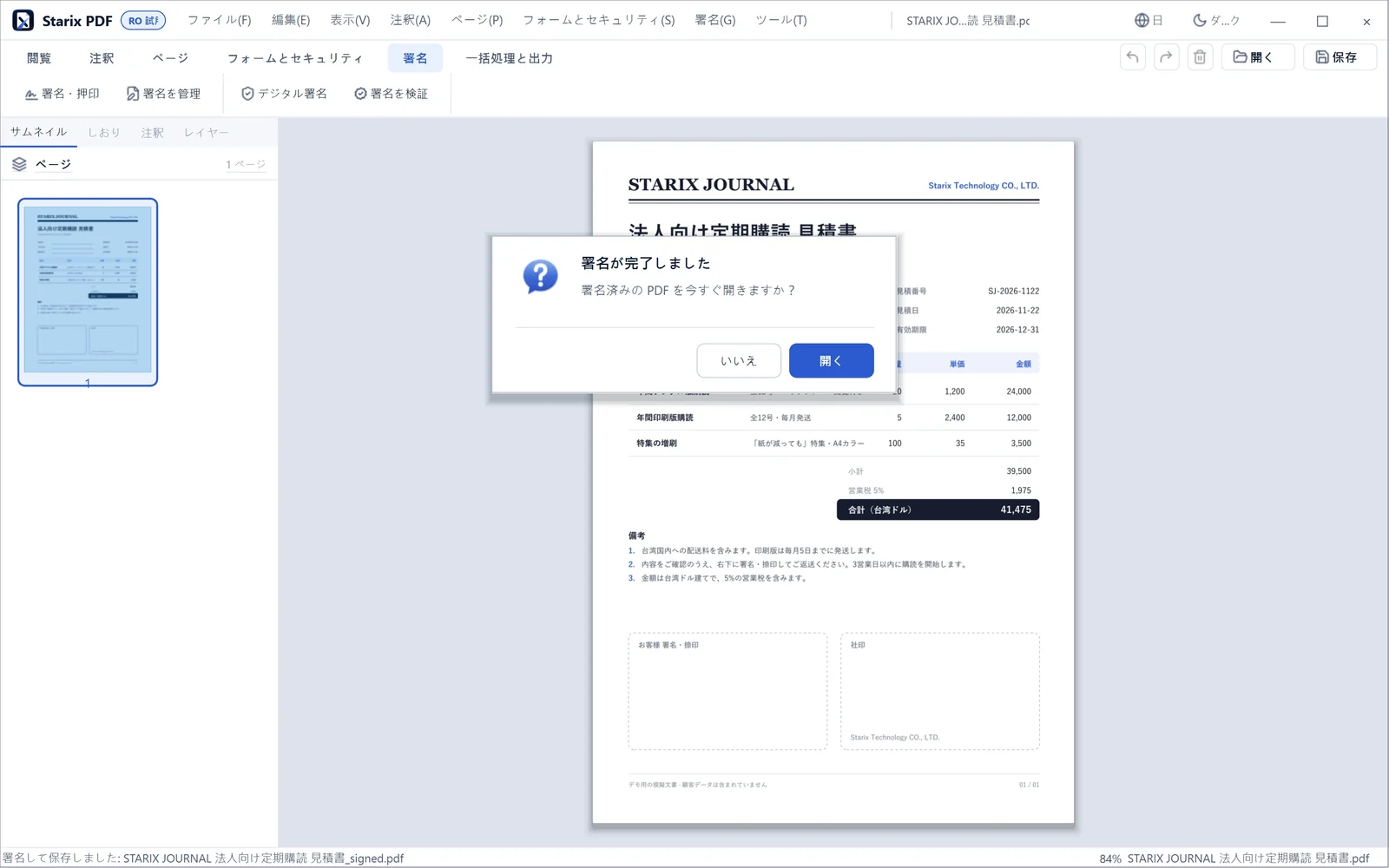
署名済みのファイルを開く
署名が終わったら「開く」を押して、別ファイルとして保存された署名済みの PDF を表示します。元のファイルはそのまま残ります。
Starix PDF の実際の画面 · デモ用の模擬文書 STEP 4
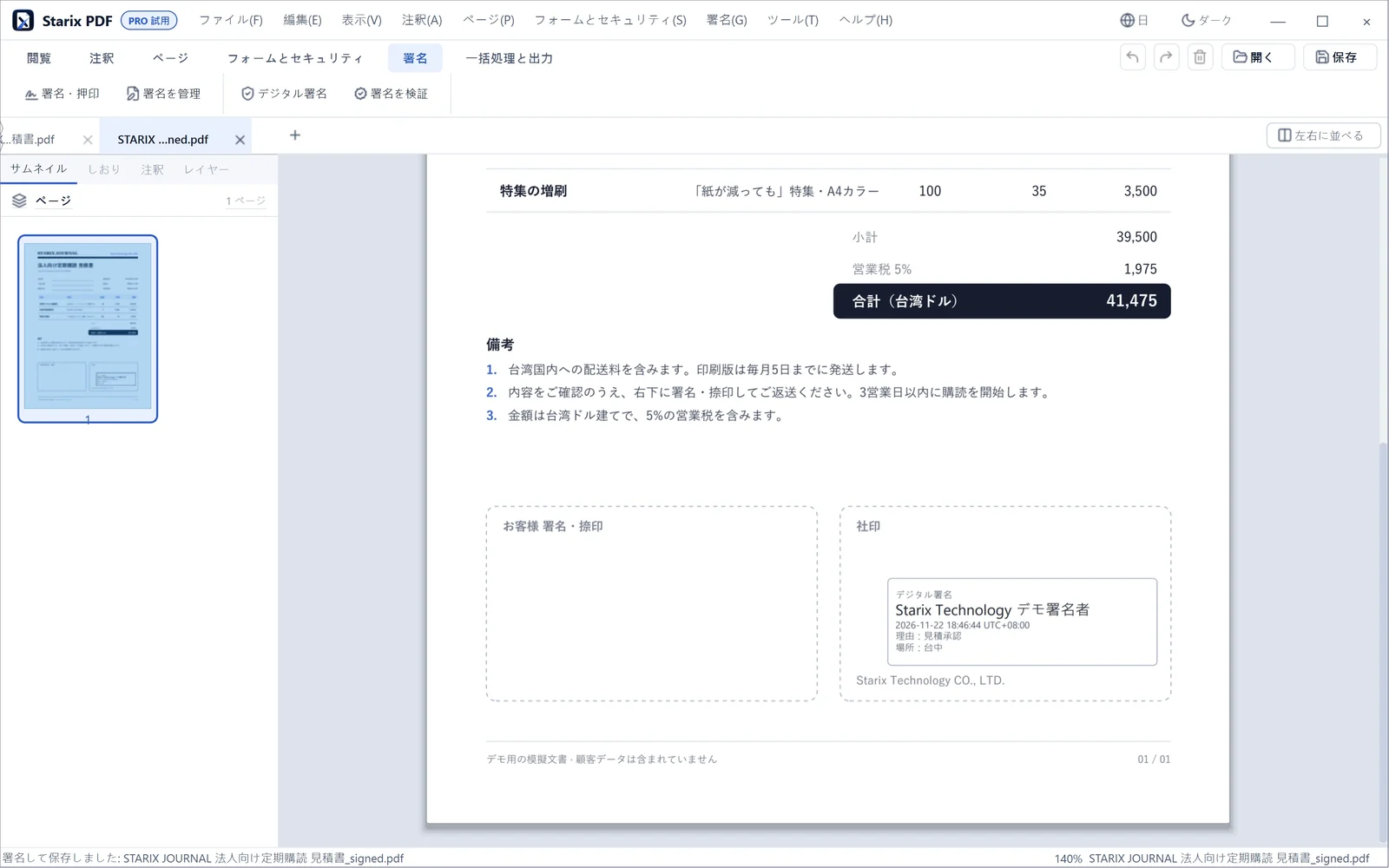
署名欄を確認
署名欄に署名者、署名日時、理由、場所が表示されます。署名の状態は「署名を検証」で確認できます。
Starix PDF の実際の画面 · デモ用の模擬文書
練習用ファイルで試す
STARIX JOURNAL の定期購読の見積書です。お手持ちの証明書ファイルで、上の手順で署名してみてください。練習用ファイルは練習専用です。
よくある質問
「署名・押印」との違いは?
「署名・押印」はページに署名や印鑑の画像を置きます。デジタル署名は証明書で署名者を記録し、受け取った人は署名後もファイルがそのままであることを検証できます。
受け取った人はどう確認しますか?
署名済みの PDF を開き、「署名」の「署名を検証」を押します。
タイムスタンプは付けられますか?
はい。「証明書によるデジタル署名」画面の「信頼できるタイムスタンプ」でサービスを選ぶと、署名時に付きます。