 Starix PDF
使い方ガイドStarix PDFガイド · 圧縮
PDF が重くて送れない?圧縮して小さく。
文書内の写真や画像を処理し直して、小さい PDF を別に保存します。文字はそのまま検索できます。
Pro 機能 · 14 日間無料試用 · Windows 10 / 11

準備するもの
Starix PDF Proログインしてメールアドレスを認証し、「14 日間の無料試用を開始」を押すと使えます。
圧縮する PDF写真やスキャン画像を含む PDF ほど小さくなります。
新しいファイルの保存先圧縮結果は新しいファイルとして保存され、元のファイルはそのまま残ります。
4 ステップで PDF を圧縮
STEP 1
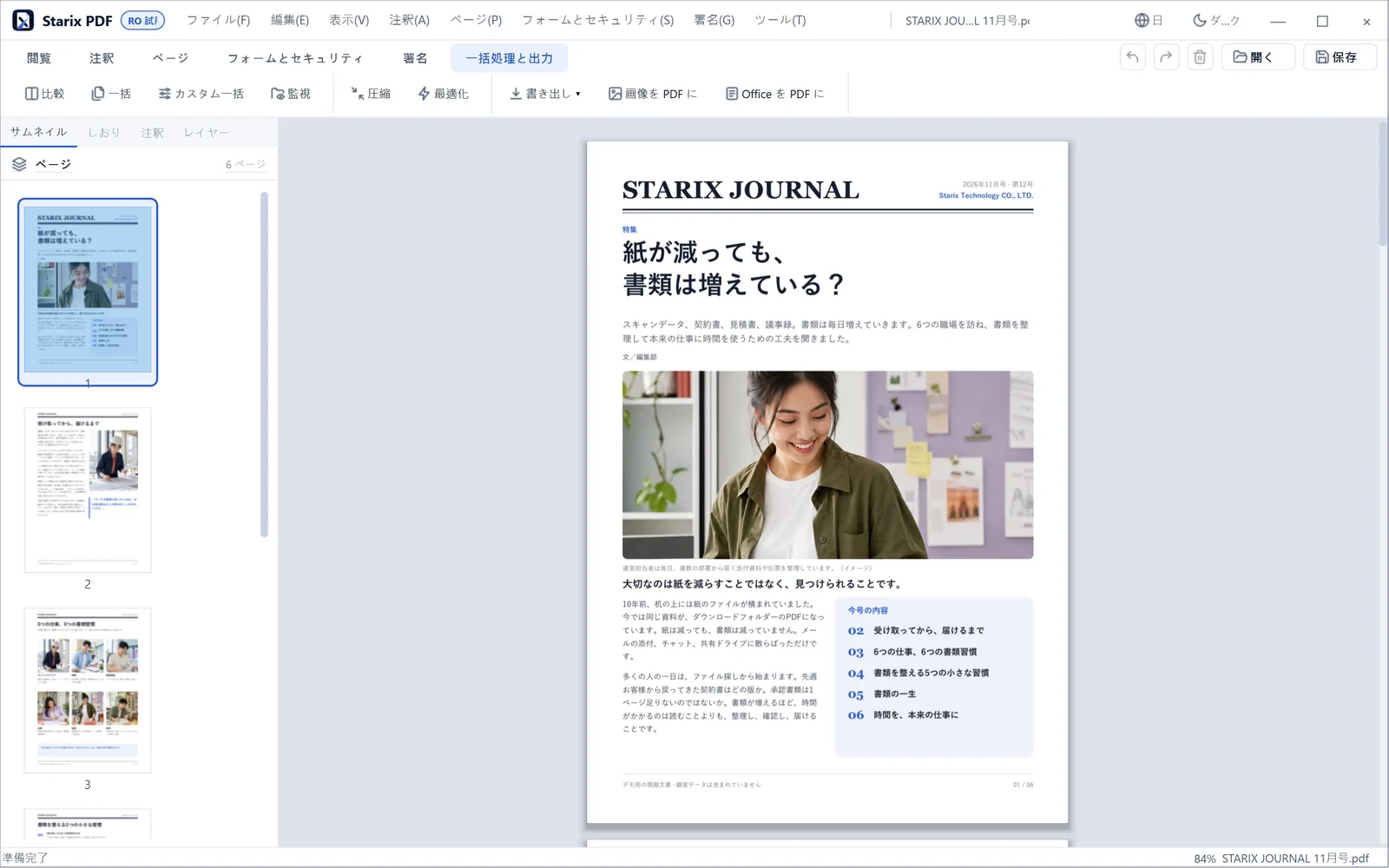
「一括処理と出力」で「圧縮」を押す
圧縮する PDF を開き、上部の「一括処理と出力」を選んで「圧縮」を押します。
Starix PDF の実際の画面 · デモ用の模擬文書 STEP 2
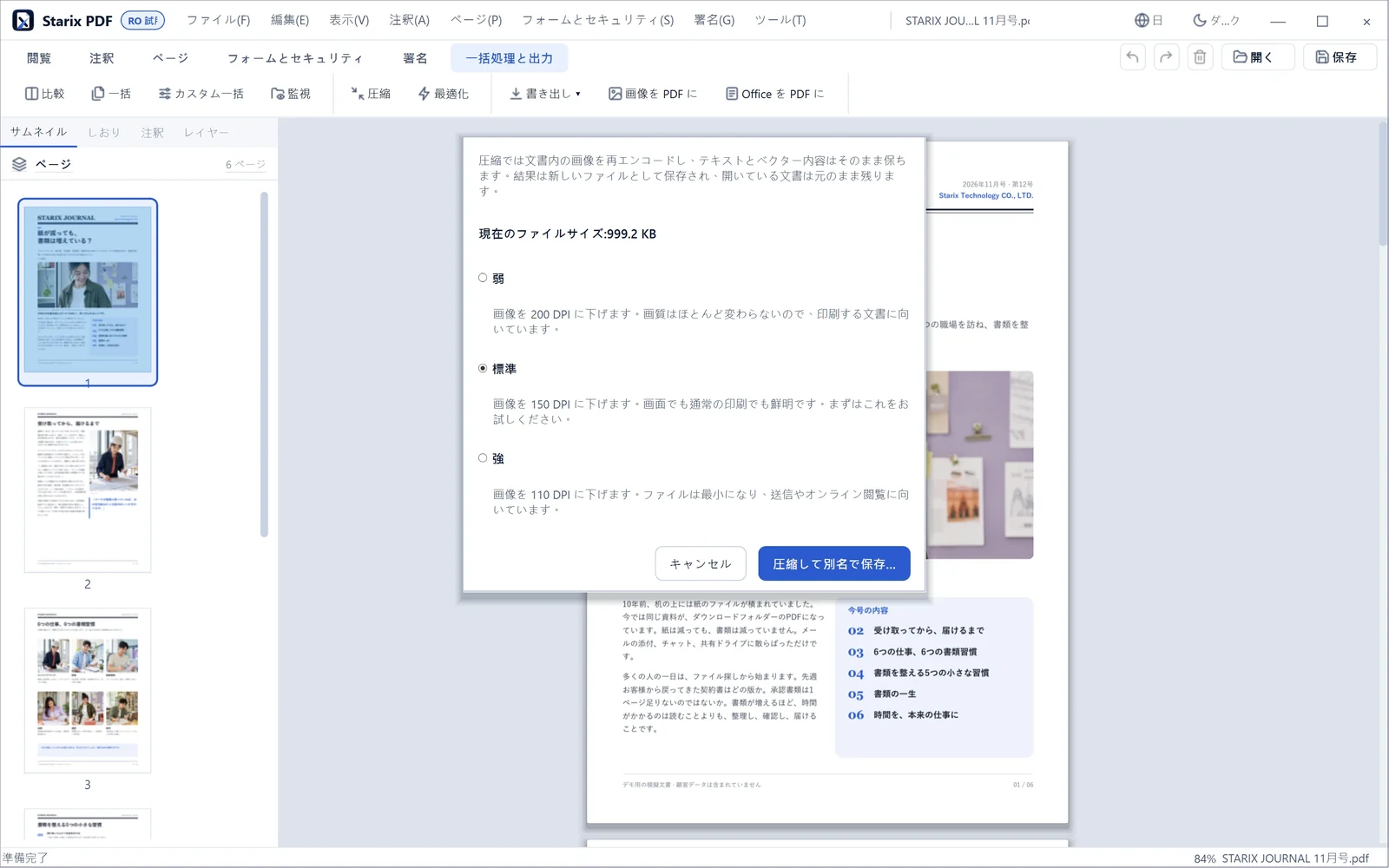
圧縮レベルを選ぶ
ほとんどの文書は「標準」で十分です。印刷するなら「弱」、メールや画面で見るだけなら「強」を選びます。選んだら「圧縮して別名で保存…」を押し、保存先を選びます。
Starix PDF の実際の画面 · デモ用の模擬文書 STEP 3
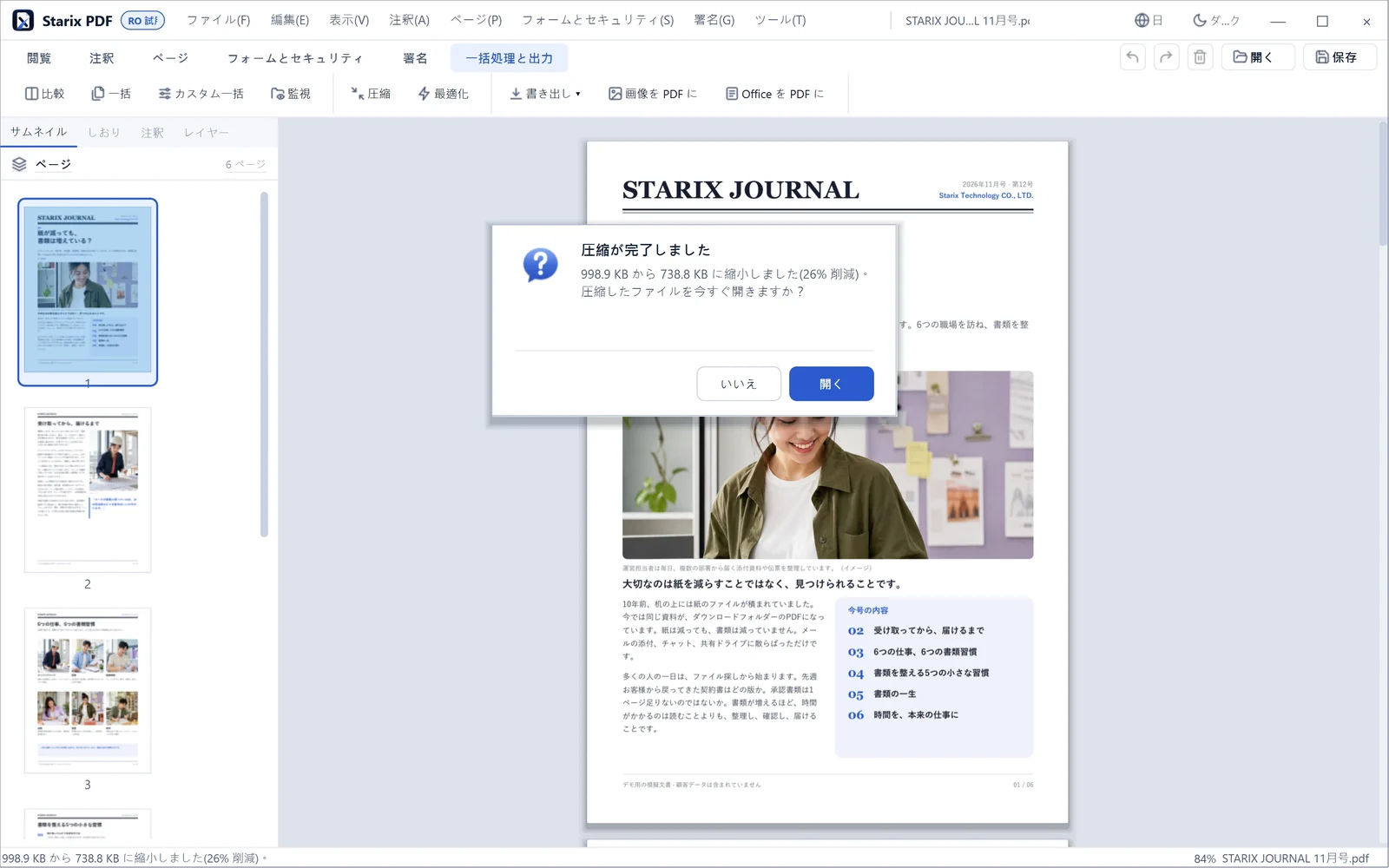
完了したら「開く」を押す
「圧縮が完了しました」に圧縮前後のサイズが表示されます。「開く」を押すと新しいファイルを確認できます。
Starix PDF の実際の画面 · デモ用の模擬文書 STEP 4
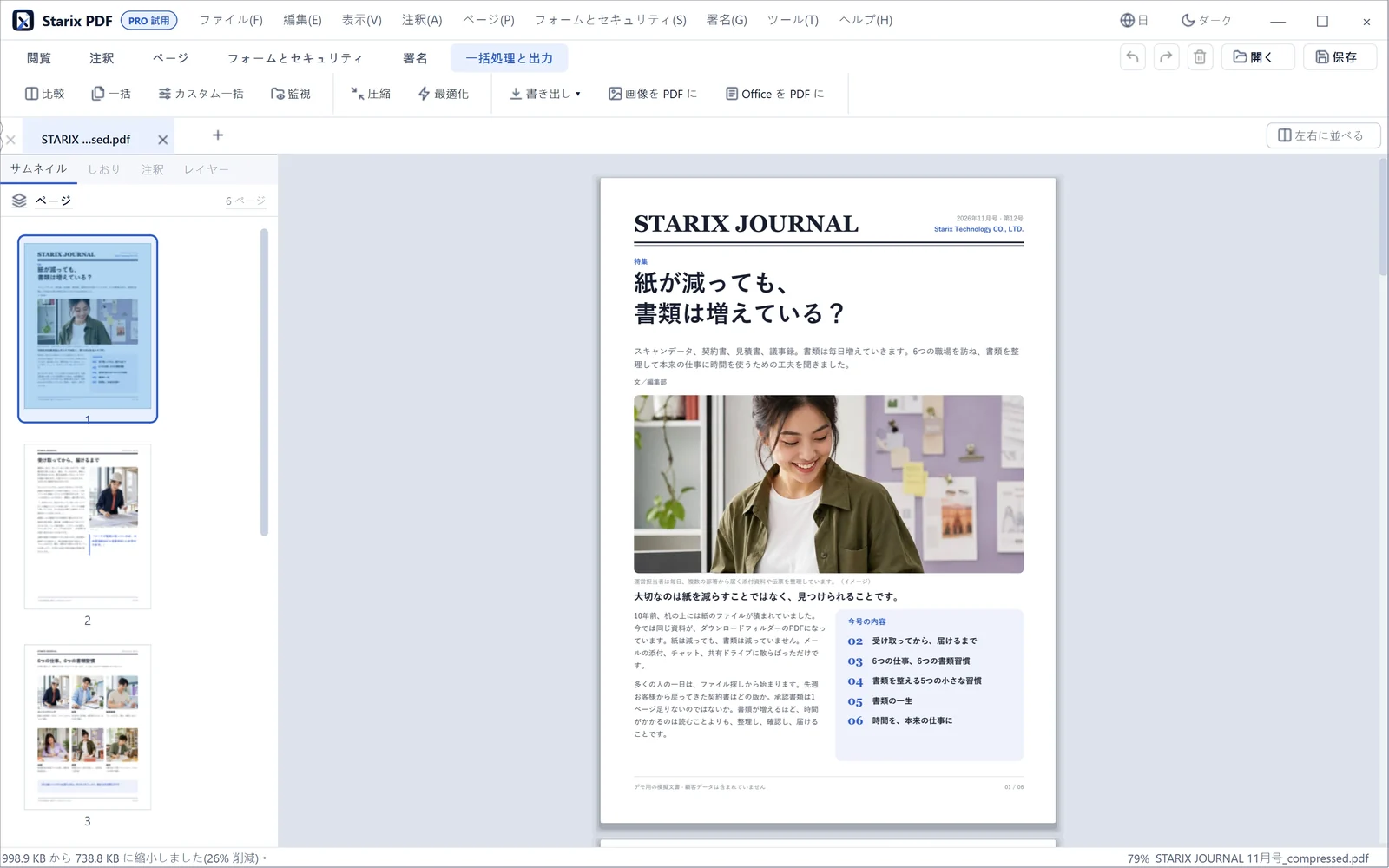
新しいタブで確認
圧縮したファイルが新しいタブで開き、左下に削減したサイズも表示されます。画像がきれいか確認してから送付します。
Starix PDF の実際の画面 · デモ用の模擬文書
見本ファイルで試す
写真入りの見本 STARIX JOURNAL をダウンロードして、上の手順で圧縮してみてください。見本ファイルは練習用です。
よくある質問
圧縮後も文字を検索できますか?
はい。圧縮で処理し直すのは画像だけで、文字とベクター内容はそのままです。
どの圧縮レベルを選べばよいですか?
まず「標準」を。写真をきれいに印刷するなら「弱」、画面で見る・メールで送るなら「強」を選びます。
あまり小さくならないファイルがあるのは?
文字が中心で画像が少ない PDF はもともと軽いため、そのまま保存されます。