 Starix PDF
使い方ガイドStarix PDFガイド · 文書の比較
どこが変わったか、まとめて一覧に。
元のバージョンと新しいバージョンを入れて「比較を開始」を押すと、削除・追加された文字がページごとに表示されます。
Pro 機能 · 14 日間無料試用 · Windows 10 / 11

準備するもの
Starix PDF Proログインしてメールアドレスを認証し、「14 日間の無料試用を開始」を押すと使えます。
元のバージョン例えば最初に受け取った見積書や契約書。
新しいバージョン修正後の同じ文書。
4 ステップで文書を比較
STEP 1
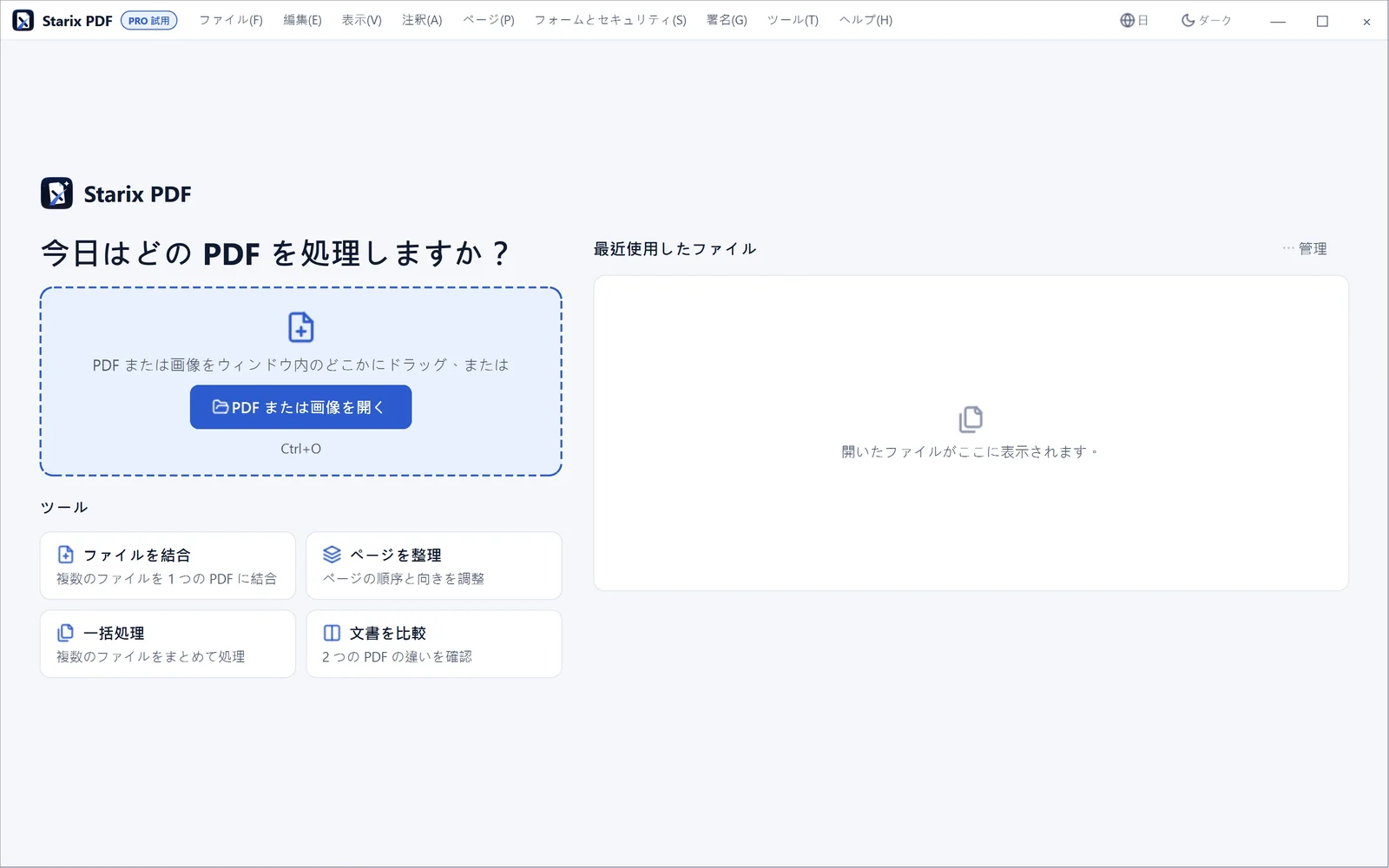
スタートページで「文書を比較」
Starix PDF を開き、スタートページの「ツール」にある「文書を比較」を押します。
Starix PDF の実際の画面 · デモ用の模擬文書 STEP 2
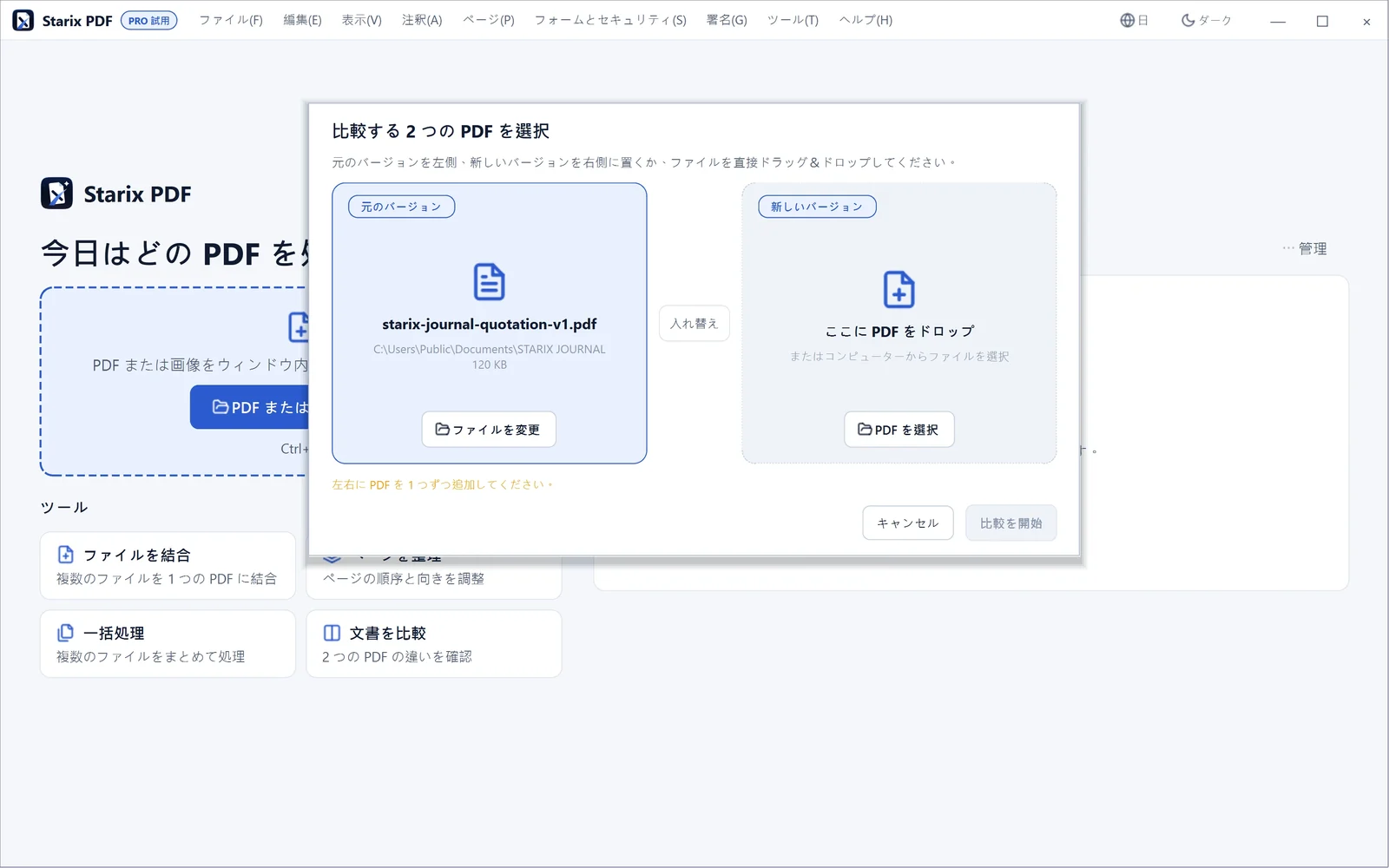
元のバージョンを入れる
元のバージョンを左側にドラッグするか「PDF を選択」で選びます。続けて右側の「PDF を選択」で新しいバージョンを入れます。
Starix PDF の実際の画面 · デモ用の模擬文書 STEP 3
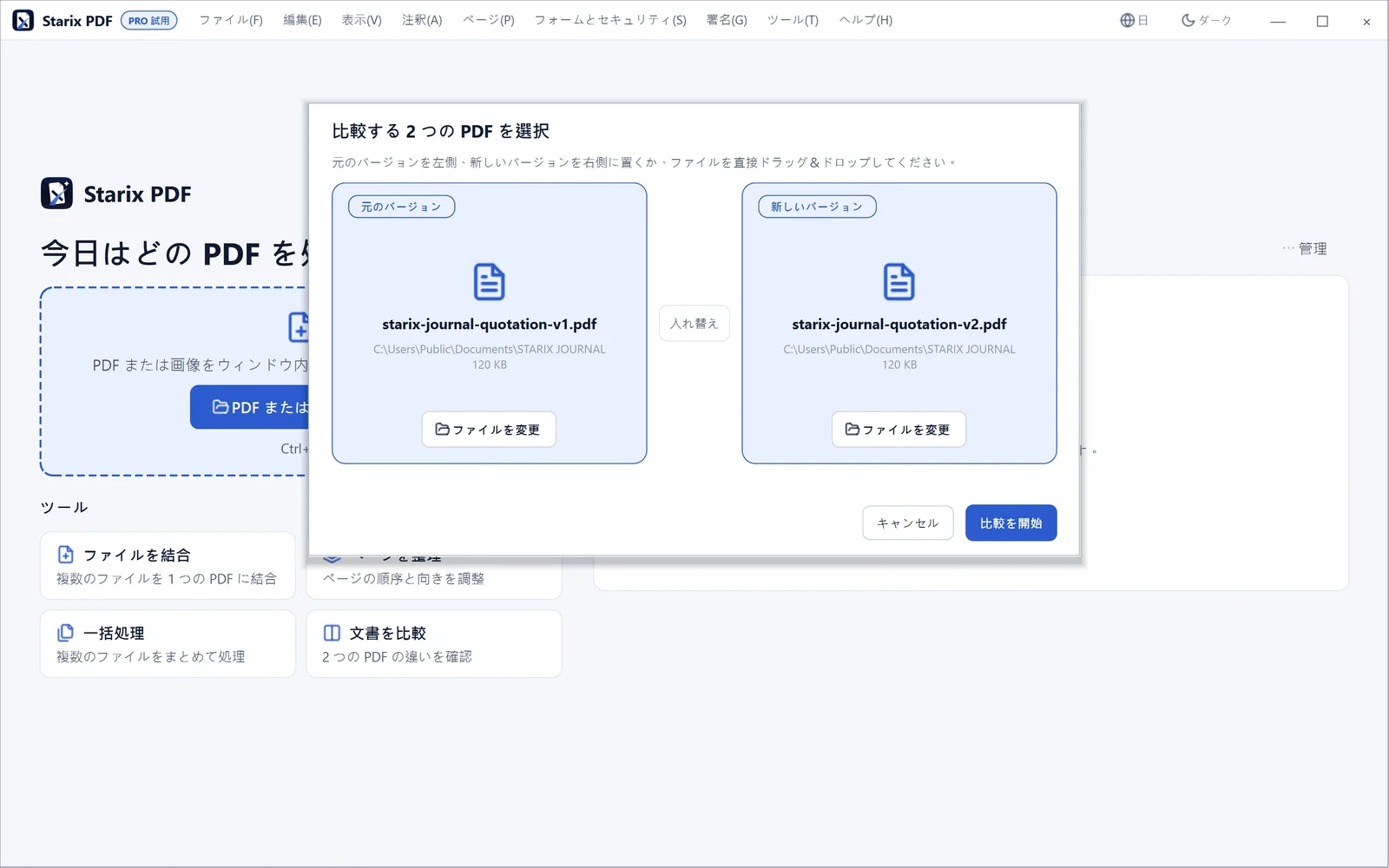
比較を開始
両方のファイルを入れたら「比較を開始」を押します。
Starix PDF の実際の画面 · デモ用の模擬文書 STEP 4
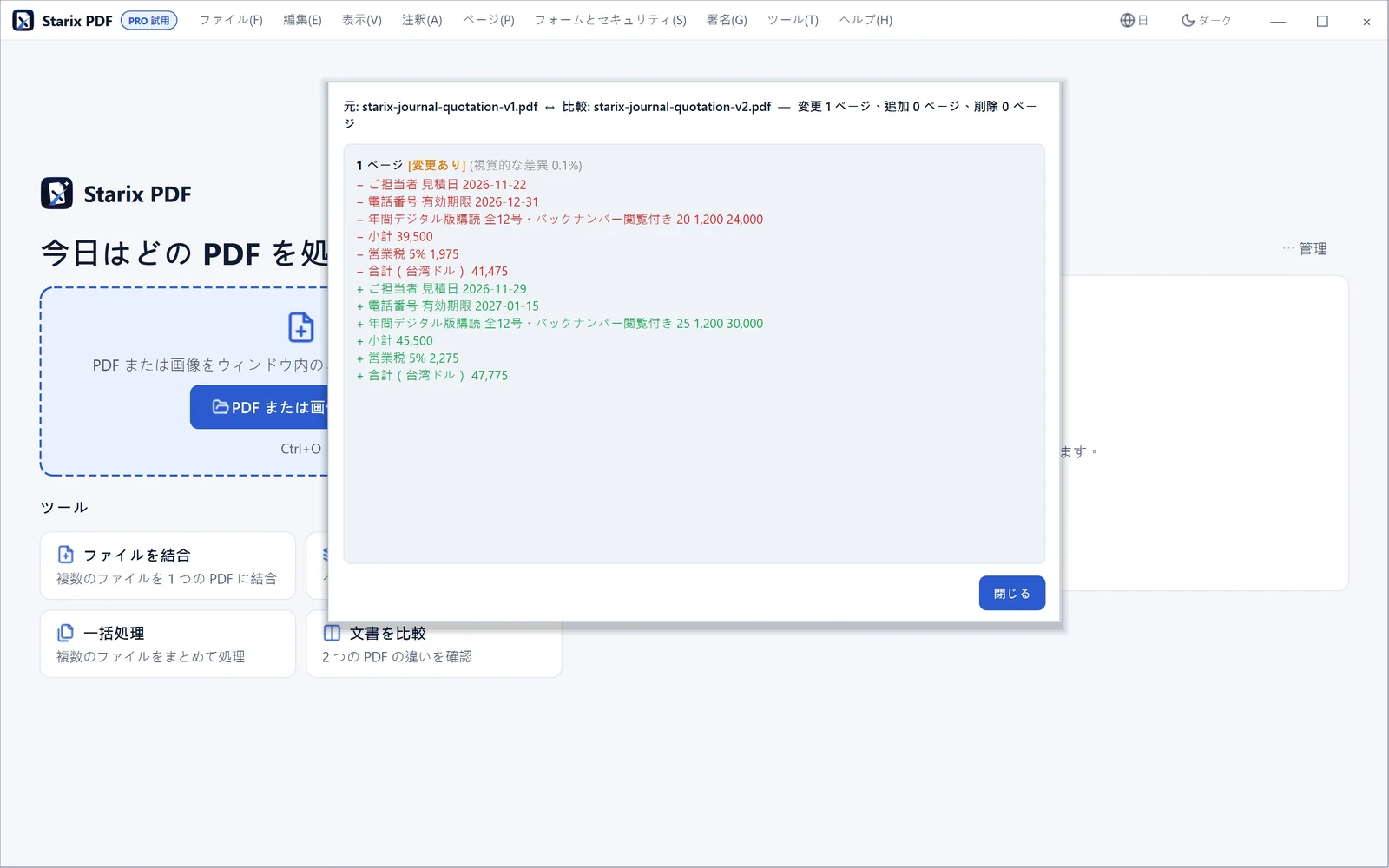
違いを確認
上に変更・追加・削除されたページ数、下にページごとの削除(赤)と追加(緑)の文字が表示されます。
Starix PDF の実際の画面 · デモ用の模擬文書
比較のコツ
左右を入れ間違えたら中央の「入れ替え」を押すと、元と新しいバージョンが入れ替わります。
開いている文書から元のバージョンを開いた状態で「一括処理と出力」の「比較」を押し、新しいバージョンを選びます。
視覚的な差異各ページの「視覚的な差異」は見た目が変わった割合で、画像やレイアウトの変化も分かります。
練習用ファイルで試す
同じ見積書の第 1 版と第 2 版です。上の手順で、数量・金額・日付の変更を見つけてみてください。練習用ファイルは練習専用です。
よくある質問
比較するとファイルは変わりますか?
比較は 2 つのファイルを読み込むだけで、結果は画面に表示されます。ファイルはどちらもそのままです。
ページ数の違う文書も比較できますか?
はい。増えたページや減ったページは、追加・削除されたページとして表示されます。