
01 · 閱讀與標記 · 免費功能
把重點畫出來, 把意見留清楚。
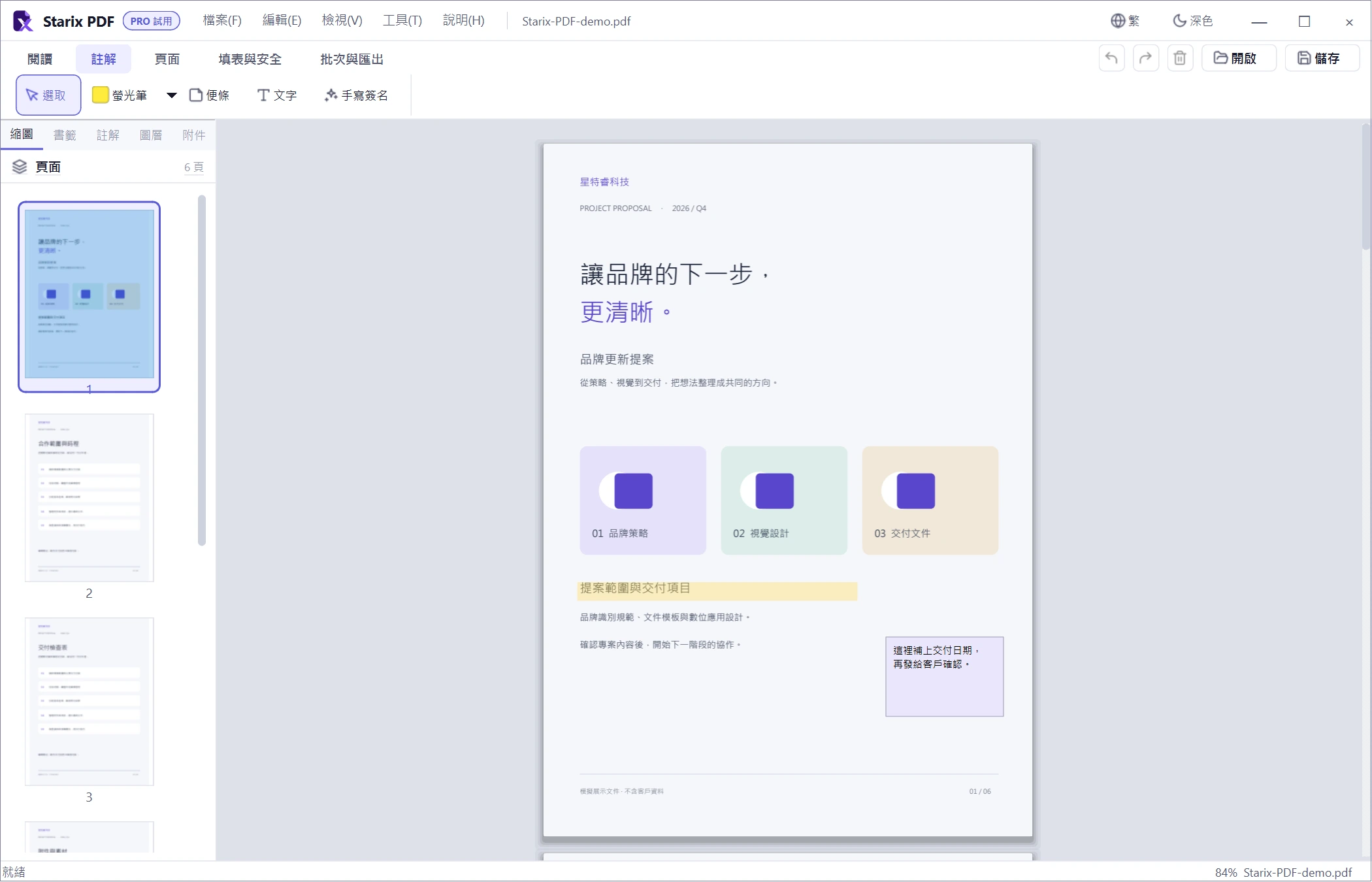
讀合約、看報告,或整理課堂筆記。用螢光筆與便利貼留下想法,下次開啟,接著做就好。
- 全文搜尋,快速回到重點
- 螢光筆與便利貼,儲存後仍可編輯
- 多分頁與縮圖,切換更順手
STARIX PDF · WINDOWS 10 / 11 · x64
在 Windows 本機閱讀、標記、修正既有文字、整理與裁切頁面、填表保護,再以 OCR、匯出及批次工具完成交付。
閱讀與標記免費 · 14 天免費 Pro 試用
01 · 閱讀與標記 · 免費功能
讀合約、看報告,或整理課堂筆記。用螢光筆與便利貼留下想法,下次開啟,接著做就好。
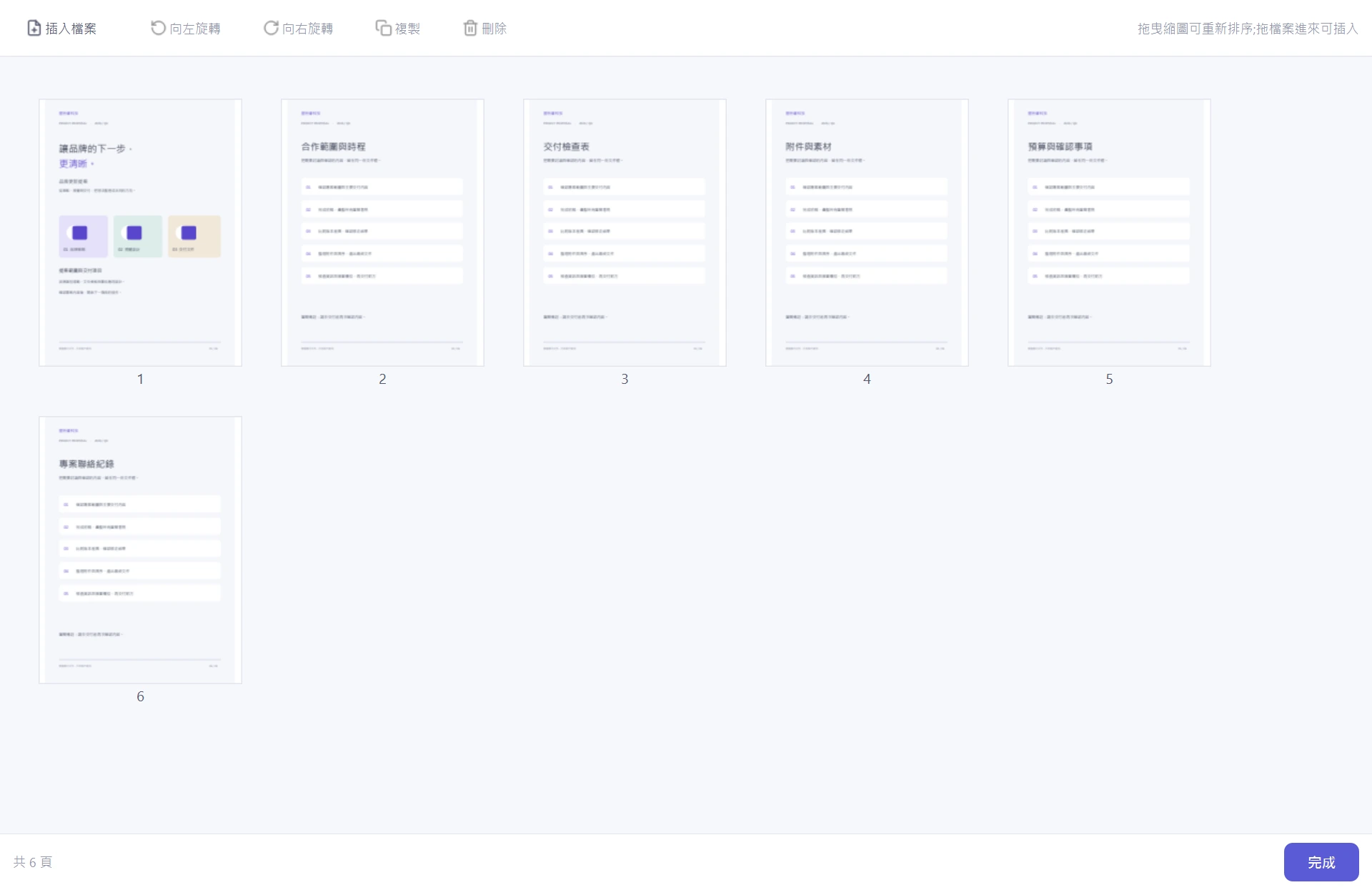
02 · 整理與合併 · Pro 功能
把報價、附件與掃描資料放在一起。在視覺化的頁面工作台調整順序、旋轉頁面,把零散資料整理成可交付的文件。
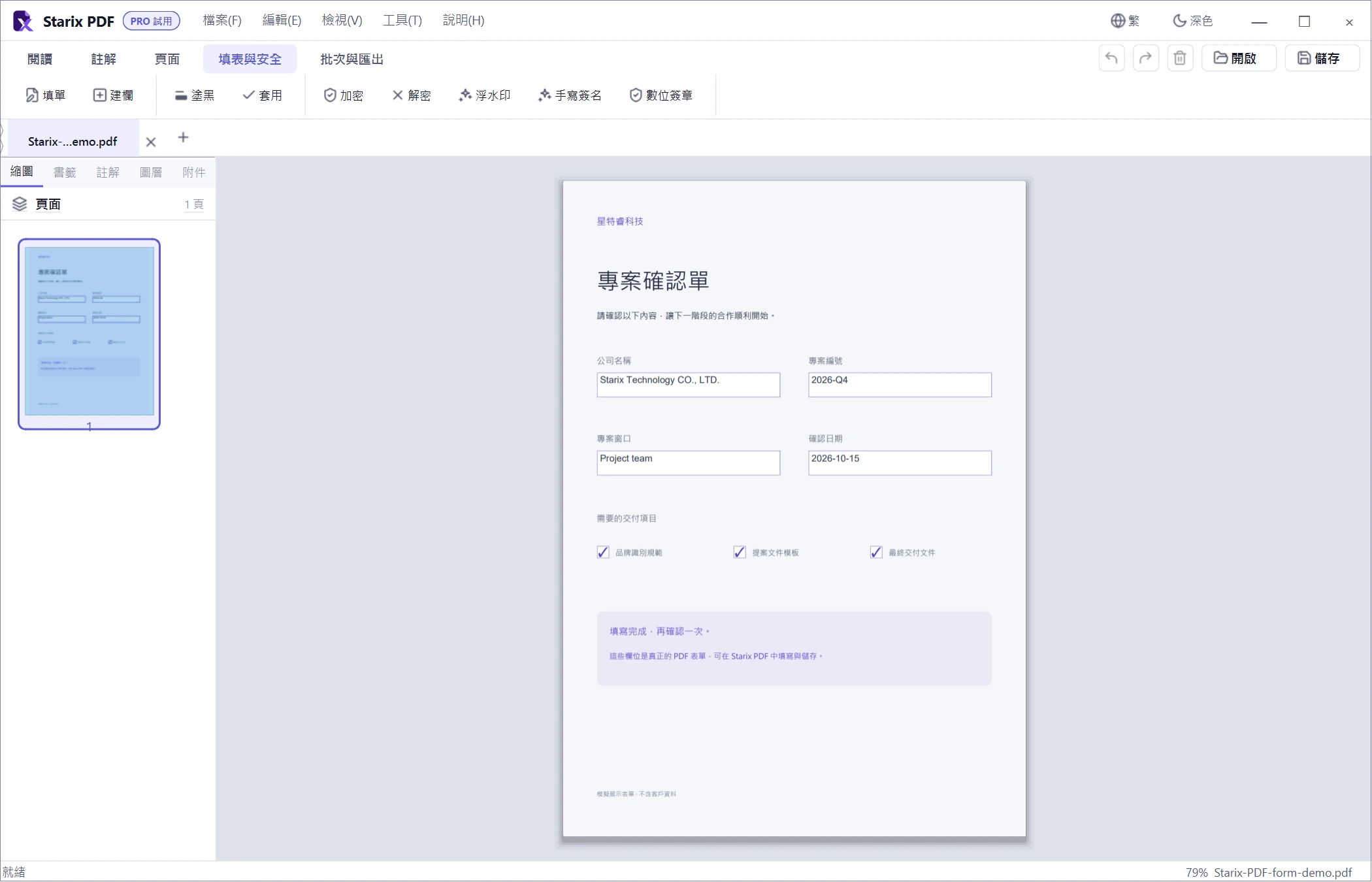
03 · 填表與保護 · Pro 功能
填寫 PDF 表單,用「簽名蓋章」放上簽名或印章,或以自己的憑證加上數位簽章。交付前設定密碼,或用塗黑工具永久移除敏感內容。
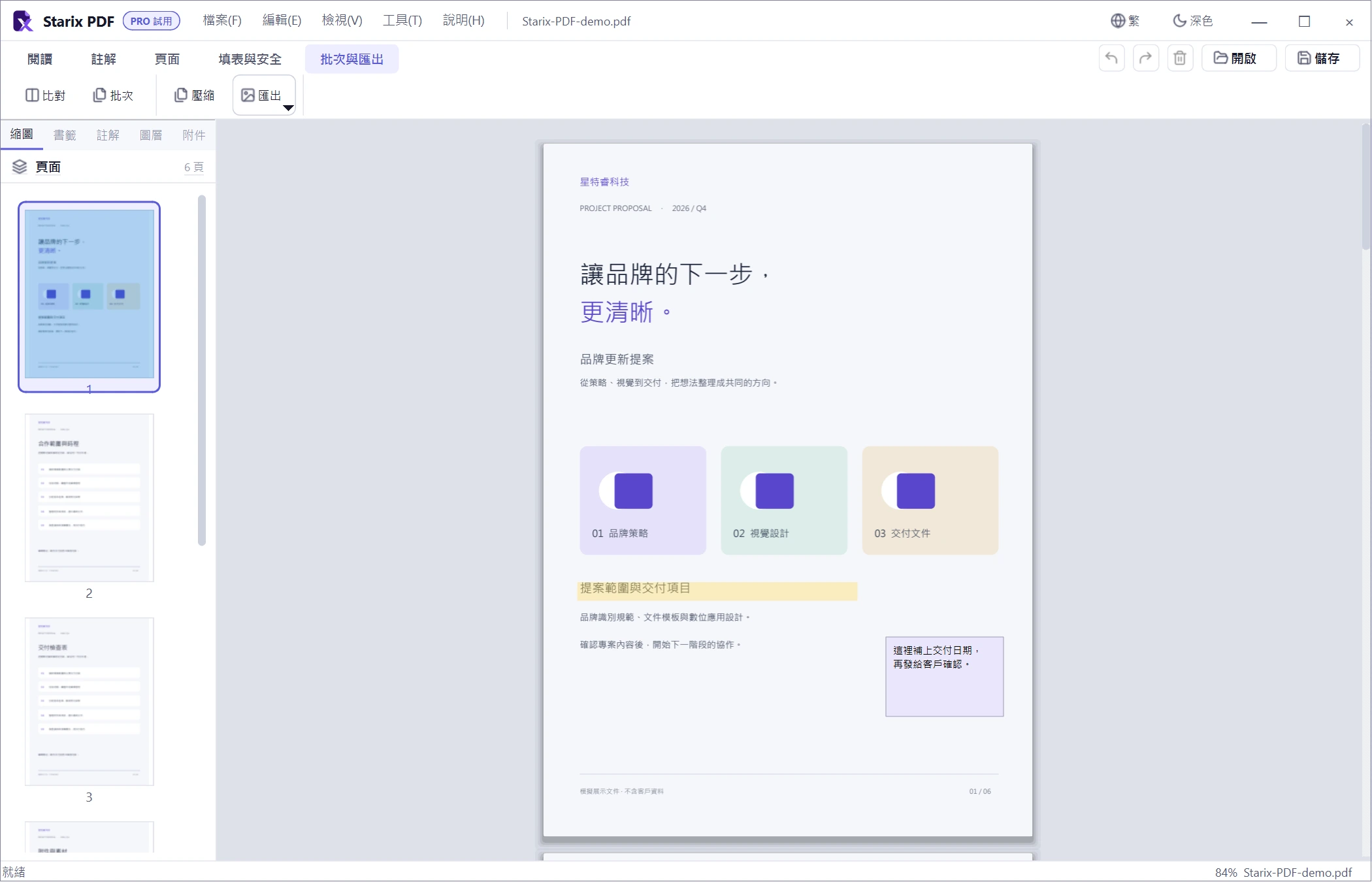
04 · 轉檔與交付 · Pro 功能
掃描資料先做 OCR,再依需要匯出 Word、Excel 或圖片。多份文件交給批次流程,最後用合適的格式交付。
需要重排段落或修改原始圖片與圖形時,請編輯原始檔案,再重新匯出 PDF。
提案、合約與內部報告,核心 PDF 處理都能在本機完成。檔案存在哪裡、什麼時候分享,由你決定。
登入與付款需要連上網路。Pro 需定期連線確認:軟體提示時,請在畫面顯示的離線期限內連線。
可以。Starix PDF 免費版可長期使用閱讀、搜尋、列印、螢光筆與便利貼。表單、簽名蓋章、OCR 等文件處理工具屬於 Pro。
紙本文件請先用掃描器的軟體存成 PDF。在 Starix PDF Pro 選擇「編輯」>「執行 OCR」,選擇符合文件的語言,儲存後搜尋文字確認結果。支援繁中、英文、日文與韓文;掃描越清晰,辨識越準確。
可以。在 Starix PDF 選擇「說明」>「帳號與 Pro」,以驗證過 Email 的帳號登入後,按「開始 14 天免費試用」。每個帳號、Email 與裝置各可試用一次。試用結束後,可繼續使用免費版,或購買方案延續 Pro。
在 Pro 從「編輯」選單選擇「編輯頁面文字」,再點選要修改的文字。輸入新內容並套用後,儲存並重新開啟檔案確認結果。每次修改都在原本那一行內完成。
按 Ctrl+Z 復原、Ctrl+Y 重做。要刪除註解或表單欄位,用「選取工具」點選後按 Delete。裁切、調整頁面尺寸、OCR 與扁平化會開始新的復原紀錄,之後按 Ctrl+Z 可復原該次操作;執行前請先另存副本。
可以。有文字層的頁面會轉成可編輯的 Word 段落,並保留字級、粗體與斜體、顏色、圖片、表格及部分分欄。掃描頁面請先在 Starix PDF 執行 OCR。匯出後,請在 Word 檢查複雜表格、直排文字與分頁。
Excel 會把每個辨識到的表格放在獨立工作表,儲存格填入 PDF 上顯示的值,其餘頁面以文字列輸出。PowerPoint 每頁產生一張投影片,在頁面圖片上放置可搜尋的文字方塊。要修改投影片上的文字,請先編輯 PDF 再匯出。
用「簽名蓋章」放上的簽名或印章,儲存後會成為頁面的一部分;塗黑套用後會永久移除標記的內容;扁平化會把受影響的頁面轉為圖片。請保留原檔,並在交付前檢查副本。要加上憑證數位簽章,請使用你自己的憑證。