 Starix PDF
使用教學Starix PDF教學 · 浮水印
機密文件,每一頁都標清楚。
選擇或輸入浮水印文字,預覽確認後儲存,每一頁都會加上浮水印。
Pro 功能 · 可免費試用 14 天 · Windows 10 / 11

開始前準備
Starix PDF Pro登入並驗證 Email 後,按「開始 14 天免費試用」即可使用。
要加浮水印的 PDF報價單、內部報告、草稿等文件。
浮水印文字例如「機密」、「草稿」或公司名稱。
四個步驟加上浮水印
STEP 1
切到「填表與安全」,按「浮水印」
開啟 PDF,按上方的「填表與安全」,再按「浮水印」。

Starix PDF 實際畫面 · 文件為模擬展示文件 STEP 2
選擇文字並預覽
按「機密」,或在「文字」輸入自己的文字。右側會顯示預覽,確認後按「套用」。
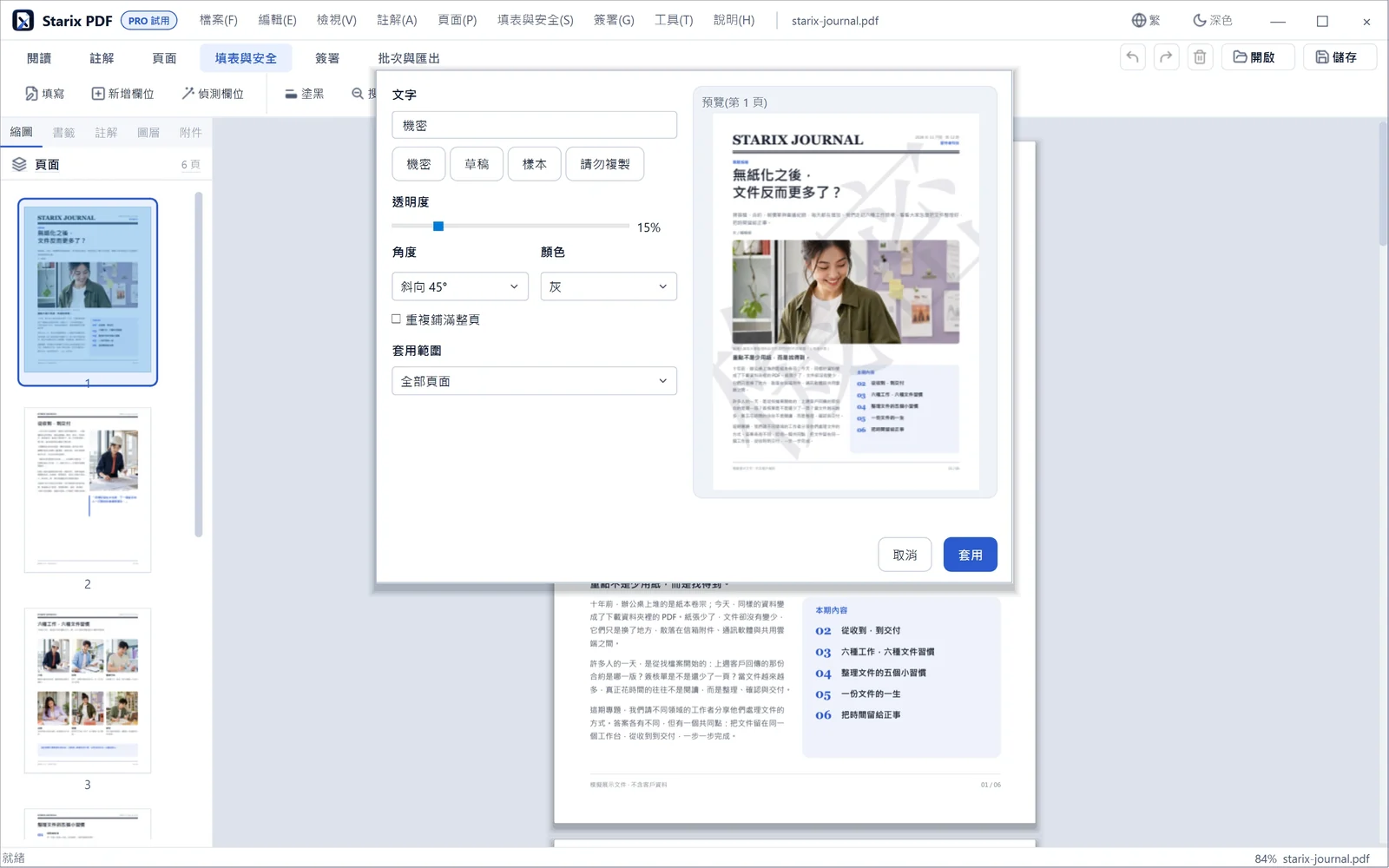
Starix PDF 實際畫面 · 文件為模擬展示文件 STEP 3
儲存檔案
下方出現「已設定浮水印」後,按右上角的「儲存」,浮水印就會寫進檔案。

Starix PDF 實際畫面 · 文件為模擬展示文件 STEP 4
確認浮水印
存好的檔案每一頁都有浮水印,原本的文字照樣可以選取與搜尋。

Starix PDF 實際畫面 · 文件為模擬展示文件
調整浮水印
調整深淺拖曳「透明度」調整浮水印的深淺,右側預覽會跟著更新。
只加在部分頁面「套用範圍」選「指定頁碼」,輸入要加的頁碼。
鋪滿整頁勾選「重複鋪滿整頁」,浮水印會重複排滿整頁。
用練習檔試試看
練習檔是 6 頁的 STARIX JOURNAL,照上面的步驟加上「機密」浮水印。練習檔僅供練習使用。
常見問題
浮水印會改變原本的內容嗎?
浮水印以半透明文字疊在頁面上,原本的文字與圖片保持不變。
可以用公司名稱當浮水印嗎?
可以,在「文字」輸入公司名稱即可。
儲存前想改內容怎麼辦?
再按一次「浮水印」修改文字或設定,或按 Ctrl+Z 復原。