 Starix PDF
使用教學Starix PDF教學 · 簽名蓋章
公司章與簽名,點一下蓋到 PDF 上。
印章與簽名的圖檔存好一次,之後每份 PDF 都能直接蓋上。
Pro 功能 · 可免費試用 14 天 · Windows 10 / 11

開始前準備
Starix PDF Pro登入並驗證 Email 後,按「開始 14 天免費試用」即可使用。
要蓋章的 PDF報價單、合約、申請書等文件。
印章或簽名圖檔PNG 或 JPG,建議使用透明背景。
四個步驟完成蓋章
STEP 1
切到「簽署」,按「簽名蓋章」
開啟 PDF,按上方的「簽署」,再按「簽名蓋章」。
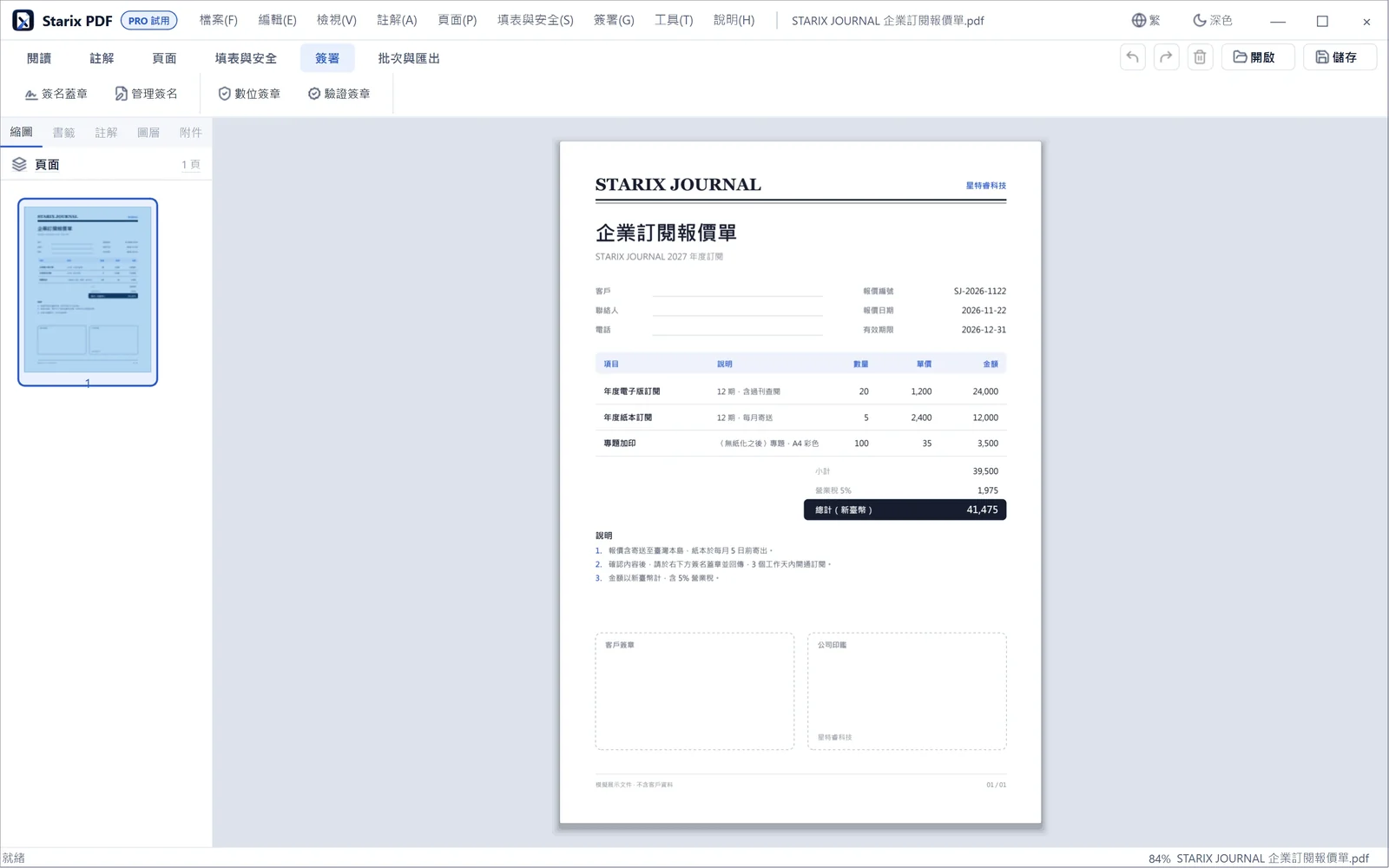
Starix PDF 實際畫面 · 文件為模擬展示文件 STEP 2
選擇印章
在「選擇簽名或印章」視窗,按印章下方的「使用這個簽名」。第一次使用時,選擇印章圖檔後即可蓋上。

Starix PDF 實際畫面 · 文件為模擬展示文件 STEP 3
移到位置,點一下
印章會跟著游標移動,畫面上的大小就是蓋上的大小。對準欄位點一下即可,也可以拖曳框出想要的大小。
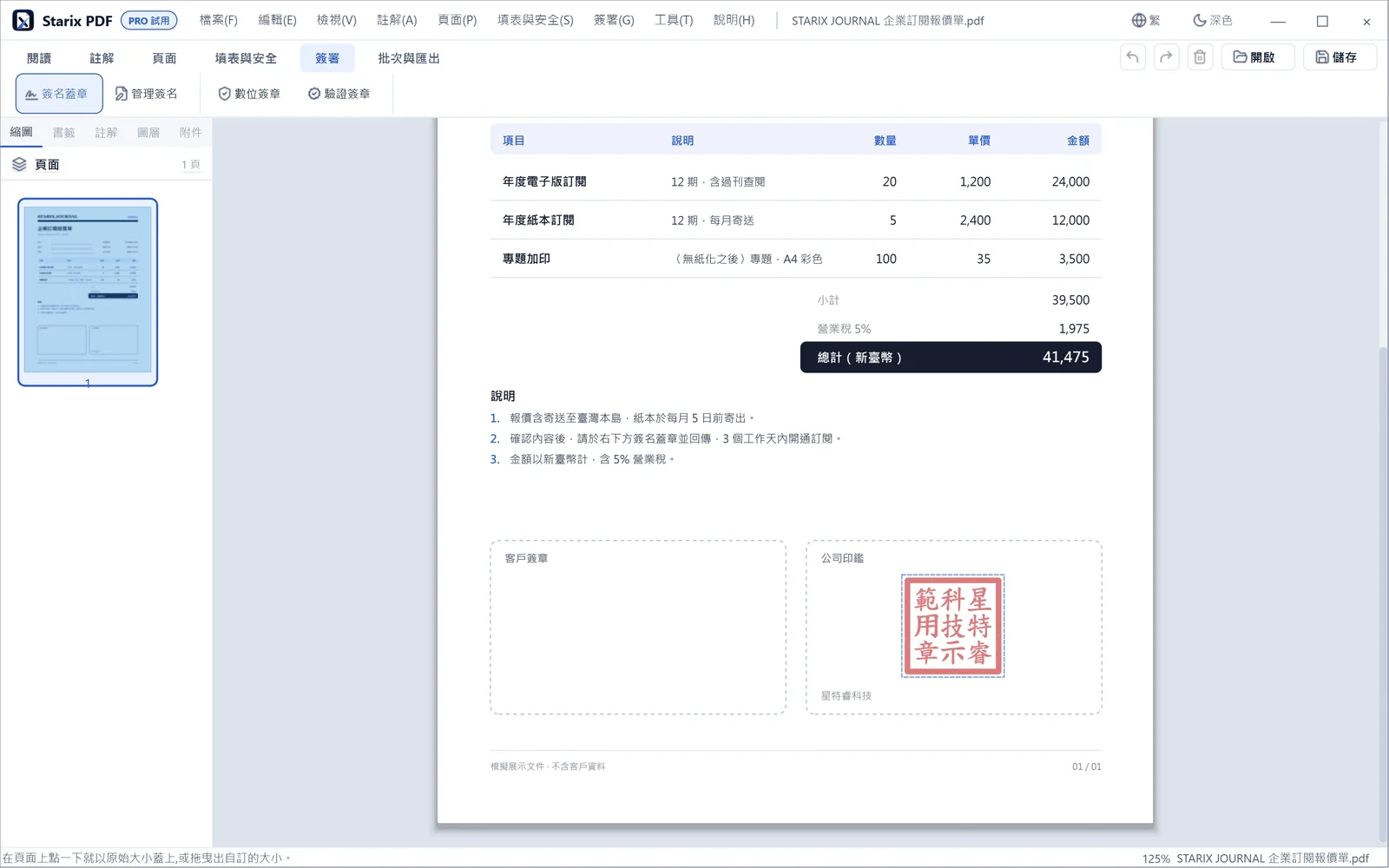
Starix PDF 實際畫面 · 文件為模擬展示文件 STEP 4
調整後儲存
拖曳可移動,拉右下角可等比例縮放,按 Ctrl+Z 可復原。完成後按「儲存」。
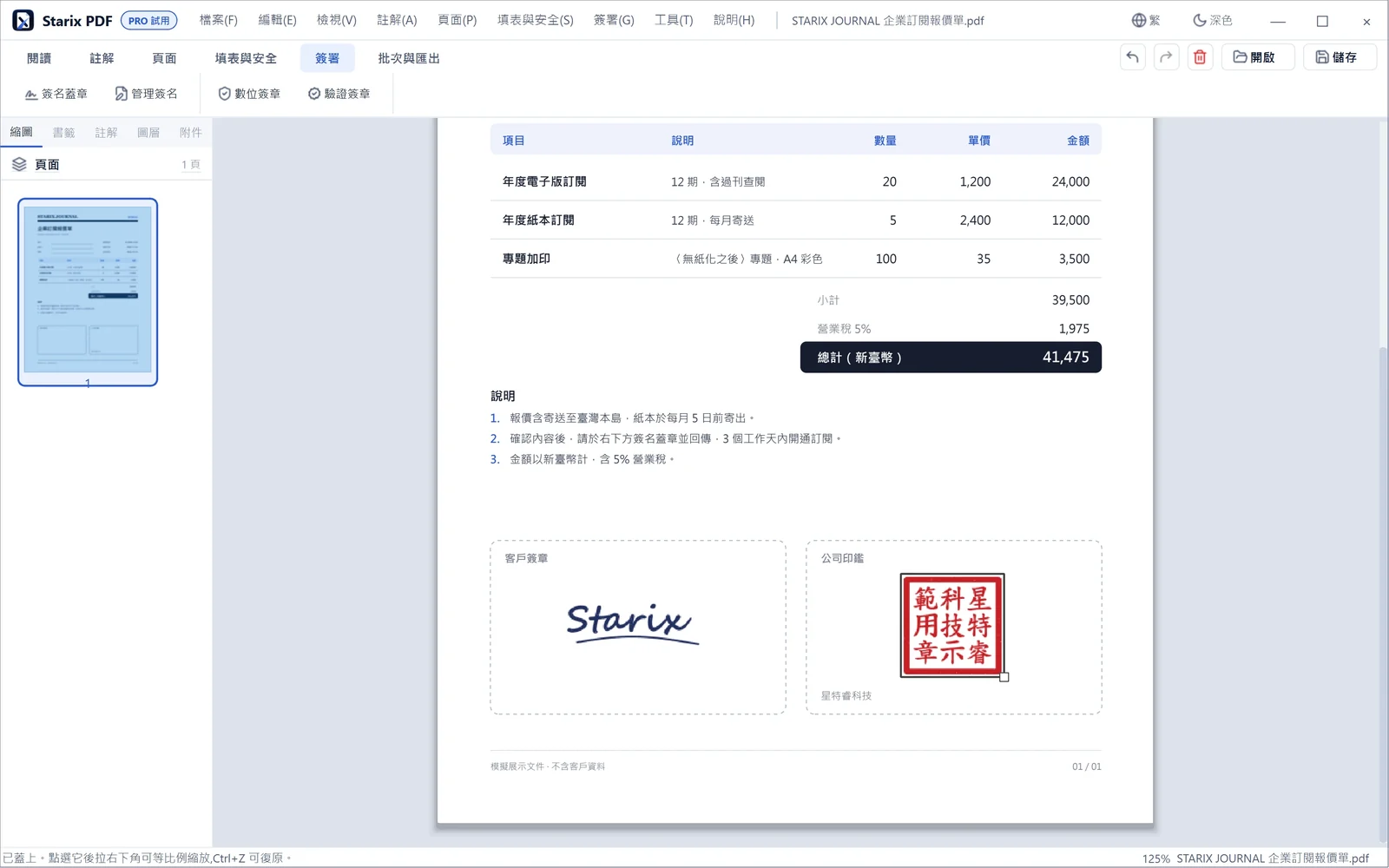
Starix PDF 實際畫面 · 文件為模擬展示文件
準備印章圖檔
以 300 dpi 掃描在白紙上蓋章,以 300 dpi 掃描。手機拍攝的圖檔也能使用,蓋上後再調整大小。
裁到印章邊緣裁切到剛好包住印章,對位更準確。
存成透明背景 PNG去除白底後存成 PNG,蓋在文字或表格線上更自然。
用示範檔案練習
下載示範報價單與印章圖檔,照上面的步驟試一次。示範檔案僅供練習使用。


常見問題
公司章和個人簽名可以都存起來嗎?
可以。按「管理簽名」可重新命名、刪除或更換圖檔。
「簽名蓋章」和「數位簽章」有什麼不同?
「簽名蓋章」在頁面上放置簽名或印章圖像;「數位簽章」以你的憑證簽署整份文件,可用「驗證簽章」查看簽署狀態。兩者可以同時使用。
印章圖檔存在哪裡?
保存在這台電腦的 Starix PDF 中。