 Starix PDF
使用教學Starix PDF教學 · 塗黑
交出文件前,把個資真正移除。
框出姓名、電話或 Email,按「套用塗黑」,底下的內容就從檔案中徹底刪除。
Pro 功能 · 可免費試用 14 天 · Windows 10 / 11

開始前準備
Starix PDF Pro登入並驗證 Email 後,按「開始 14 天免費試用」即可使用。
要處理的 PDF合約、申請表、報價單等含個資的文件。
要移除的資料姓名、電話、Email、身分證字號、帳號等。
四個步驟移除個資
STEP 1
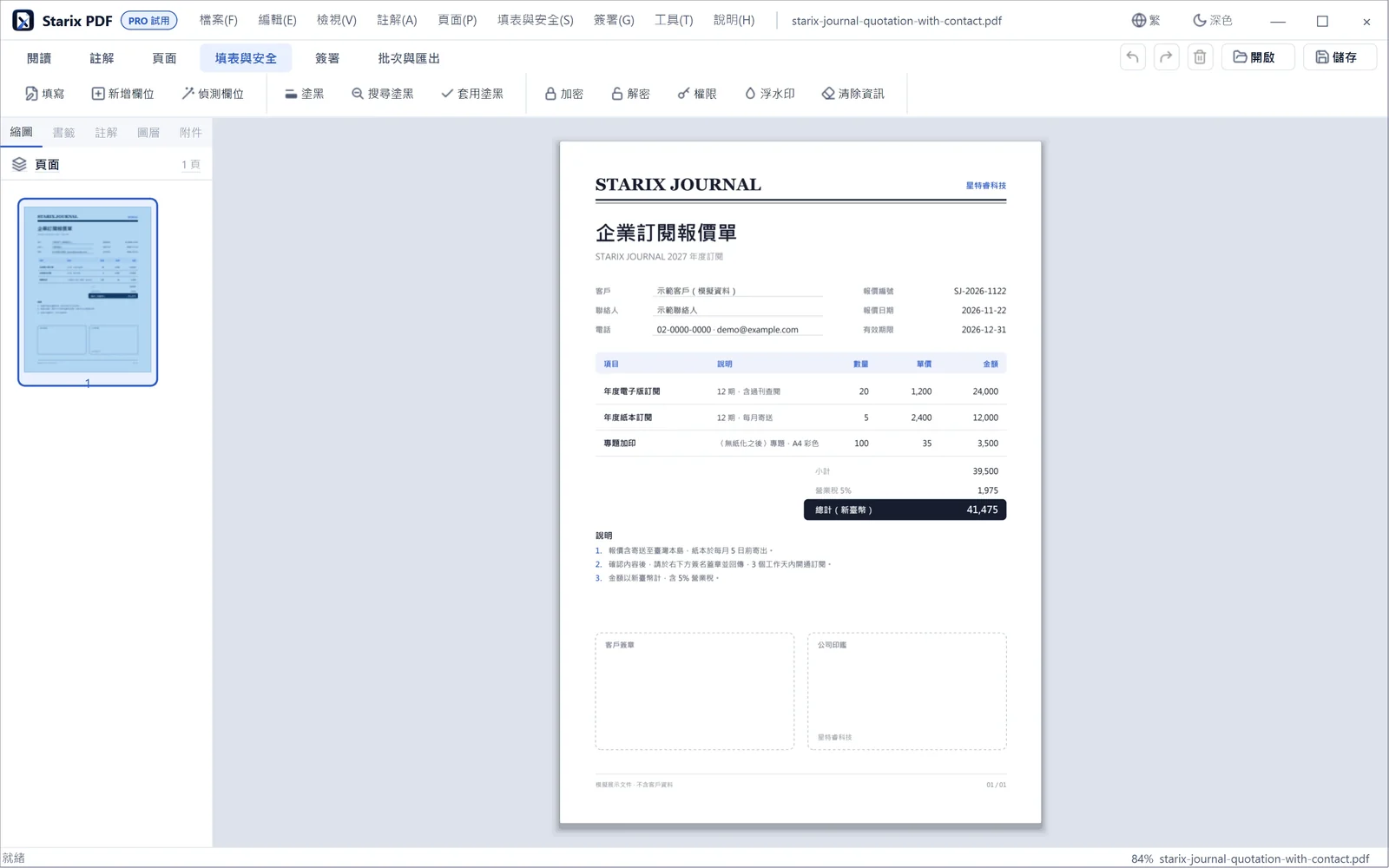
切到「填表與安全」,按「塗黑」
開啟 PDF,按上方的「填表與安全」,再按「塗黑」。
Starix PDF 實際畫面 · 文件為模擬展示文件 STEP 2
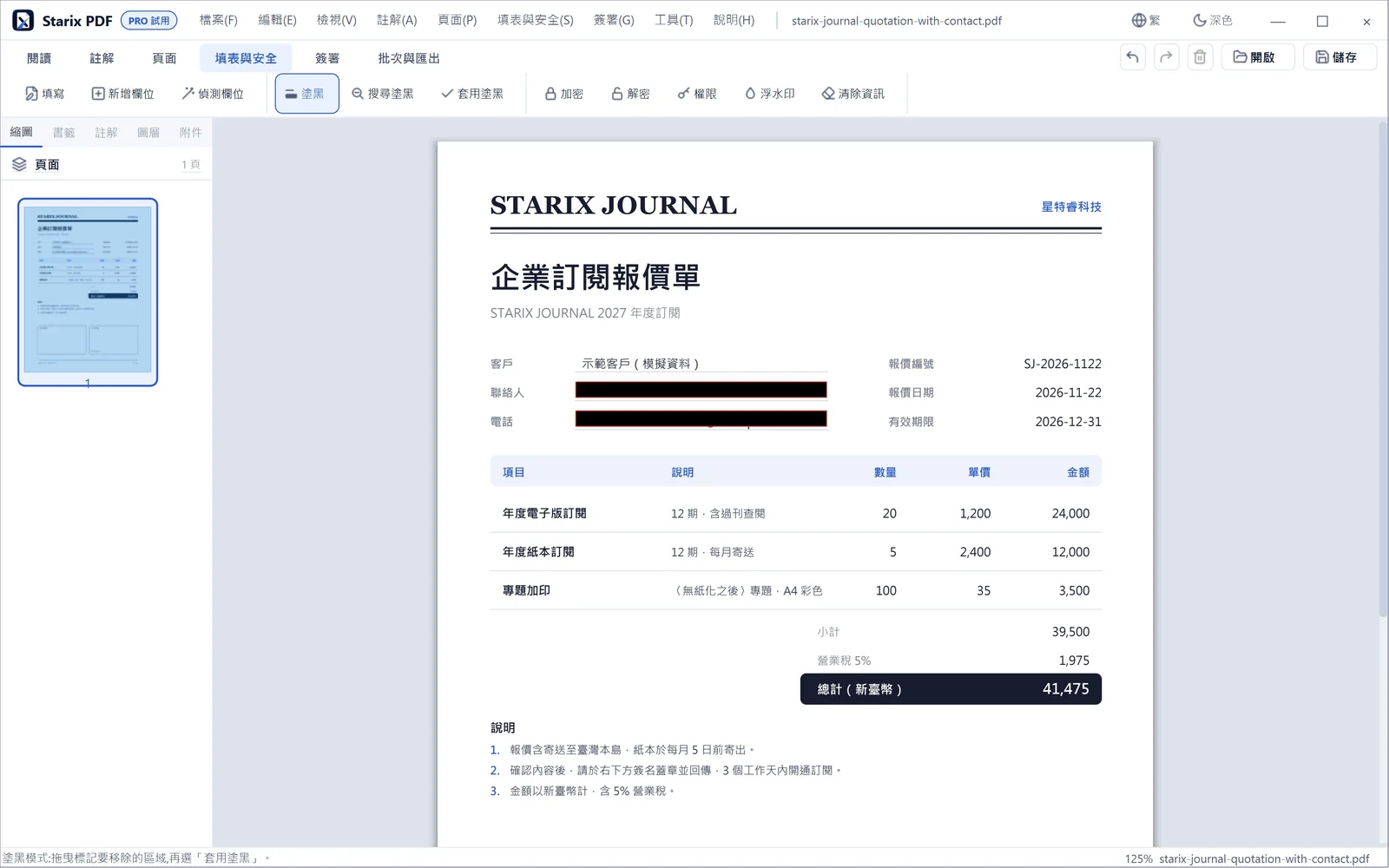
框出要移除的內容
在頁面上拖曳,框住要移除的文字或圖片,可以框選多處。框好的地方會先顯示為標記。
Starix PDF 實際畫面 · 文件為模擬展示文件 STEP 3
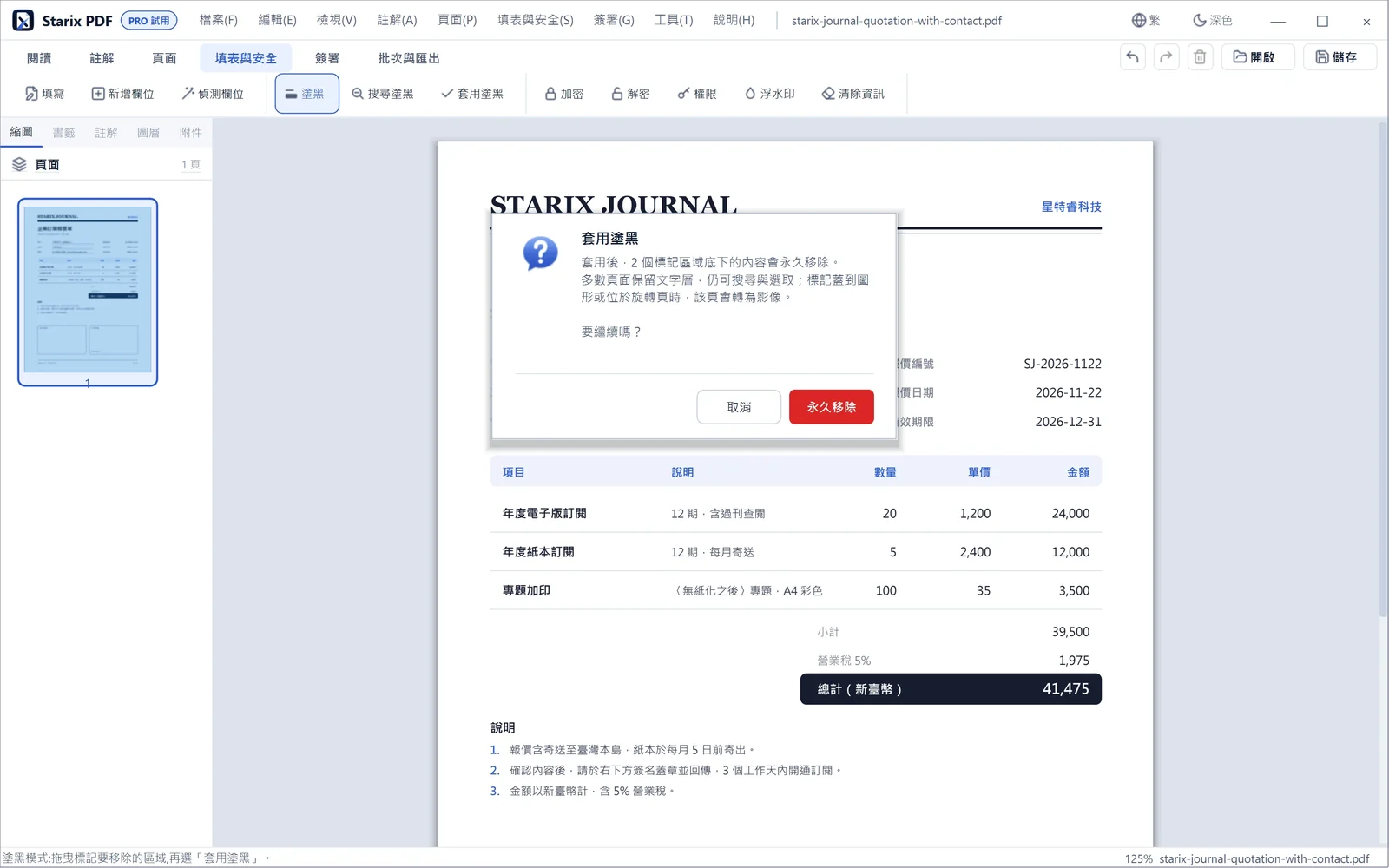
按「套用塗黑」並確認
按「套用塗黑」,在確認視窗按「永久移除」。
Starix PDF 實際畫面 · 文件為模擬展示文件 STEP 4
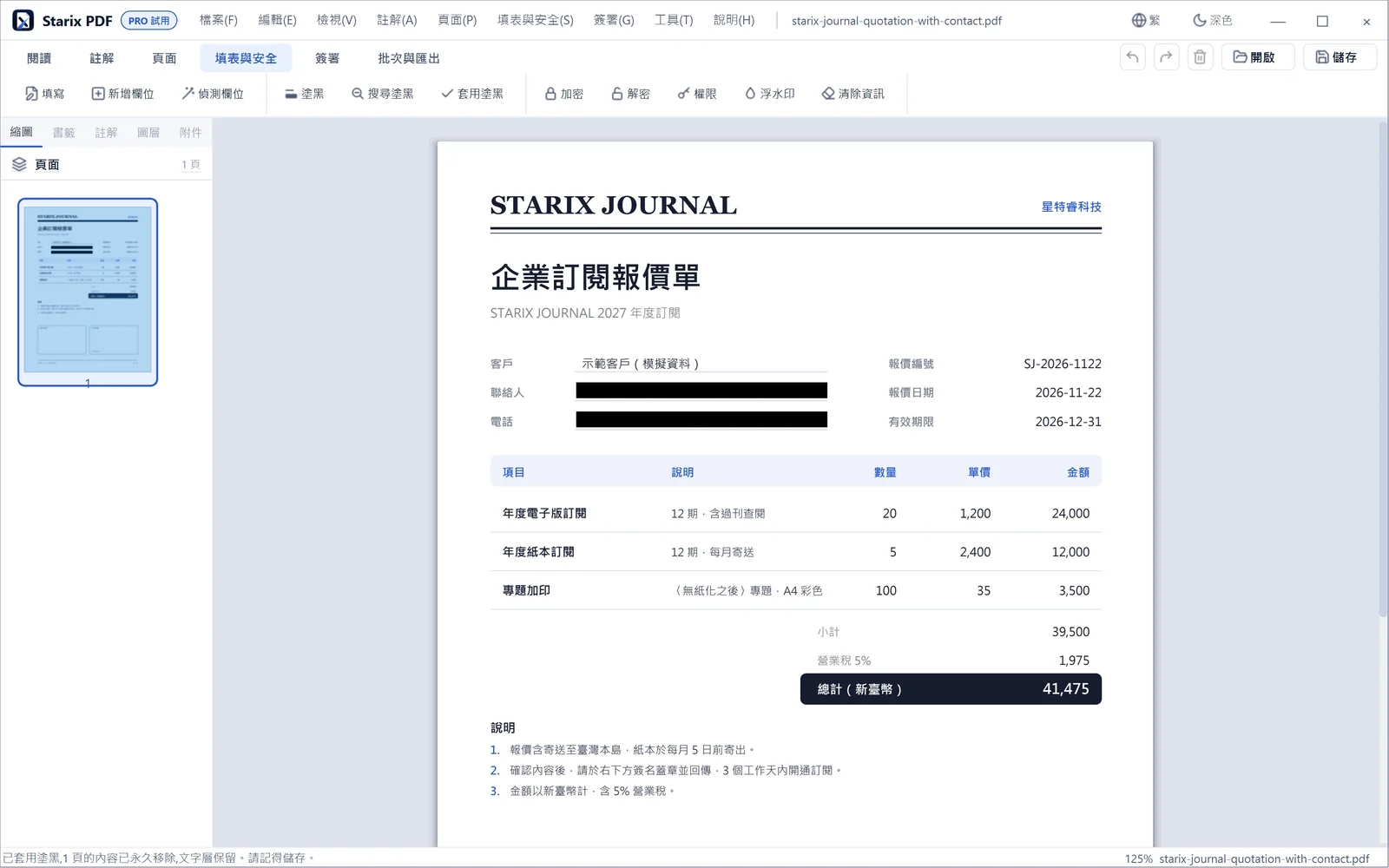
確認後儲存
框選處變成黑色方塊,底下的內容已從檔案中刪除。確認無誤後按「儲存」。
Starix PDF 實際畫面 · 文件為模擬展示文件
用練習檔試試看
練習檔是填了示範聯絡資料的報價單,照上面的步驟把聯絡人和電話塗黑。練習檔僅供練習使用。
常見問題
塗黑和蓋上一個黑色方塊有什麼不同?
「套用塗黑」會把標記底下的文字和圖片從檔案中刪除;只蓋上方塊的話,底下的文字仍留在檔案裡,可以被複製或搜尋。
可以一次找出所有相同的資料嗎?
可以。按「搜尋塗黑」輸入要找的文字,符合的地方會一次標記,再按「套用塗黑」。
標記錯了怎麼辦?
套用前,選取標記按 Delete 即可刪除,或按 Ctrl+Z 復原。