 Starix PDF
使用教學Starix PDF教學 · OCR
掃描的 PDF,也能搜尋文字。
執行 OCR,掃描檔裡的字就能用 Ctrl+F 搜尋,也能選取、複製。
Pro 功能 · 可免費試用 14 天 · Windows 10 / 11

開始前準備
Starix PDF Pro登入並驗證 Email 後,按「開始 14 天免費試用」即可使用。
掃描的 PDF用掃描器或手機掃描存成的 PDF,例如合約、報價單、收據。
文件的語言中文、英文、日文或韓文。
四個步驟讓掃描檔可以搜尋
STEP 1
開啟掃描檔,按「執行 OCR」
開啟掃描的 PDF,上方會出現「這看起來是掃描文件」,按「執行 OCR」。也可以在「閱讀」按「OCR」。
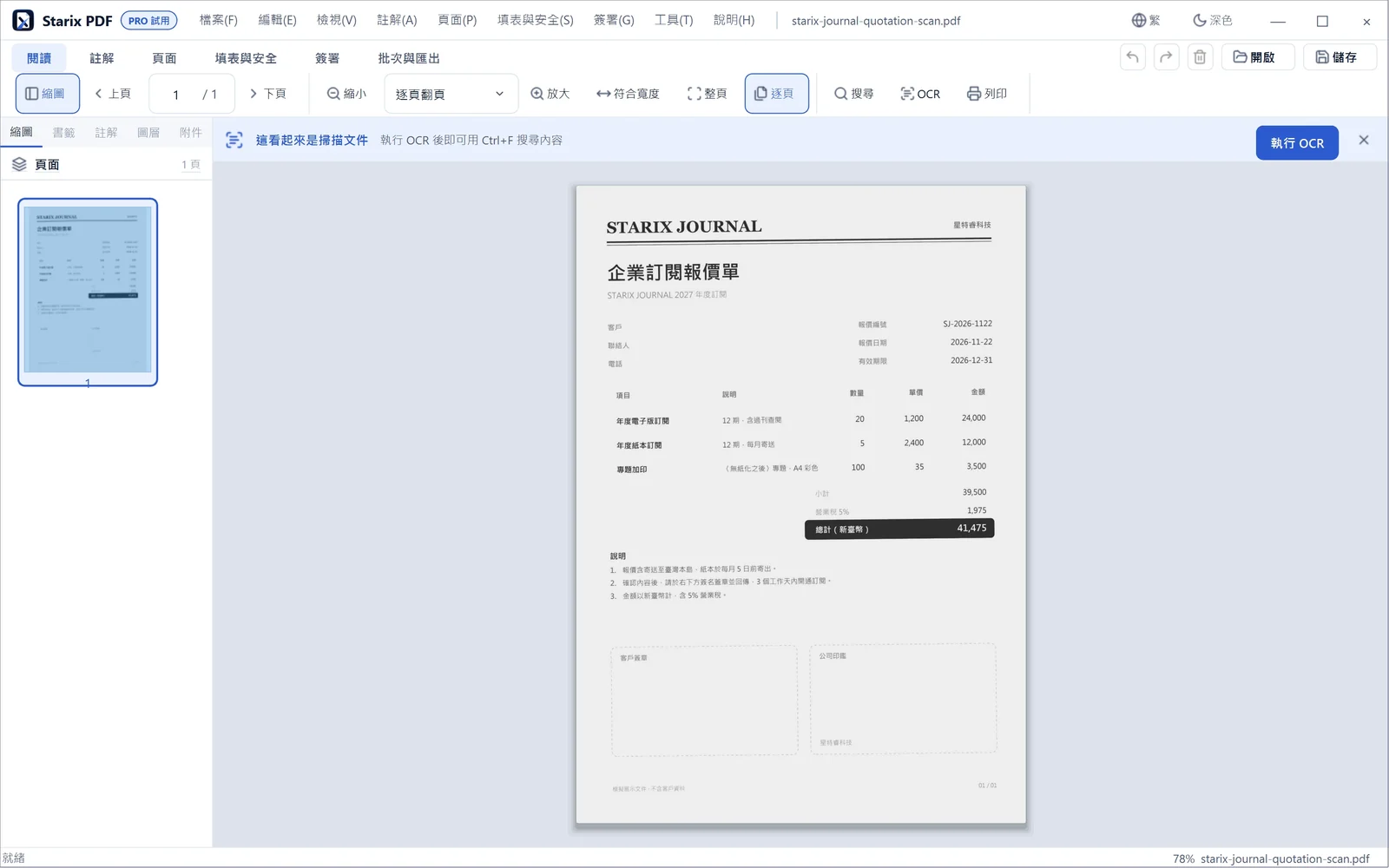
Starix PDF 實際畫面 · 文件為模擬展示文件 STEP 2
選擇文件語言
在「文件語言」選擇文件的語言,中文或英文文件選「中文 / English」,再按「確定」開始辨識。
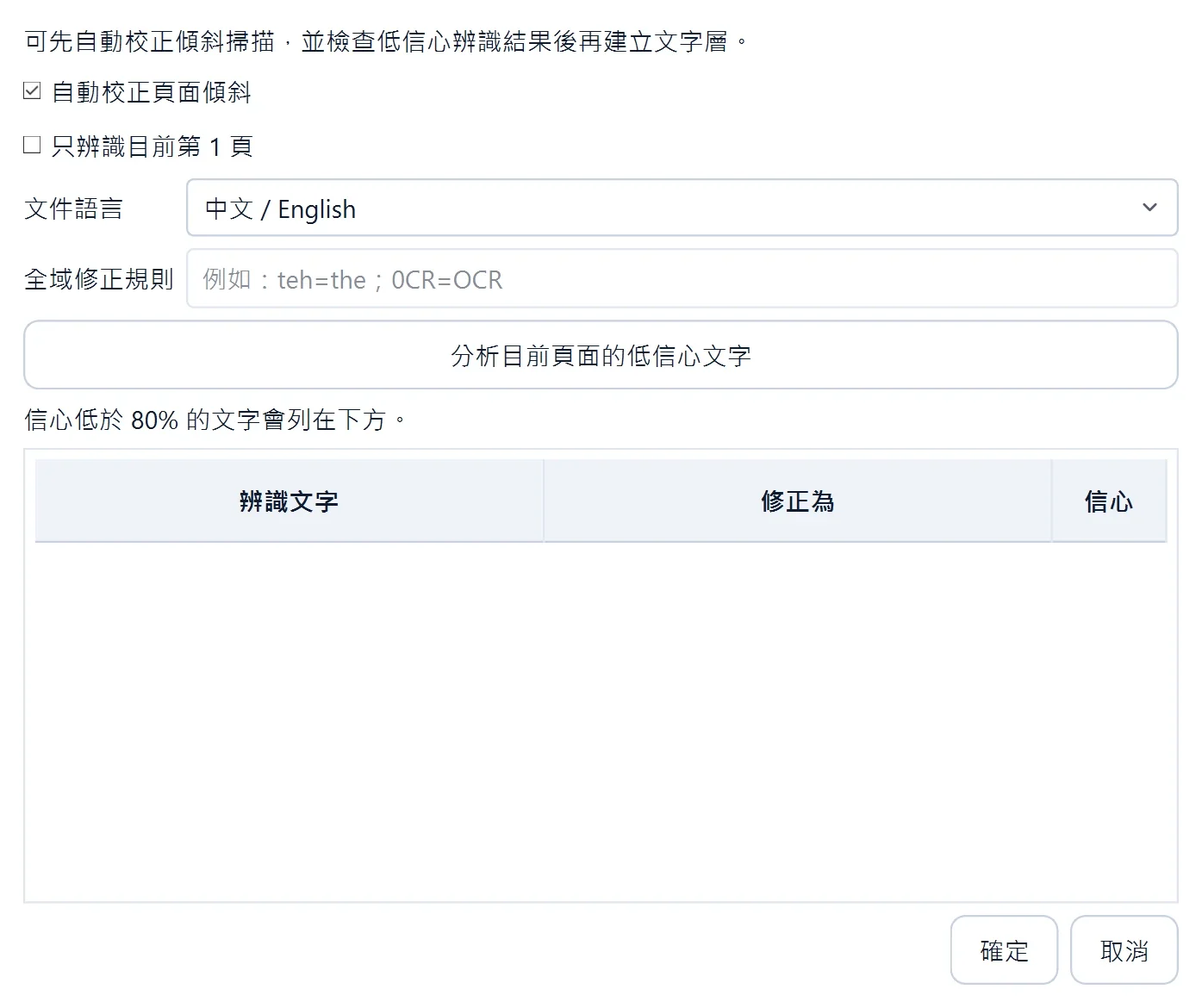
Starix PDF 實際畫面 · 文件為模擬展示文件 STEP 3
搜尋文件上的字
辨識完成後按 Ctrl+F,輸入文件上的字,例如「報價單」,頁面上會標出找到的位置。
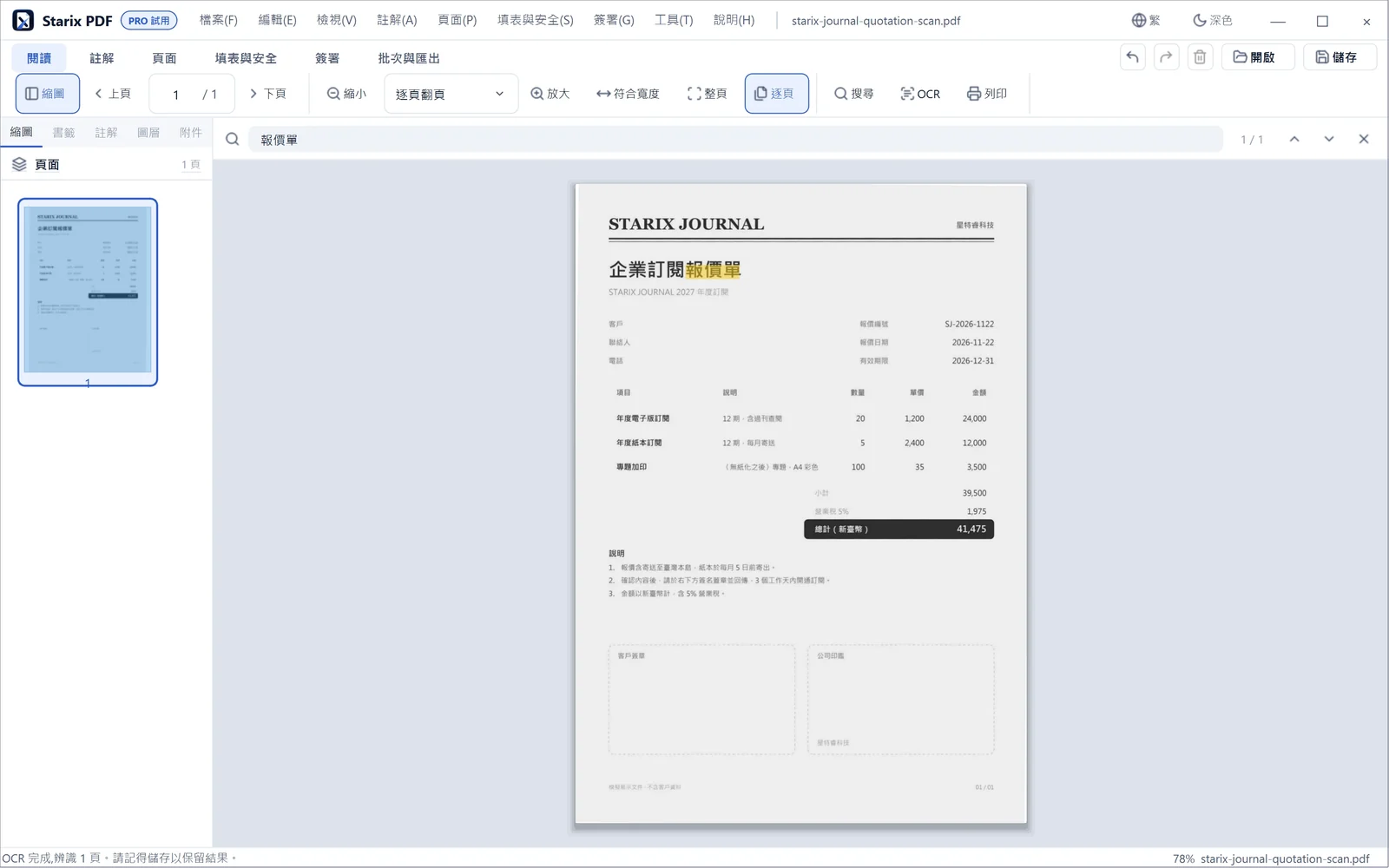
Starix PDF 實際畫面 · 文件為模擬展示文件 STEP 4
儲存辨識結果
下方出現「OCR 完成」後按「儲存」,辨識出的文字就存進檔案,之後開啟一樣可以搜尋。
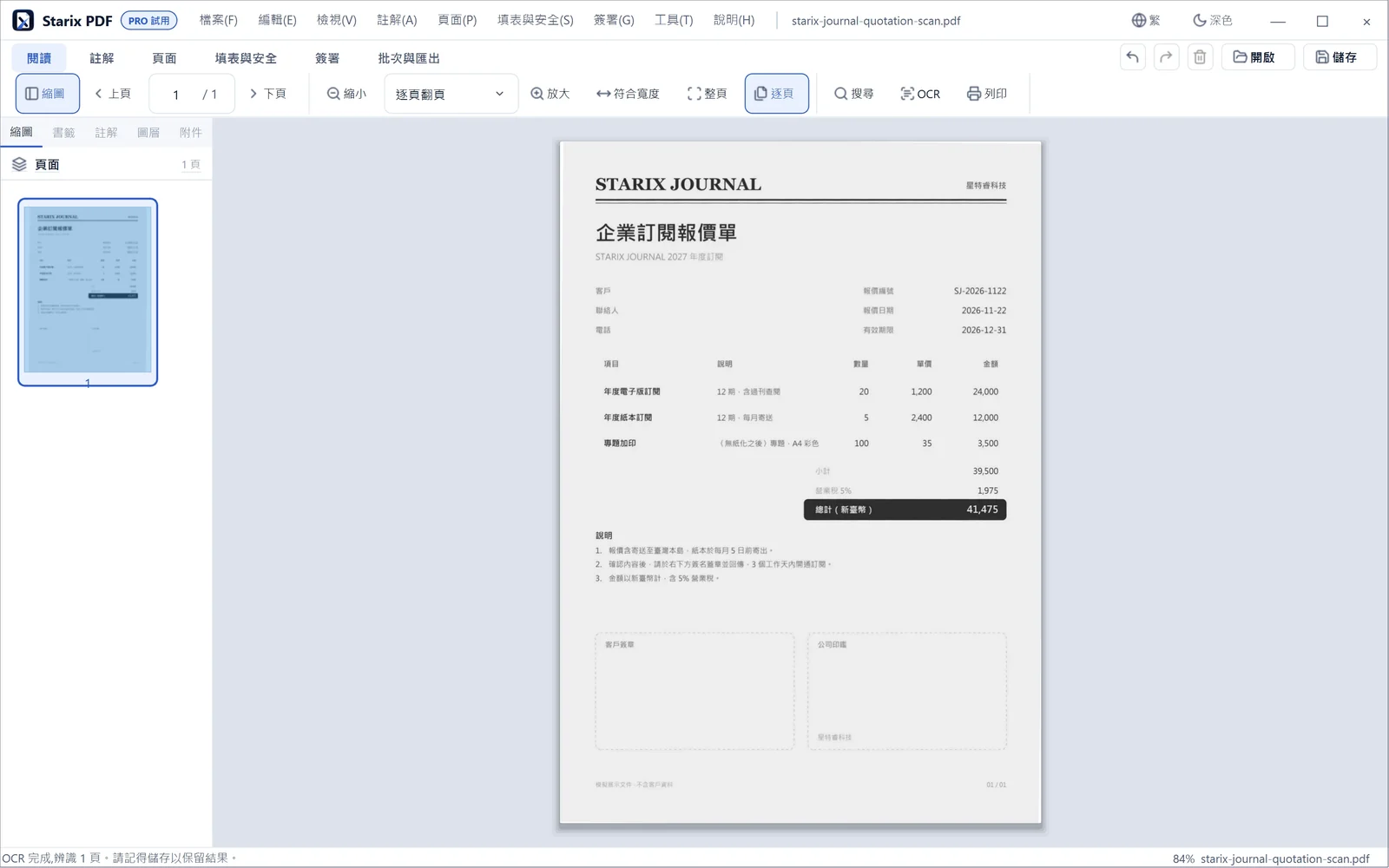
Starix PDF 實際畫面 · 文件為模擬展示文件
讓辨識更順利
自動校正頁面傾斜預設已勾選,稍微歪斜的掃描頁會先轉正再辨識。
只辨識目前這一頁只需要其中一頁時,勾選「只辨識目前第 N 頁」,很快就能完成。
一次處理多個檔案在「批次與匯出」按「批次」,選擇「OCR 文字辨識」,再加入要處理的檔案。
用練習檔試試看
練習檔是掃描成圖片的報價單,照上面的步驟辨識後,搜尋「報價單」或報價編號確認結果。練習檔僅供練習使用。
常見問題
辨識後,頁面會變成什麼樣子?
頁面維持掃描的樣子,辨識出的文字放在頁面底下,可以搜尋、選取與複製。
文件會上傳到網路嗎?
OCR 在你的電腦上執行,文件留在本機。
怎麼知道 PDF 需要 OCR?
開啟時上方出現「這看起來是掃描文件」,就是掃描成圖片的 PDF,執行 OCR 後就能搜尋。用 Ctrl+F 找得到字的 PDF,直接使用即可。