 Starix PDF
使用教學Starix PDF教學 · 圖片轉 PDF
手機拍的文件,合成一份 PDF。
選好圖片、排好順序、選擇頁面尺寸,就能得到一份頁面整齊的 PDF。
Pro 功能 · 可免費試用 14 天 · Windows 10 / 11

開始前準備
Starix PDF Pro登入並驗證 Email 後,按「開始 14 天免費試用」即可使用。
照片或掃描圖JPG、PNG、TIFF 等圖片,例如用手機拍的文件。
頁面順序想好每張圖片的先後,視窗裡也可以調整。
四個步驟把圖片轉成 PDF
STEP 1
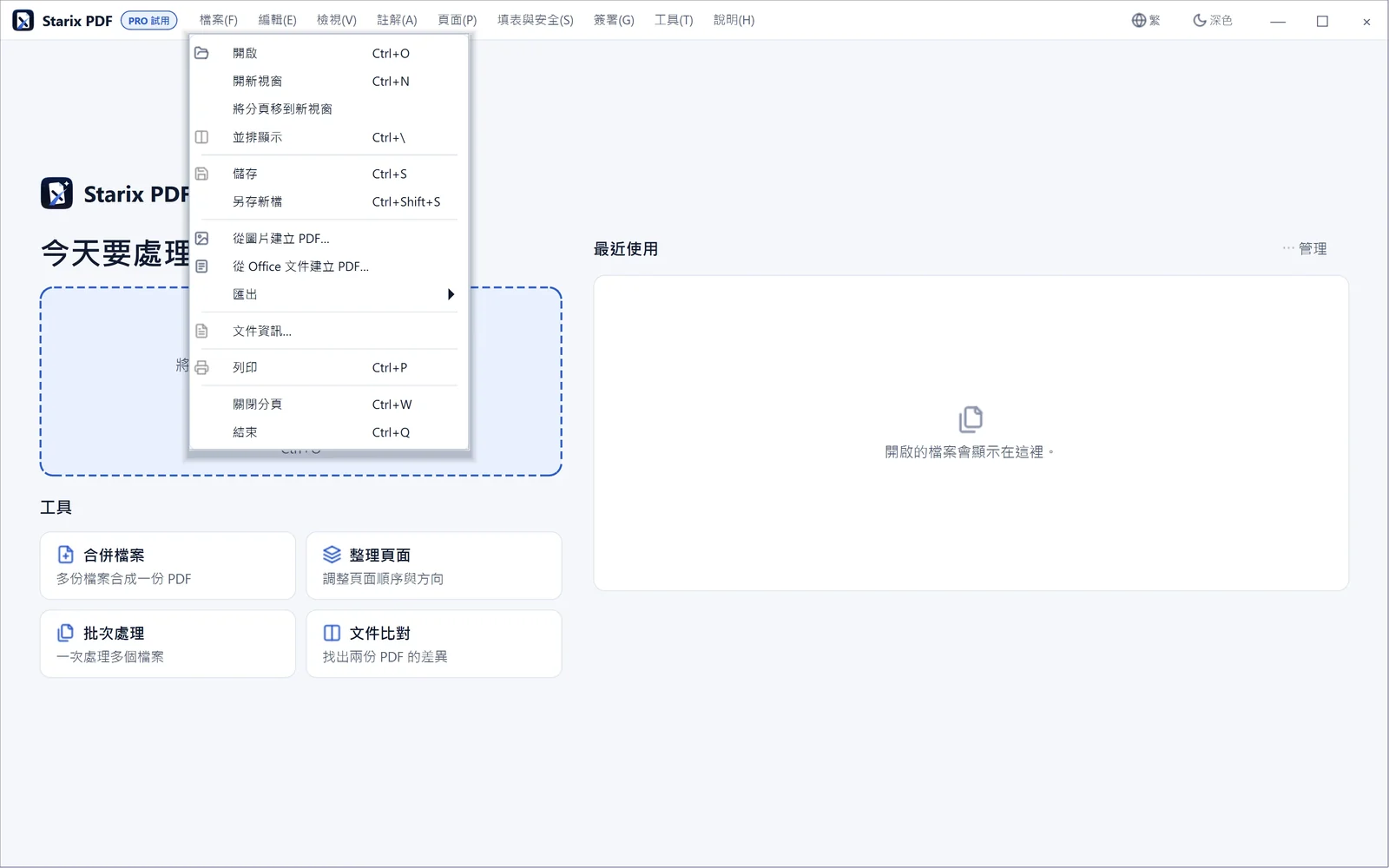
選「從圖片建立 PDF…」
按上方的「檔案」,選「從圖片建立 PDF…」,再選好要轉的圖片。
Starix PDF 實際畫面 · 文件為模擬展示文件 STEP 2
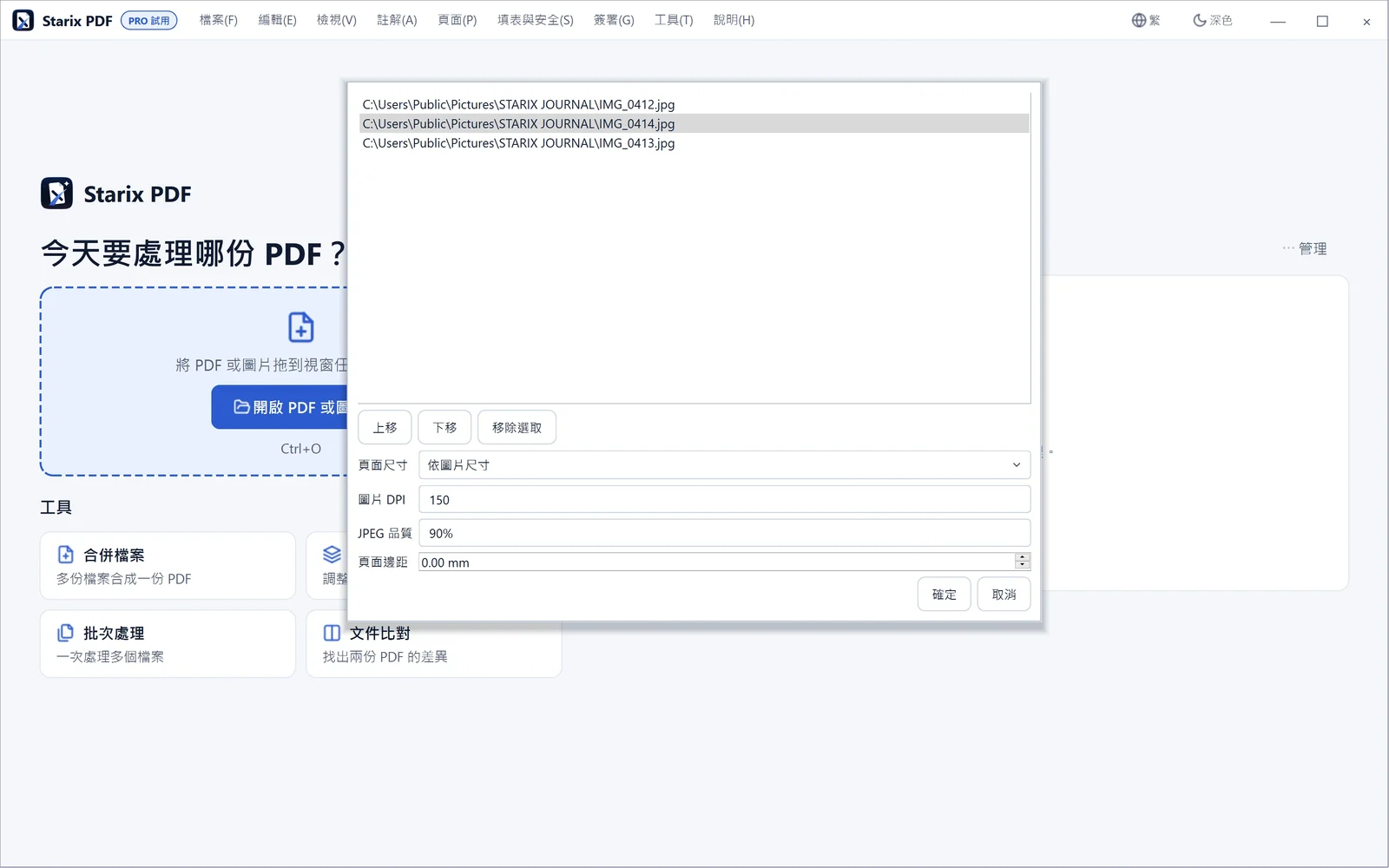
排好頁面順序
「圖片轉 PDF 設定」視窗依序列出圖片。選取一張,按「上移」或「下移」調整位置。
Starix PDF 實際畫面 · 文件為模擬展示文件 STEP 3
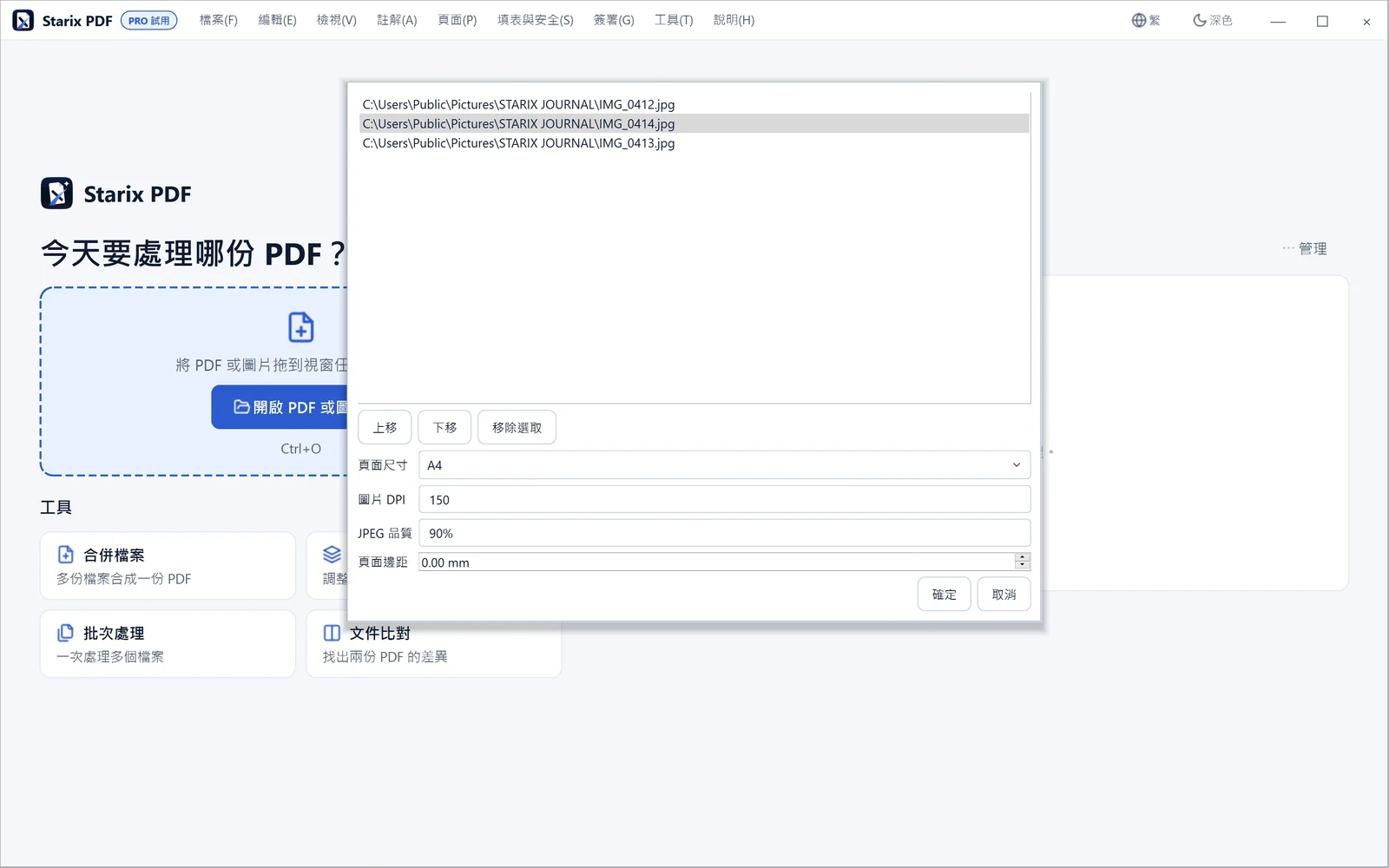
選擇頁面尺寸
「頁面尺寸」選 A4,按「確定」,再選擇儲存位置。
Starix PDF 實際畫面 · 文件為模擬展示文件 STEP 4
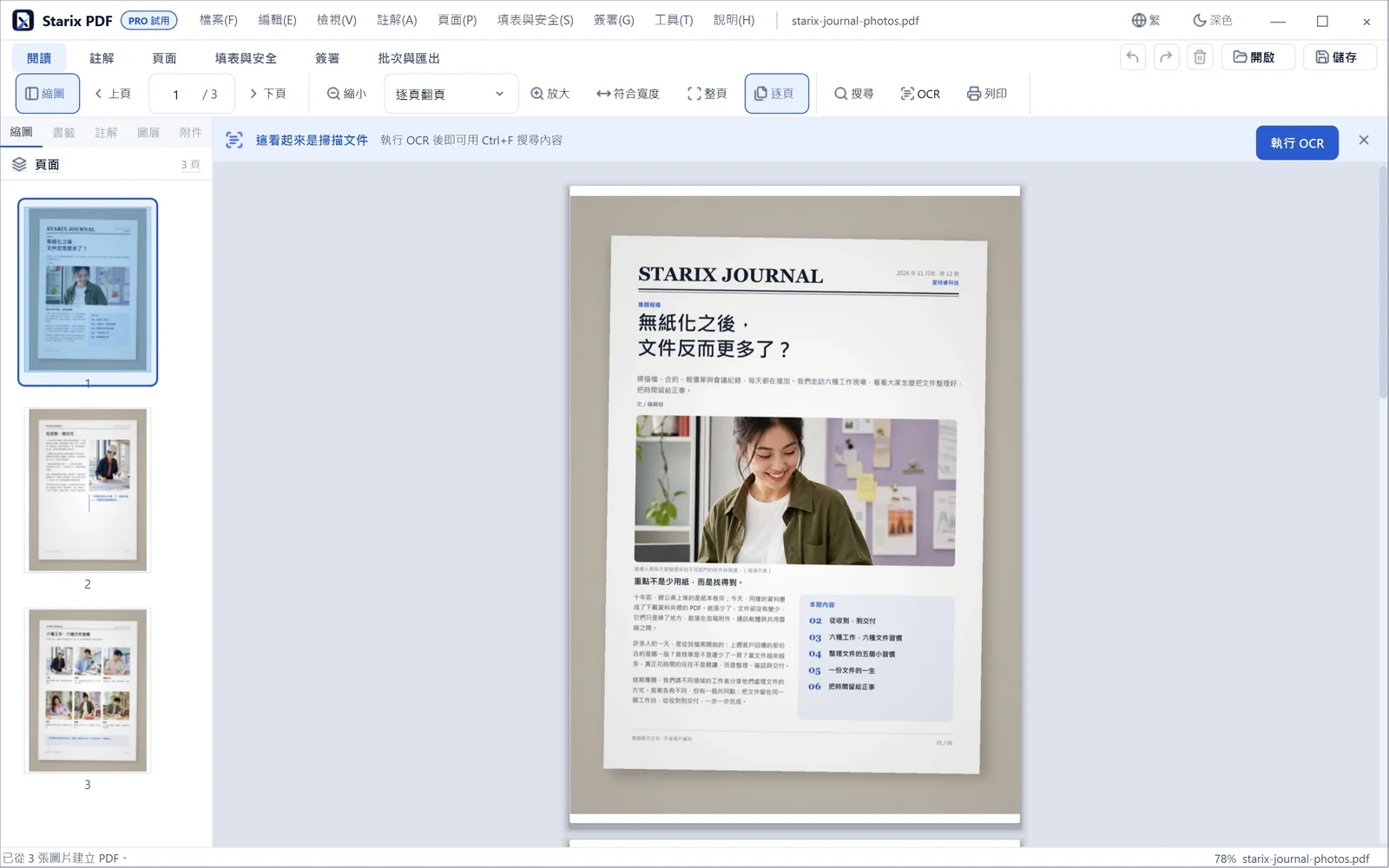
確認新的 PDF
新的 PDF 會在新分頁開啟,左側縮圖依你排的順序顯示每一頁。
Starix PDF 實際畫面 · 文件為模擬展示文件
用練習照片試試看
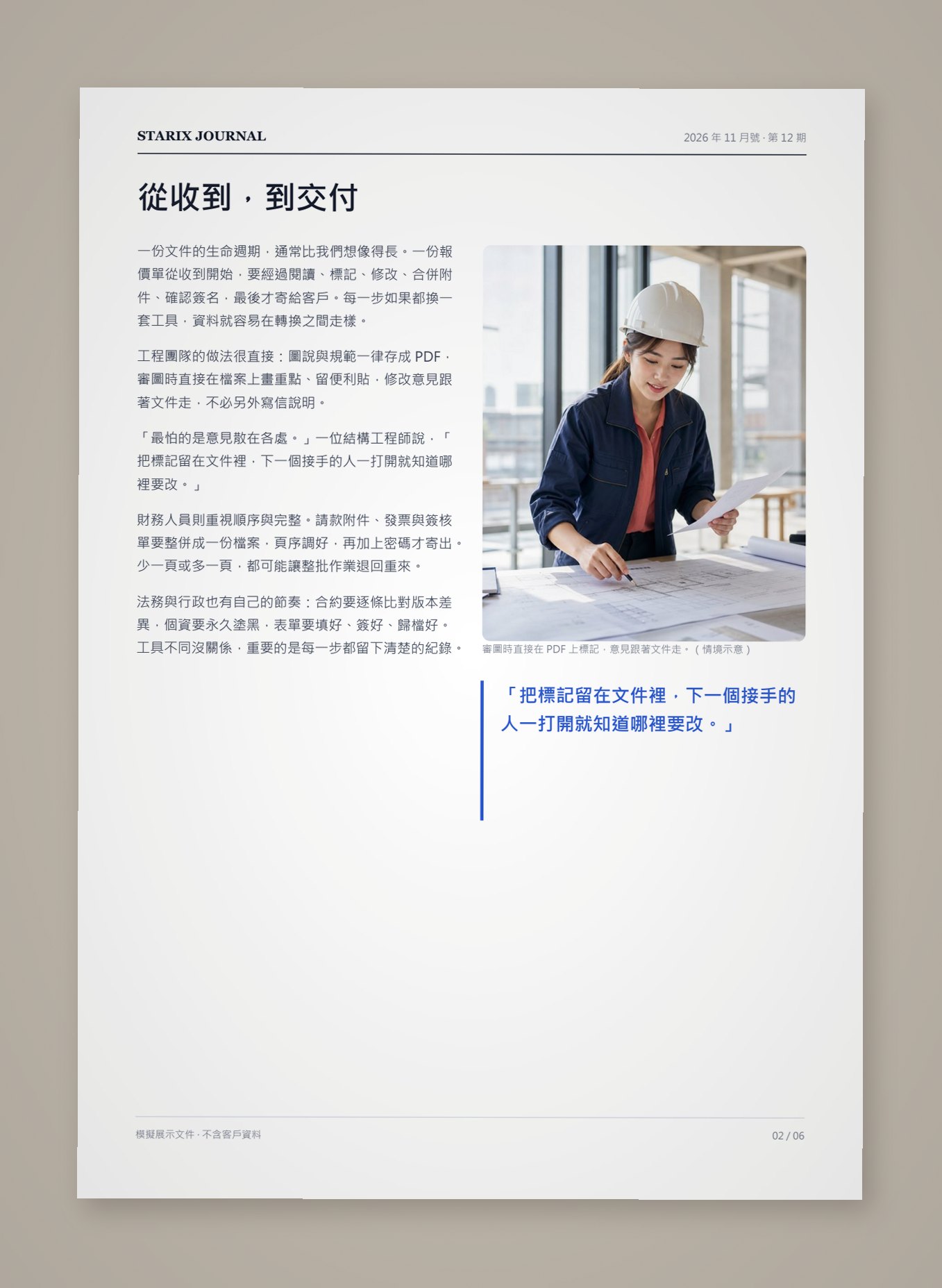
練習檔是三張 STARIX JOURNAL 內頁的手機照片,依檔名順序是第 1、3、2 頁,照上面的步驟排好並轉成 PDF。練習檔僅供練習使用。


常見問題
每張圖片會變成一頁嗎?
會,一張圖片一頁,大小依「頁面尺寸」的設定。
照片方向不對怎麼辦?
轉成 PDF 後,切到「頁面」按「右轉」。
檔案太大怎麼辦?
在視窗裡調低「圖片 DPI」或「JPEG 品質」,再轉一次。