 Starix PDF

開始前準備
Starix PDF 免費版下載安裝後直接使用,免登入。
要閱讀的 PDF合約、報告、講義等含文字的 PDF。
想留下的重點要記住的句子,或想給同事的意見。
四個步驟畫重點、留意見
STEP 1
切到「註解」
開啟 PDF,按上方的「註解」,「螢光筆」和「便條」都在這一排。
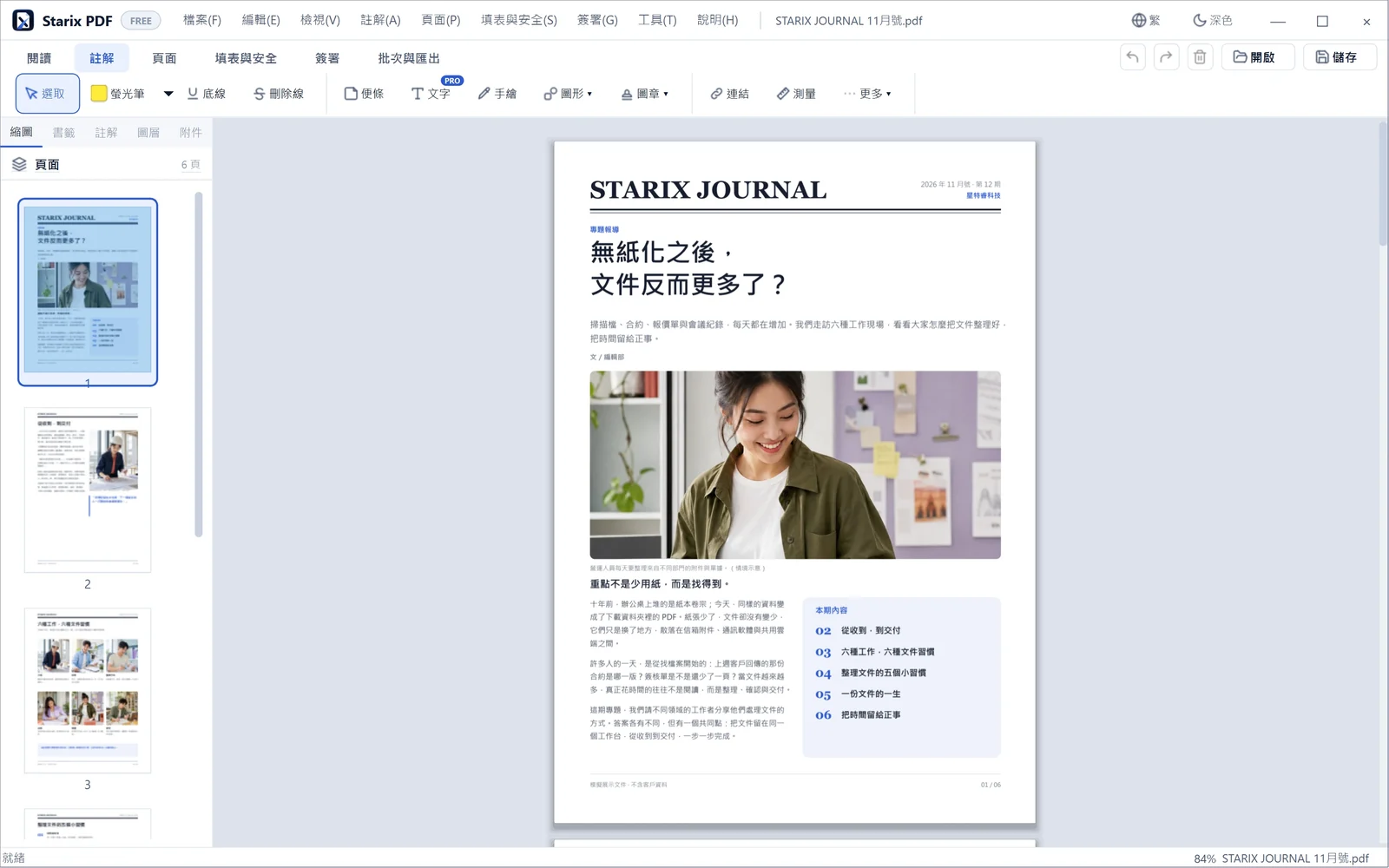
Starix PDF 實際畫面 · 文件為模擬展示文件 STEP 2
用螢光筆拖過文字
按「螢光筆」,從句子開頭拖到結尾,重點會沿著文字標上顏色。按旁邊的箭頭可以換顏色。
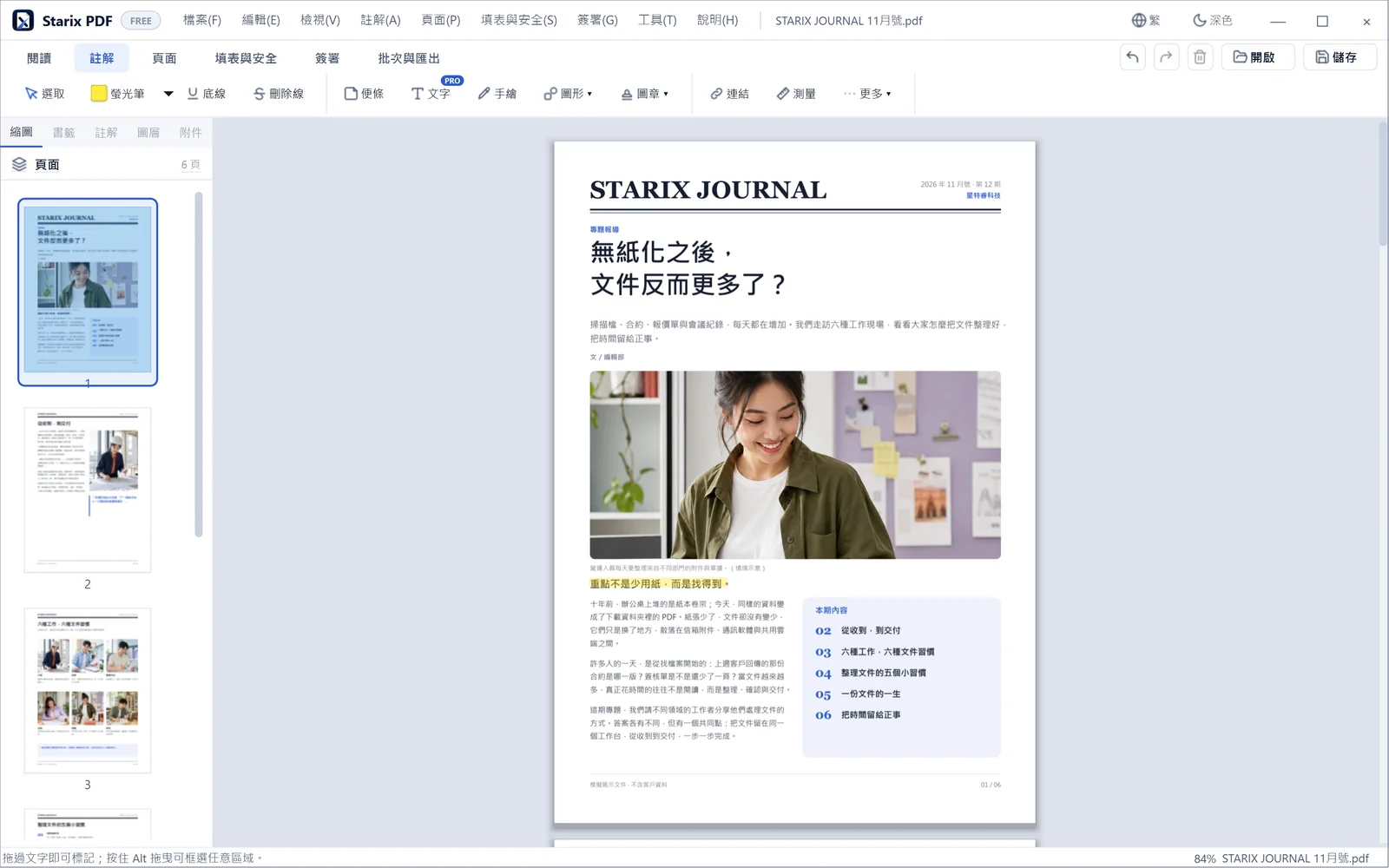
Starix PDF 實際畫面 · 文件為模擬展示文件 STEP 3
加一張便條寫下意見
按「便條」,在頁面上點一下,直接輸入想說的話,點便條外面就完成。
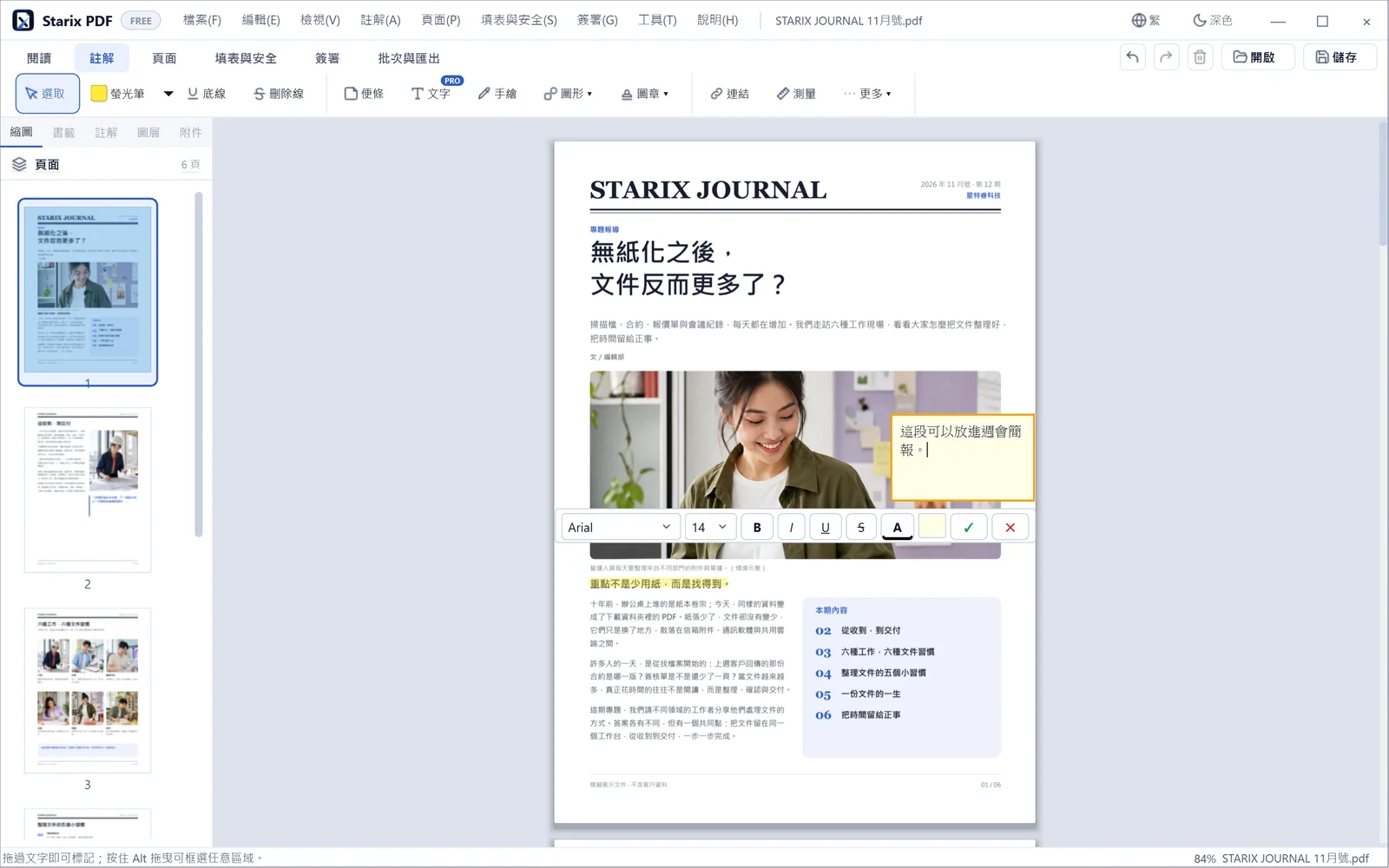
Starix PDF 實際畫面 · 文件為模擬展示文件 STEP 4
儲存後隨時修改
按「儲存」。左側「註解」分頁會列出所有重點與便條,之後開啟仍可移動、修改或刪除。
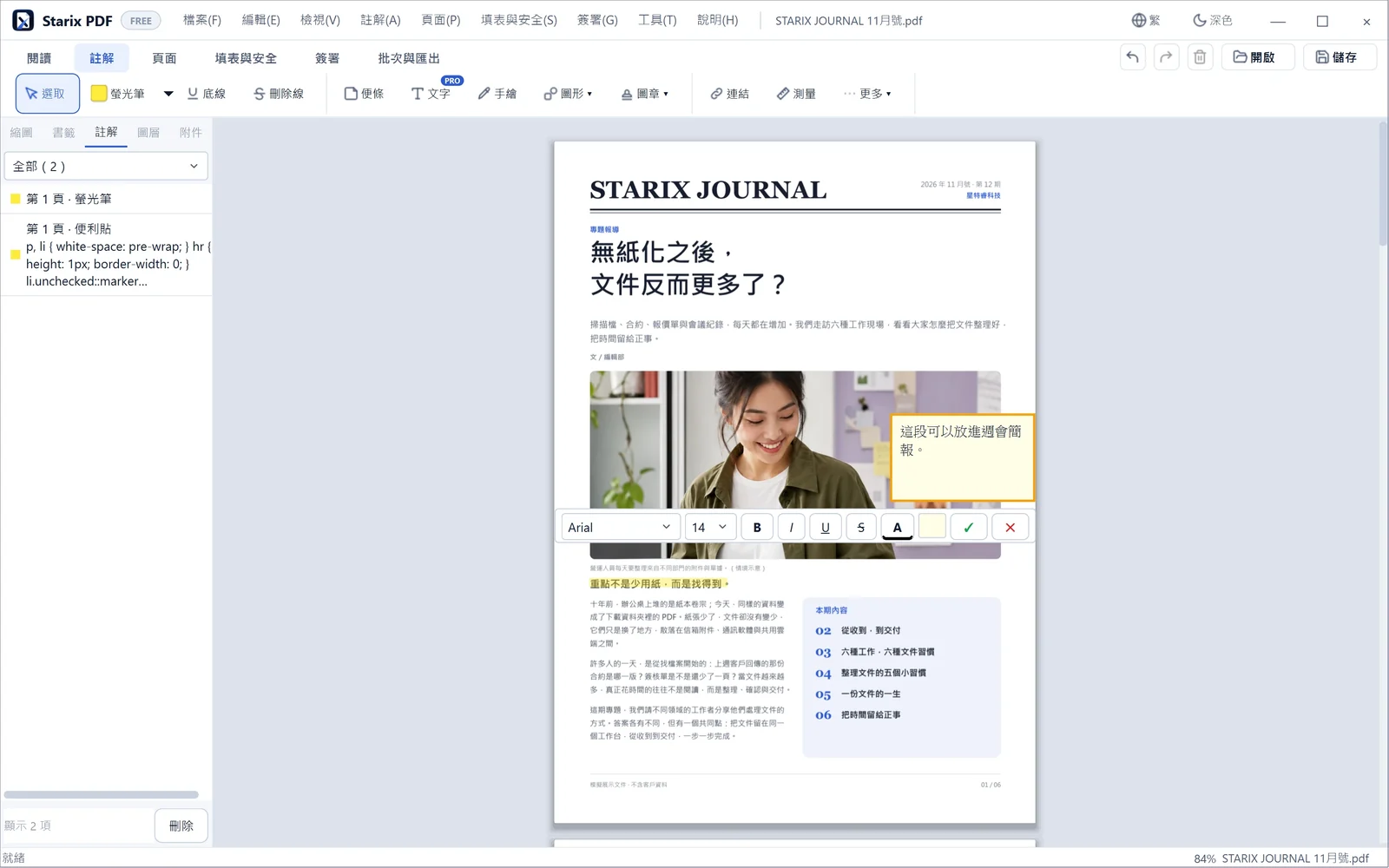
Starix PDF 實際畫面 · 文件為模擬展示文件
用示範檔案練習
下載 STARIX JOURNAL 示範刊,照上面的步驟畫重點、加便條。示範檔案僅供練習使用。
常見問題
免費版就能用嗎?
可以。螢光筆與便條都在免費版裡,安裝後就能使用。
別人用其他 PDF 軟體看得到嗎?
看得到。重點與便條以標準 PDF 註解儲存,用其他 PDF 閱讀器開啟也會顯示。
可以換螢光筆顏色嗎?
可以。按「螢光筆」旁的箭頭選擇顏色,之後畫的重點都會用新顏色。