 Starix PDF
使用教學Starix PDF教學 · 填寫表單
PDF 申請表,在電腦上填好。
在「填寫表單」視窗輸入每一欄、勾選需要的項目,儲存後就是填好的 PDF。
Pro 功能 · 可免費試用 14 天 · Windows 10 / 11

開始前準備
Starix PDF Pro登入並驗證 Email 後,按「開始 14 天免費試用」即可使用。
有欄位的 PDF 表單申請表、報名表、問卷等可以填寫的 PDF。
要填的資料公司名稱、聯絡人、電話、Email 等。
四個步驟填好表單
STEP 1
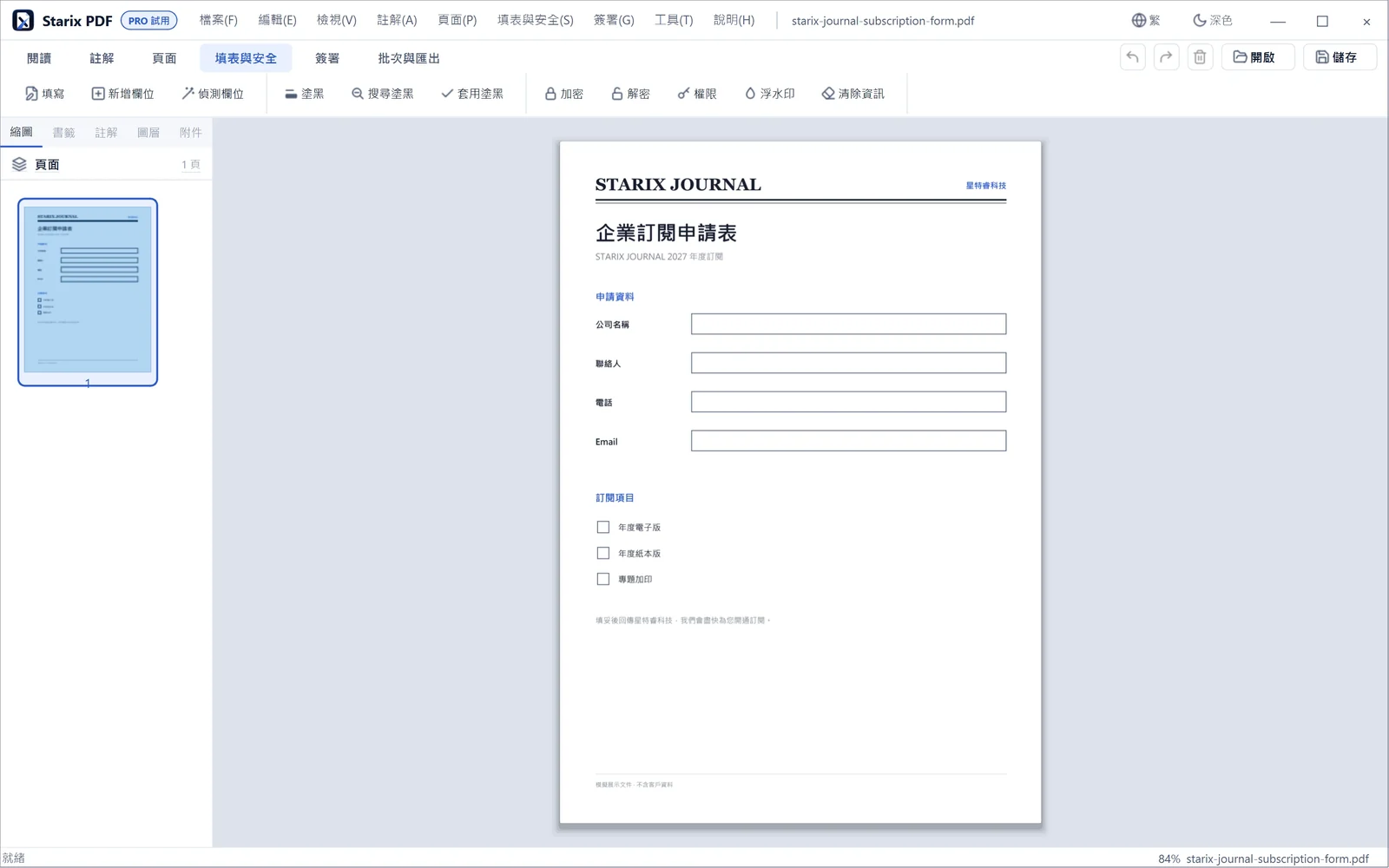
切到「填表與安全」,按「填寫」
開啟 PDF 表單,按上方的「填表與安全」,再按「填寫」。
Starix PDF 實際畫面 · 文件為模擬展示文件 STEP 2
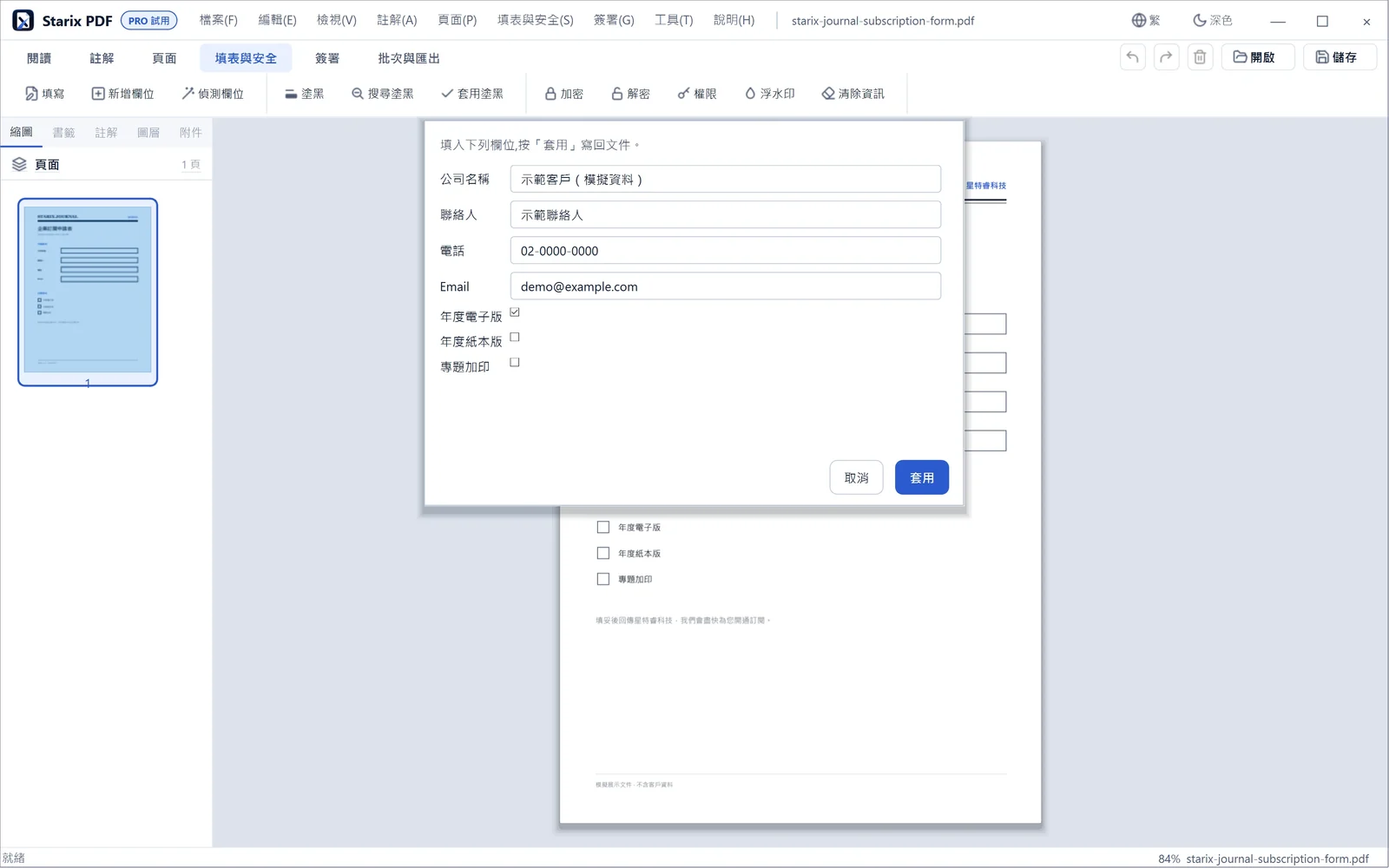
輸入各欄位
視窗會列出表單的每一欄,輸入文字、勾選需要的項目,按「套用」。
Starix PDF 實際畫面 · 文件為模擬展示文件 STEP 3
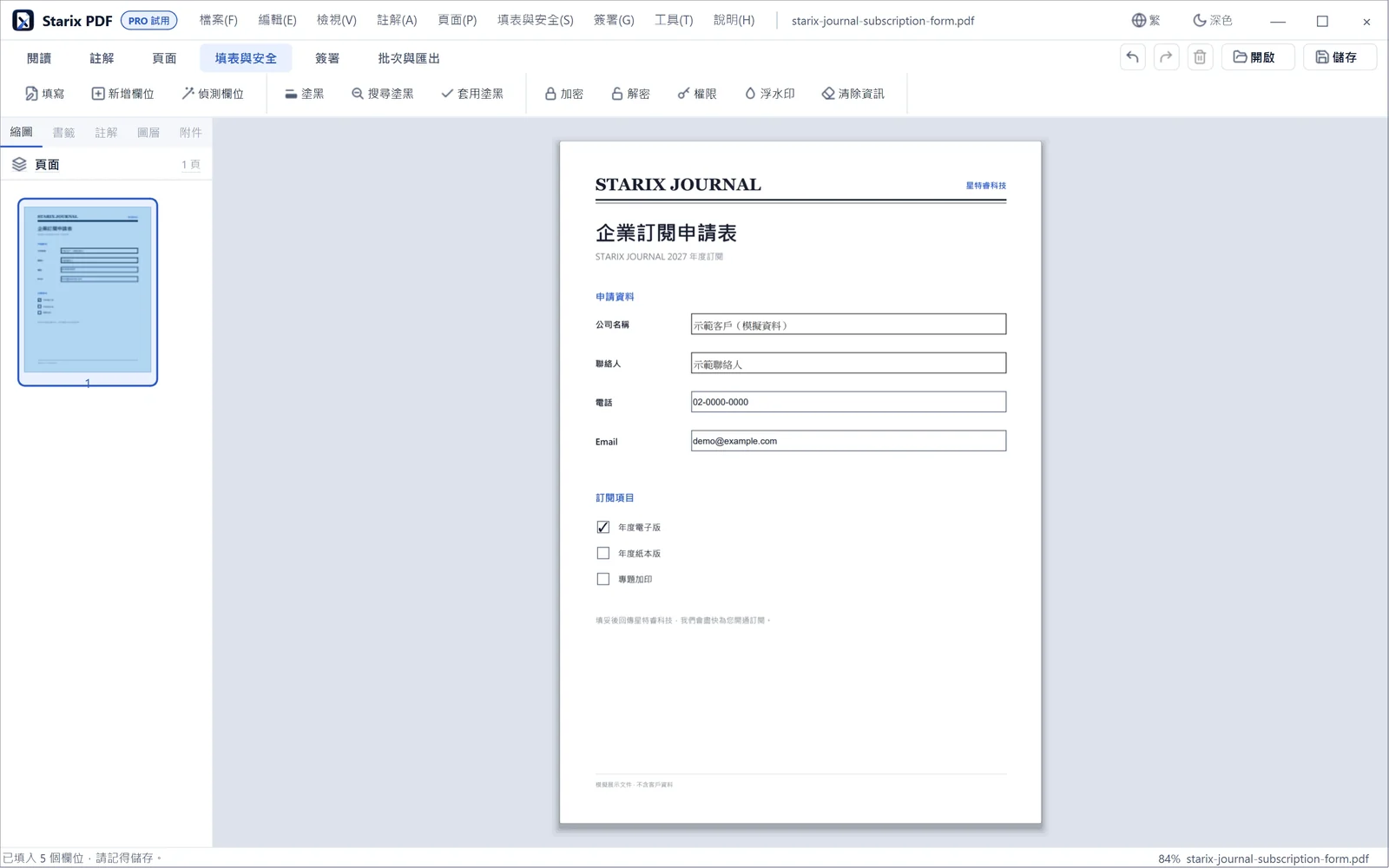
儲存檔案
填好的內容會顯示在頁面上,確認後按右上角的「儲存」。
Starix PDF 實際畫面 · 文件為模擬展示文件 STEP 4
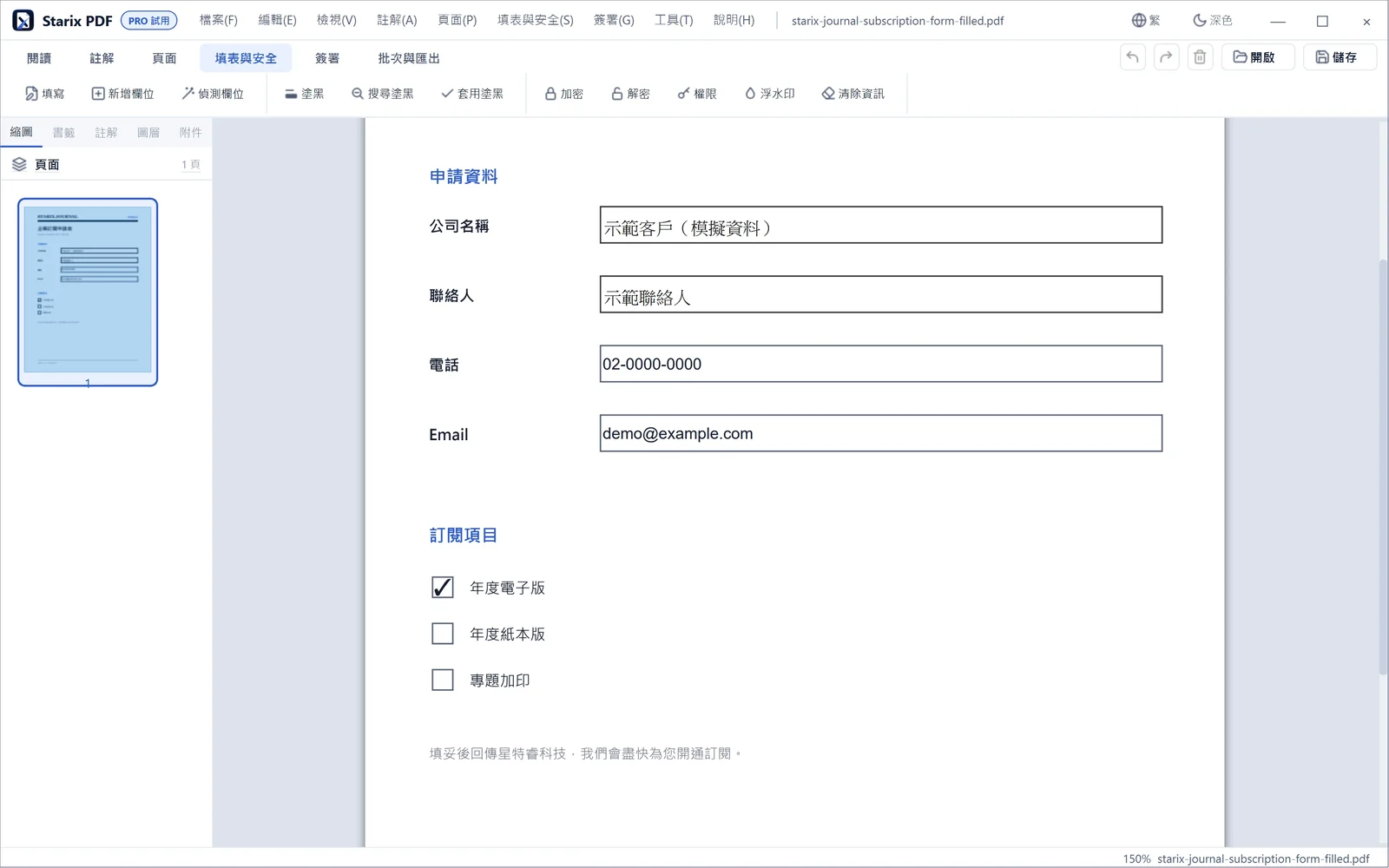
確認填好的表單
存好的檔案保留所有填寫的內容與勾選,可以直接寄出或上傳。
Starix PDF 實際畫面 · 文件為模擬展示文件
用練習檔試試看
練習檔是 STARIX JOURNAL 企業訂閱申請表,有 4 個文字欄位與 3 個勾選方塊,照上面的步驟填寫。練習檔僅供練習使用。
常見問題
填錯了怎麼辦?
再按一次「填寫」修改內容,或按 Ctrl+Z 復原。
表單沒有可以填寫的欄位怎麼辦?
切到「註解」,用文字工具直接在頁面上輸入。
填好的內容可以再修改嗎?
可以,開啟存好的檔案再按「填寫」,視窗會帶出目前的內容。