 Starix PDF
使用教學Starix PDF教學 · 擷取頁面
只要其中幾頁,另存成新檔就好。
輸入頁碼範圍,需要的頁面就會另存成一份新的 PDF,原本的檔案保持不變。
Pro 功能 · 可免費試用 14 天 · Windows 10 / 11

開始前準備
Starix PDF Pro登入並驗證 Email 後,按「開始 14 天免費試用」即可使用。
要擷取的 PDF報告、合約、型錄等多頁文件。
要留下的頁碼例如 2-3,或 1-5, 8, 10-12。
四個步驟擷取頁面
STEP 1
按「擷取」>「擷取指定頁面…」
開啟 PDF,按上方的「頁面」,再按「擷取」,選「擷取指定頁面…」。
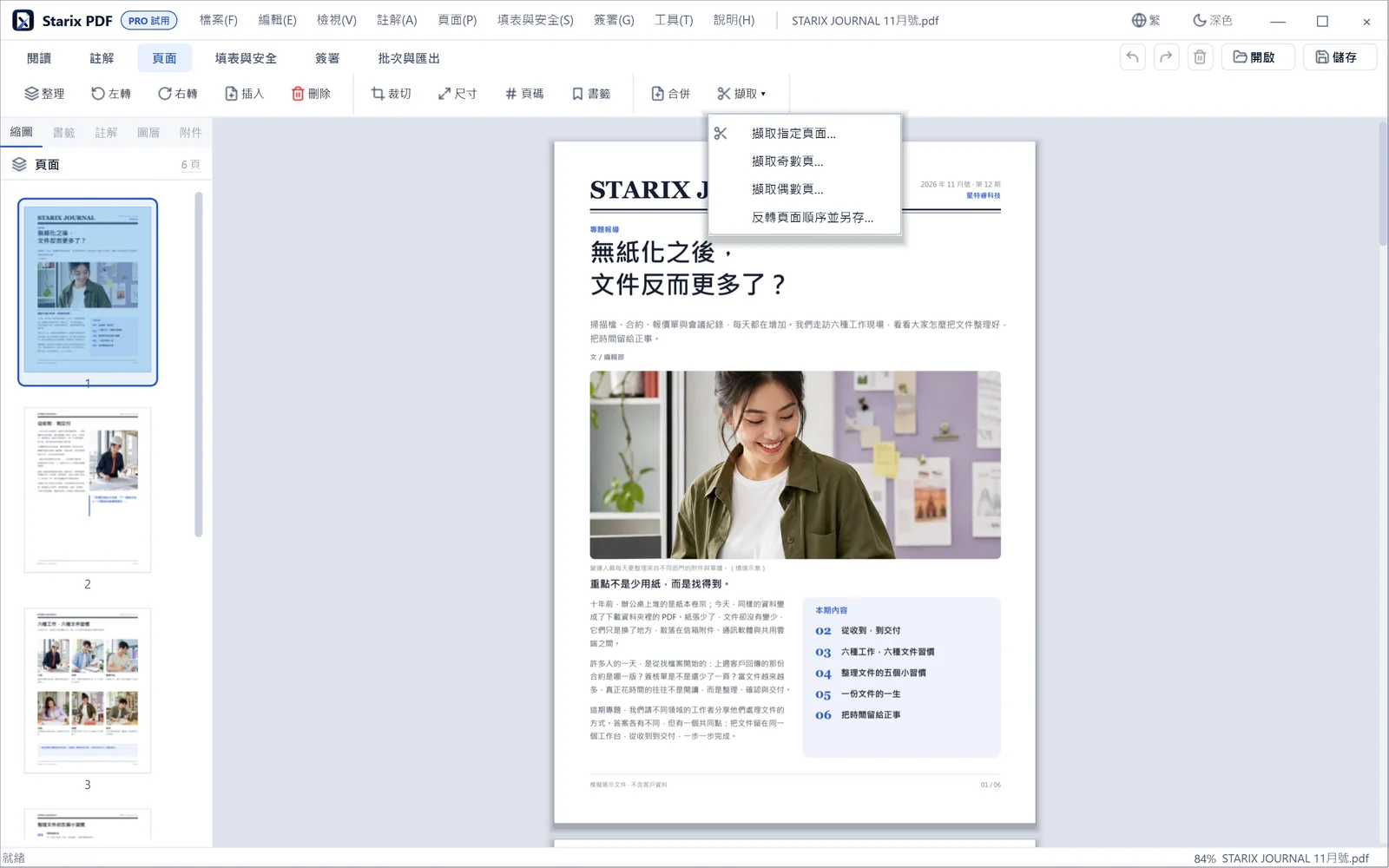
Starix PDF 實際畫面 · 文件為模擬展示文件 STEP 2
輸入頁碼範圍
輸入要留下的頁碼,例如「2-3」,多段頁碼用逗號隔開。按「確定」後選擇存檔位置。
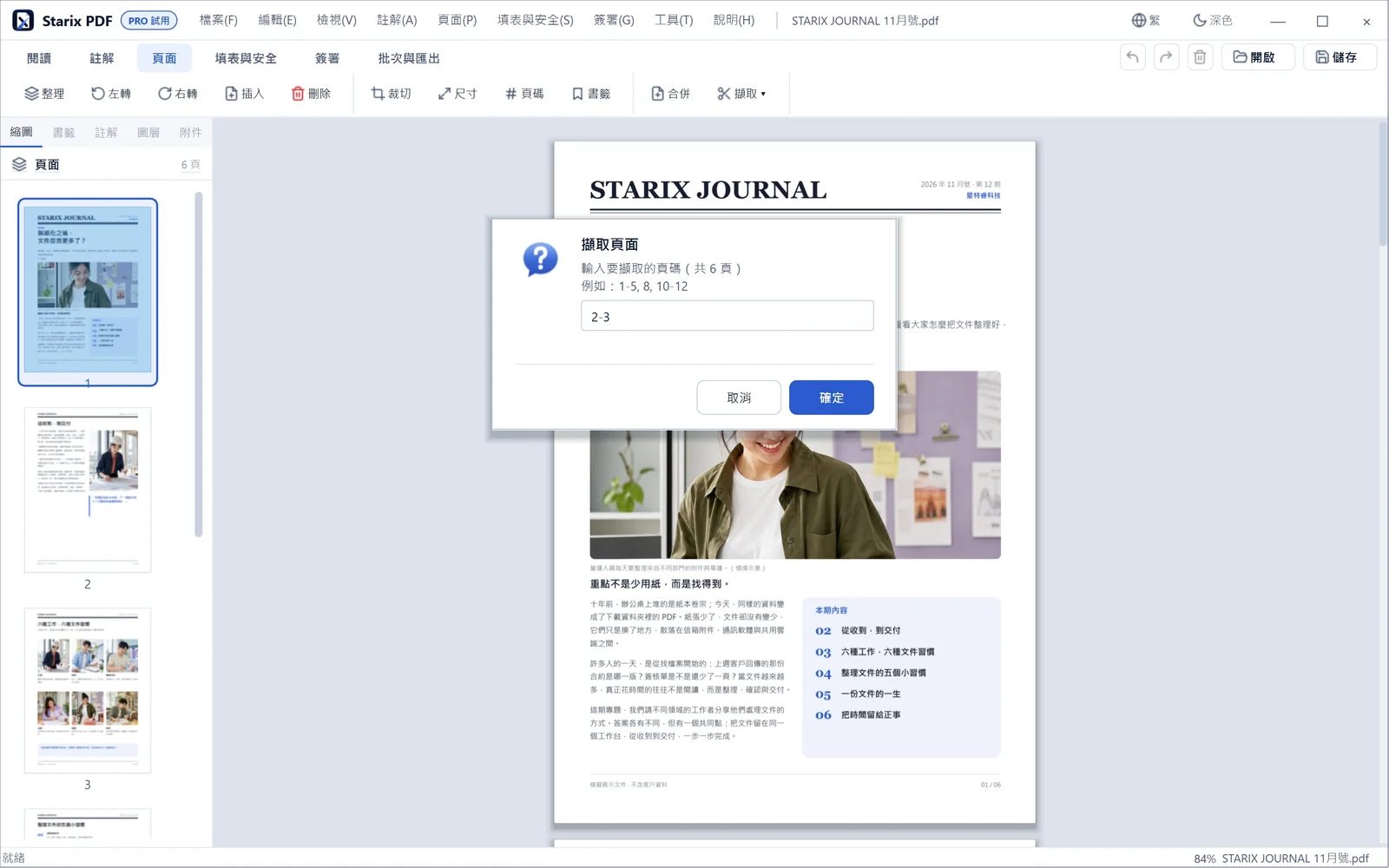
Starix PDF 實際畫面 · 文件為模擬展示文件 STEP 3
開啟新檔案
存好後會詢問是否開啟,按「開啟」。
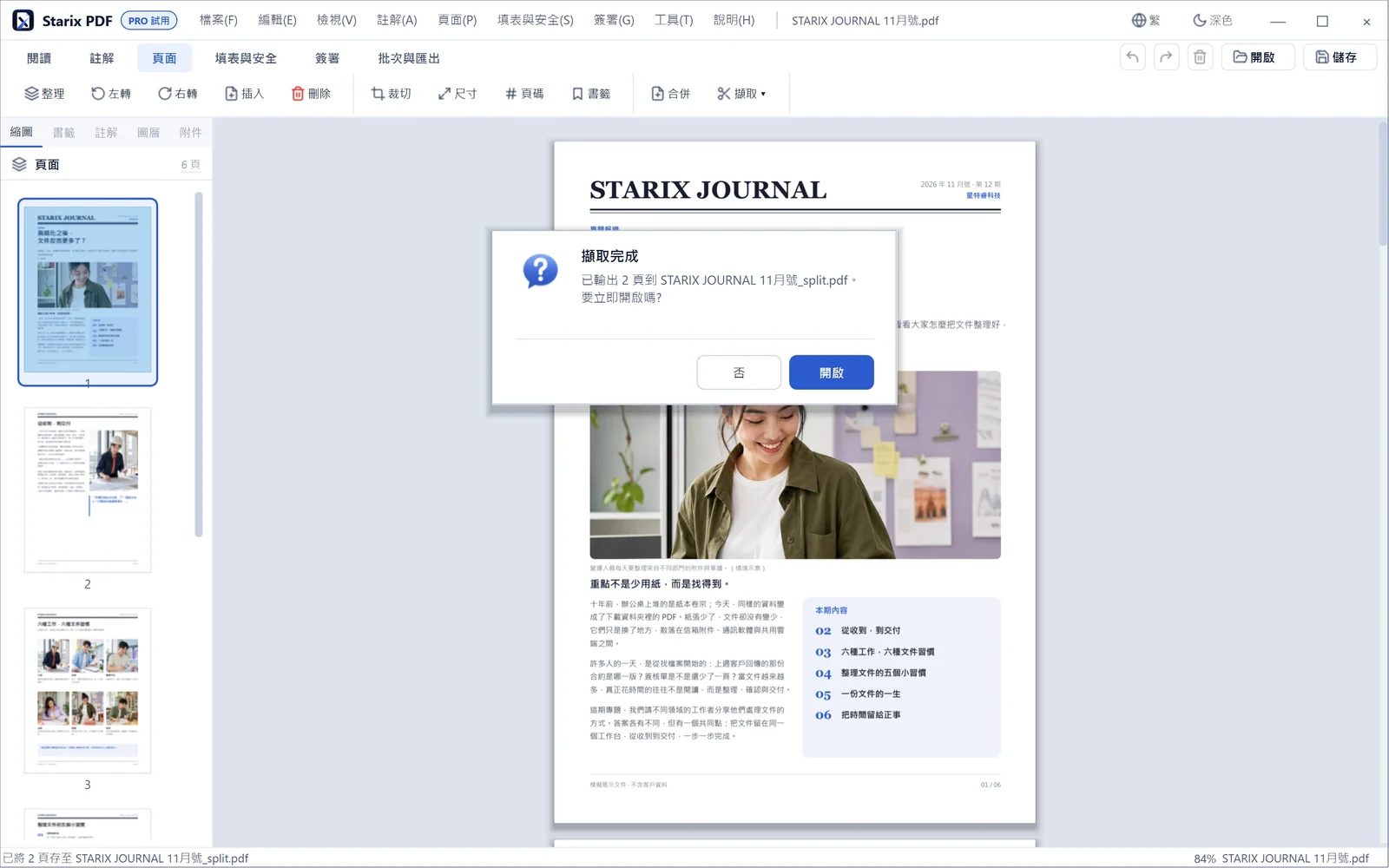
Starix PDF 實際畫面 · 文件為模擬展示文件 STEP 4
確認擷取的頁面
新檔案在新分頁開啟,左側縮圖就是擷取的頁面,原本的檔案保持不變。
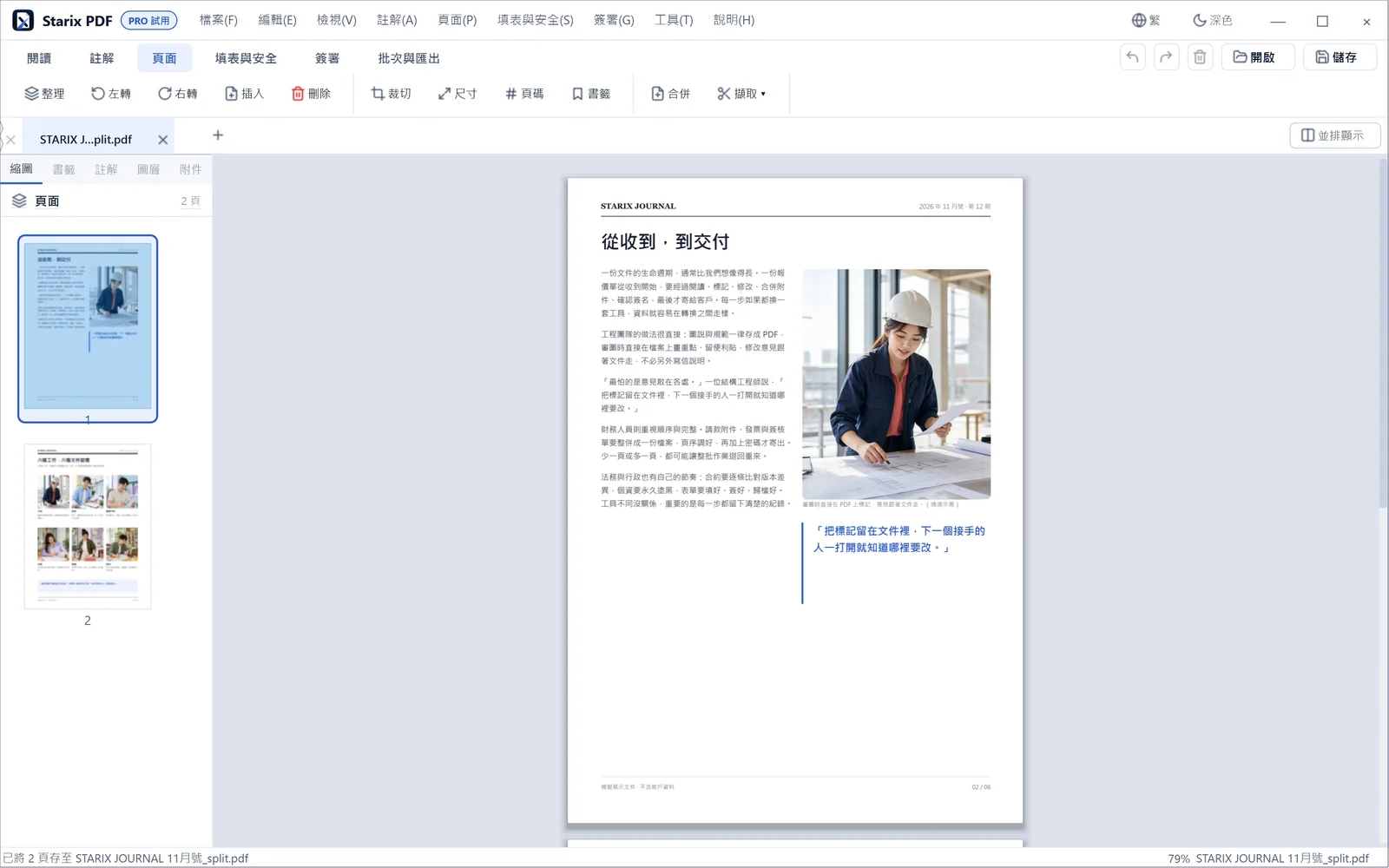
Starix PDF 實際畫面 · 文件為模擬展示文件
其他擷取方式
只要奇數頁或偶數頁選「擷取奇數頁…」或「擷取偶數頁…」,一次完成。
從縮圖挑頁面在左側縮圖按住 Ctrl 點選多頁,再選「擷取指定頁面…」,就會使用選取的頁面。
反轉頁面順序順序顛倒的掃描檔,選「反轉頁面順序並另存…」一次調整。
用練習檔試試看
練習檔是 6 頁的 STARIX JOURNAL,照上面的步驟擷取第 2 到 3 頁。練習檔僅供練習使用。
常見問題
擷取後,原本的檔案會改變嗎?
原本的檔案保持不變,擷取的頁面另存成新檔案。
頁碼範圍怎麼寫?
連續頁用「-」,不同段落用逗號,例如「1-5, 8, 10-12」。
新檔案存在哪裡?
按「確定」後可以選擇資料夾與檔名,建議的檔名會加上「_split」。