 Starix PDF
使用教學Starix PDF教學 · 修改文字
PDF 上的日期要改,點一下就能修正。
點一下要改的那一行,輸入新文字,一次修改一行,周圍排版保持不變。
Pro 功能 · 可免費試用 14 天 · Windows 10 / 11

開始前準備
Starix PDF Pro登入並驗證 Email 後,按「開始 14 天免費試用」即可使用。
要修改的 PDF由文書軟體輸出的報價單、通知、合約等文件。
新的文字日期、編號、金額或短句。
四個步驟修改文字
STEP 1
按「編輯」>「編輯頁面文字」
開啟 PDF,按上方選單的「編輯」,選「編輯頁面文字」,也可以直接按鍵盤的 E。
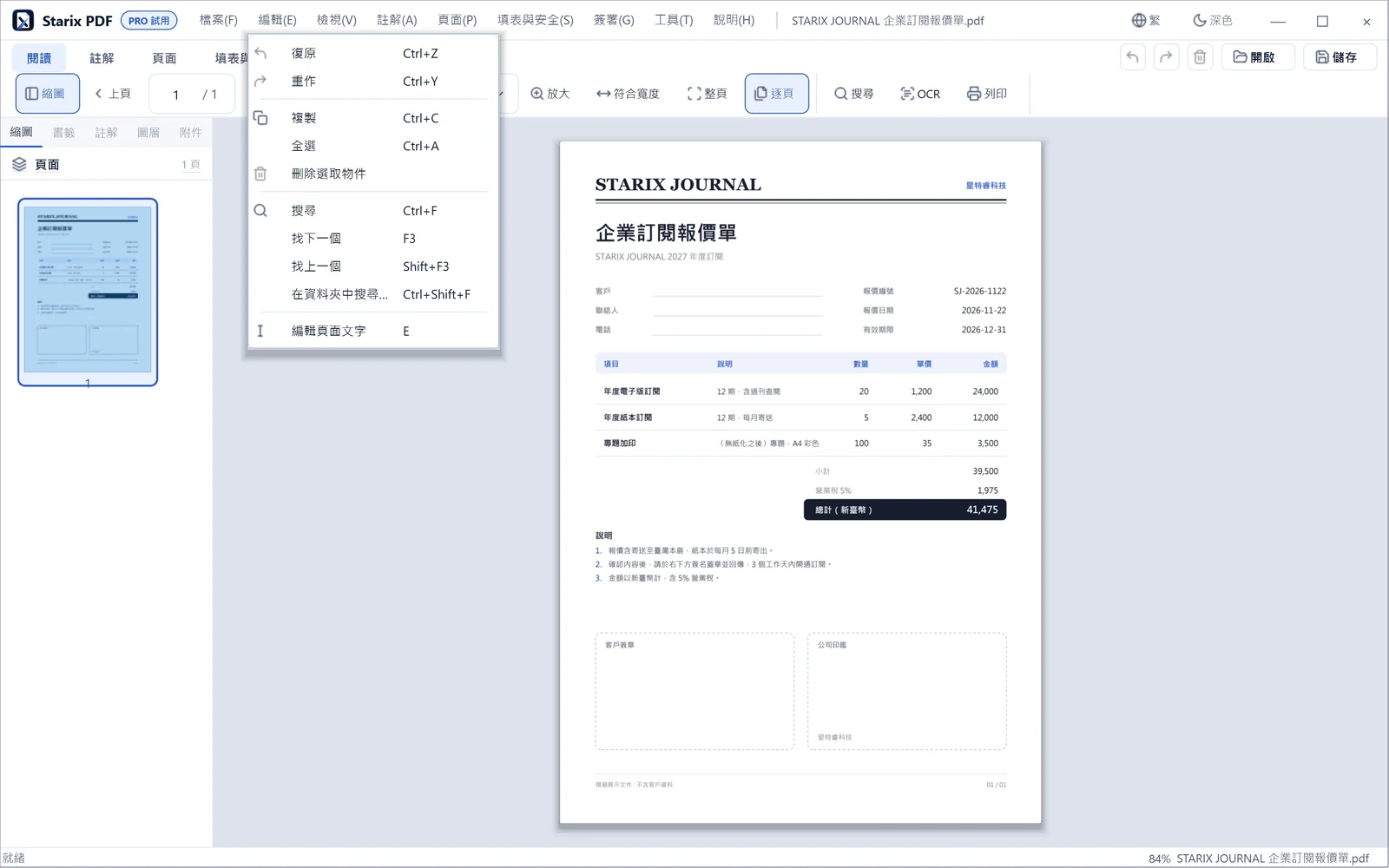
Starix PDF 實際畫面 · 文件為模擬展示文件 STEP 2
點一下要改的那一行
點一下要修改的那一行,會開啟「編輯文字」視窗。輸入新文字,看到「可以套用,會沿用原本的字型。」後按「確定」。
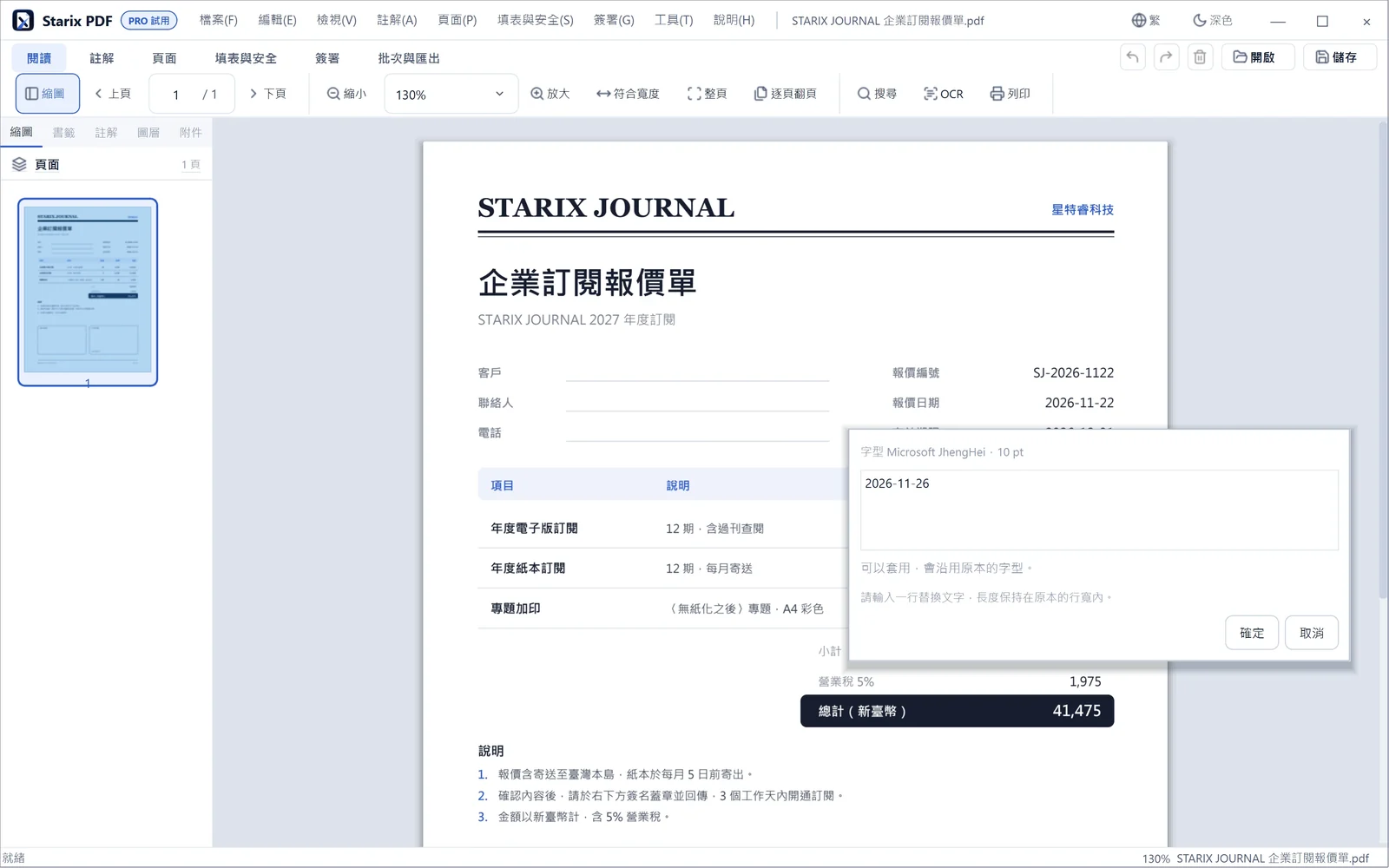
Starix PDF 實際畫面 · 文件為模擬展示文件 STEP 3
確認修改
頁面上的文字換成新內容,周圍排版保持不變,按 Ctrl+Z 可以復原。
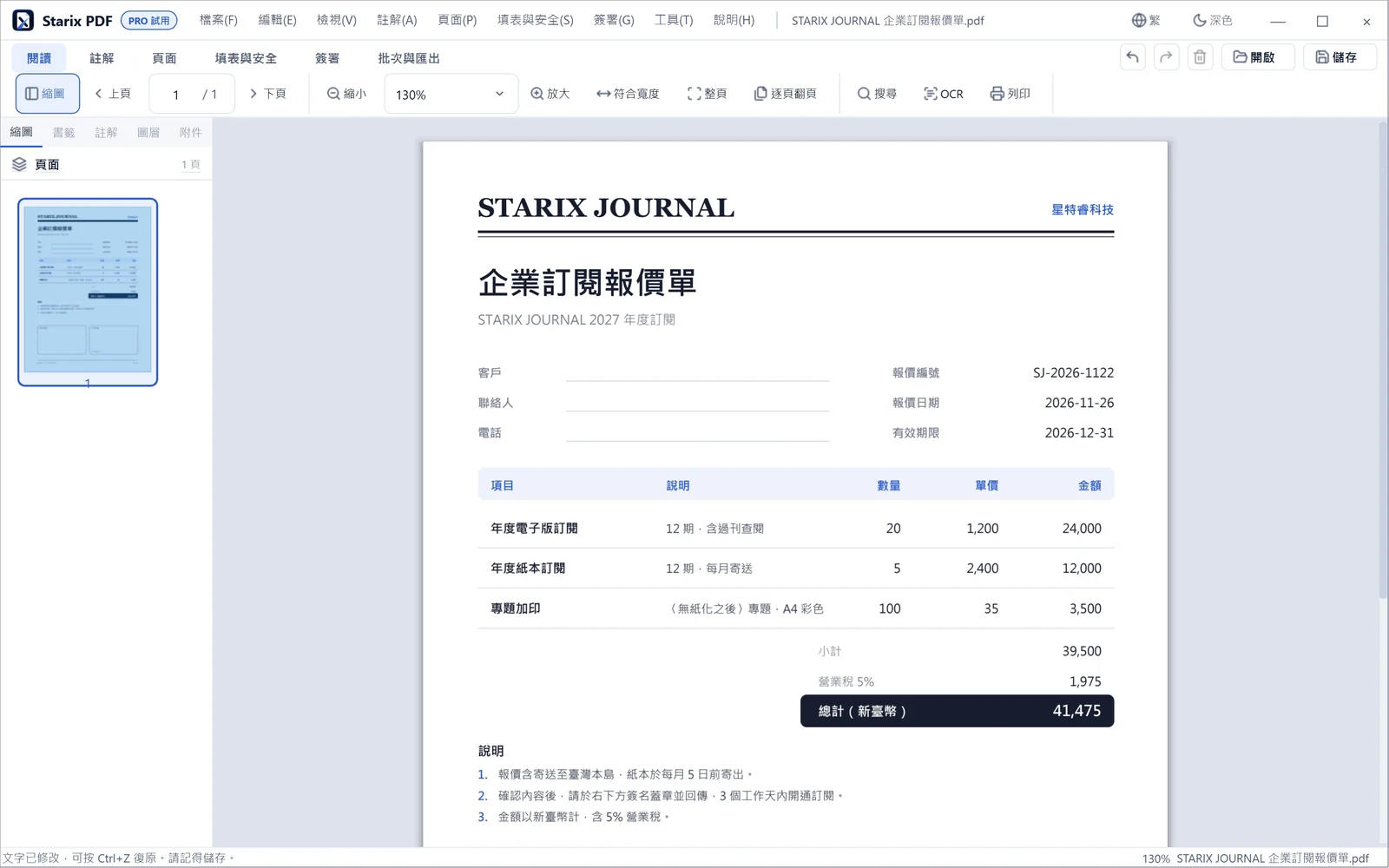
Starix PDF 實際畫面 · 文件為模擬展示文件 STEP 4
儲存檔案
確認無誤後,按右上角的「儲存」。
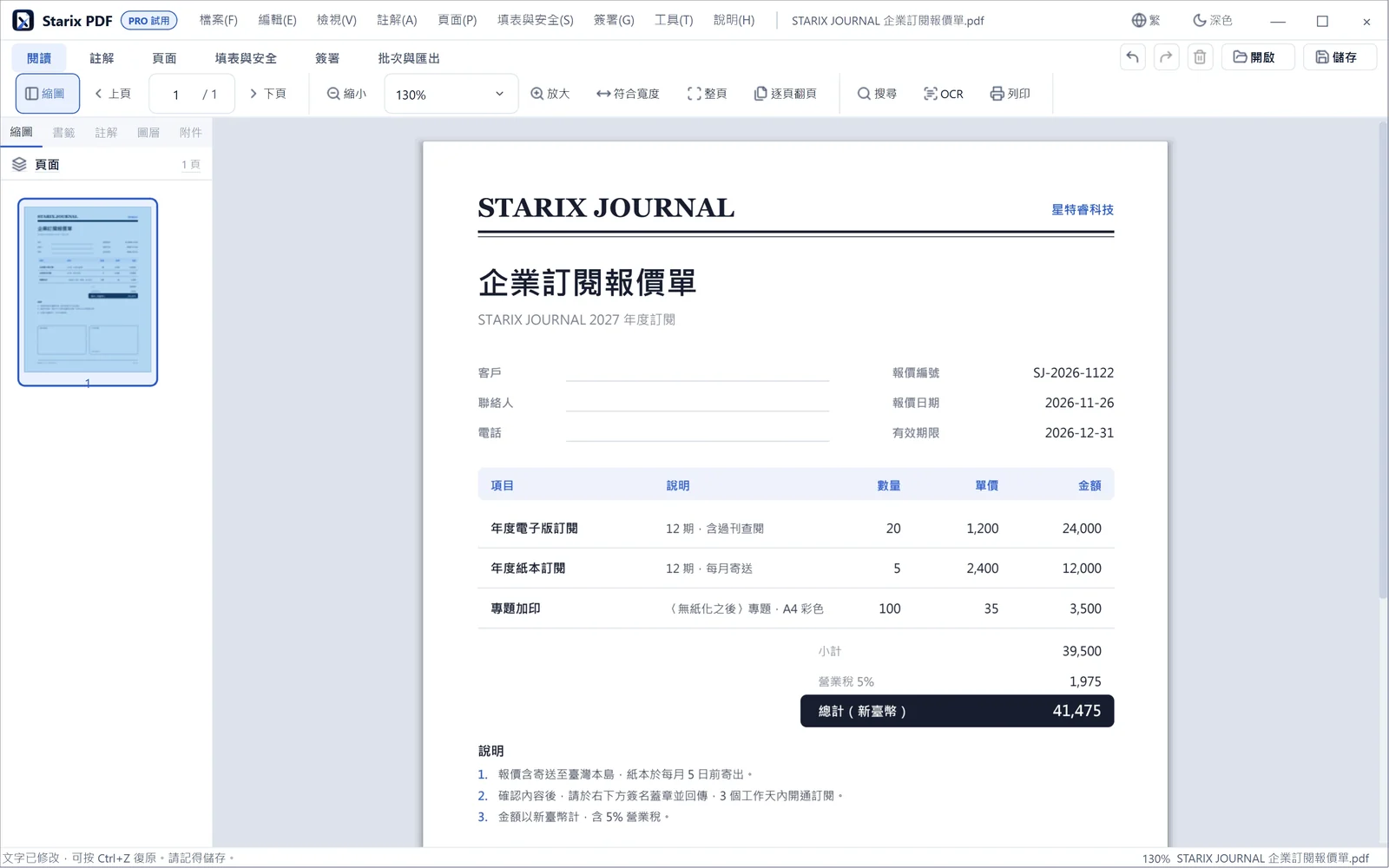
Starix PDF 實際畫面 · 文件為模擬展示文件
修改前先知道
換用其他字型時新文字需要其他字型時,視窗會先說明會改用哪個字型,確認後再套用。
文字太長時視窗會顯示這一行大約能放幾個字,縮短後就能套用。
已簽章的文件修改前會先提醒,修改後原本的數位簽章就不再成立。
用練習檔試試看
練習檔是 STARIX JOURNAL 報價單,照上面的步驟把報價日期改成 2026-11-26。練習檔僅供練習使用。
常見問題
可以一次改一整段嗎?
每次修改一行,最適合修正日期、編號、金額或短句。
改錯了怎麼辦?
按 Ctrl+Z 復原,或再點一次那一行重新輸入。