 Starix PDF
使用教學Starix PDF教學 · 數位簽章
用憑證簽署 PDF,收件人可以驗證。
選擇憑證檔、輸入密碼,按「簽署」,就會存成一份已簽署的 PDF,頁面上顯示簽署人與簽署時間。
Pro 功能 · 可免費試用 14 天 · Windows 10 / 11

開始前準備
Starix PDF Pro登入並驗證 Email 後,按「開始 14 天免費試用」即可使用。
憑證檔與密碼副檔名為 .pfx 或 .p12 的數位憑證,以及它的密碼。
已儲存的 PDF要簽署的報價單、合約或核准文件。
四個步驟完成數位簽章
STEP 1
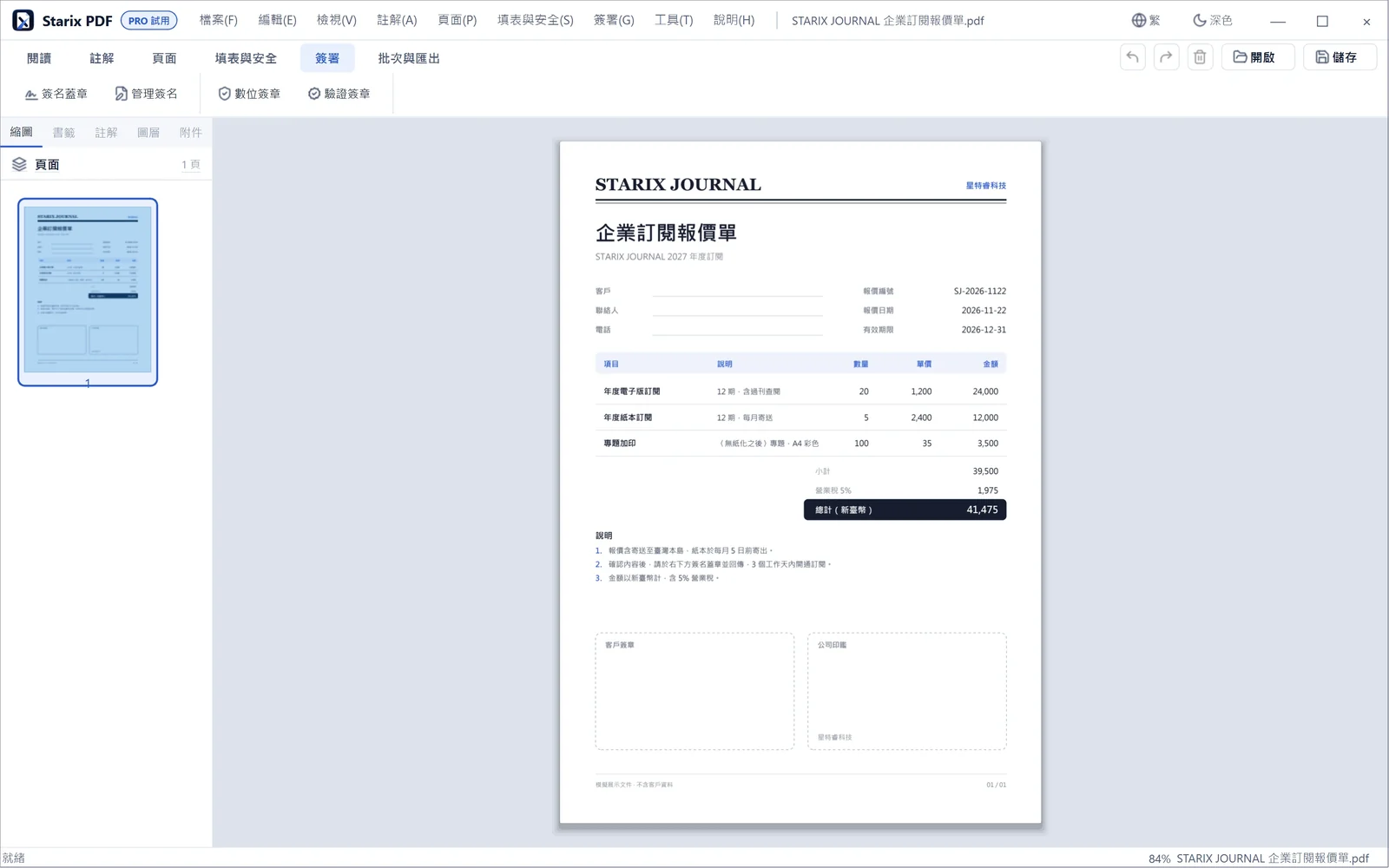
切到「簽署」,按「數位簽章」
開啟要簽署的 PDF,按上方的「簽署」,再按「數位簽章」。
Starix PDF 實際畫面 · 文件為模擬展示文件 STEP 2
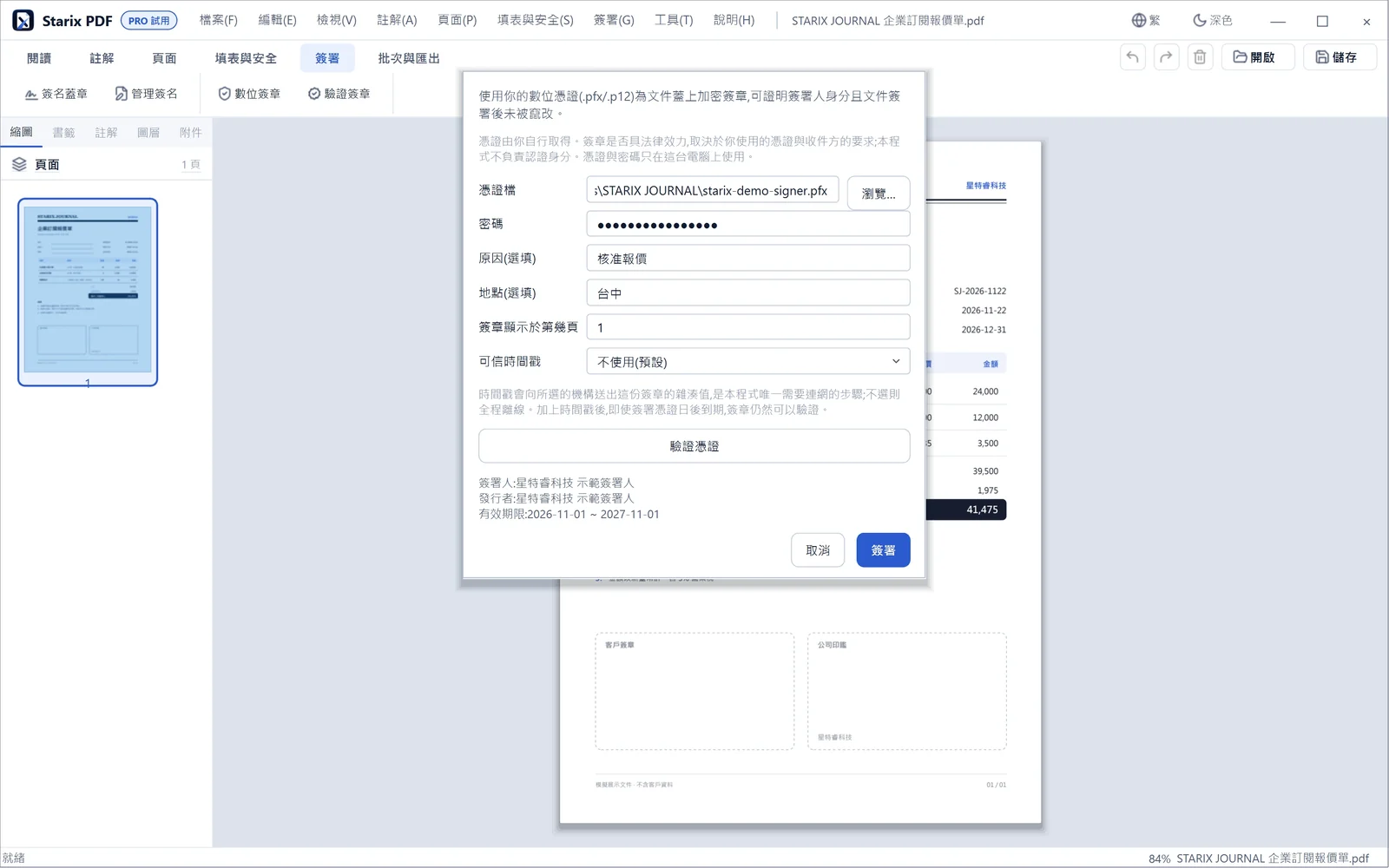
選擇憑證並簽署
在「憑證數位簽章」視窗選擇憑證檔、輸入密碼,按「驗證憑證」確認簽署人。需要時填上原因與地點,按「簽署」並選擇儲存位置。
Starix PDF 實際畫面 · 文件為模擬展示文件 STEP 3
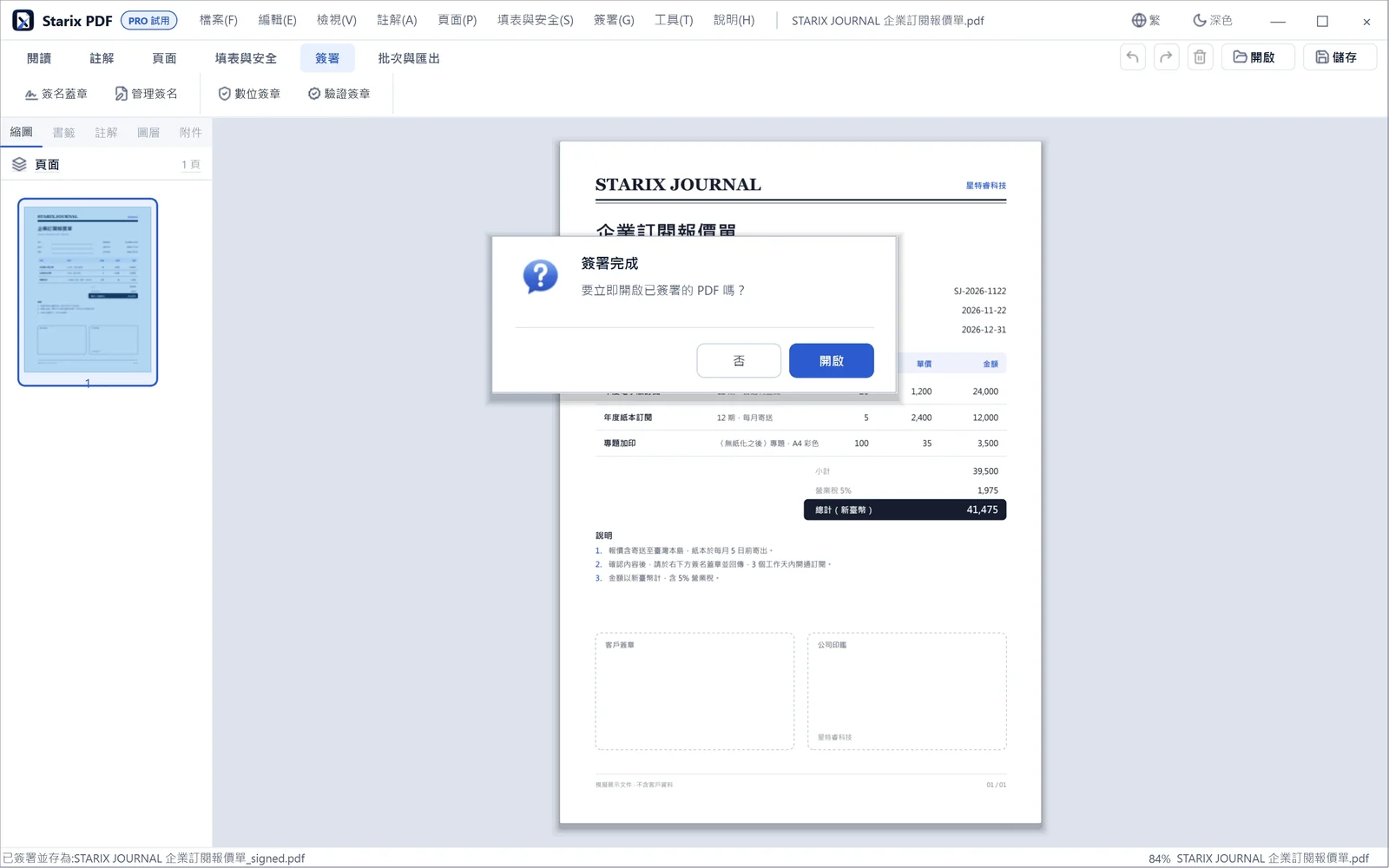
開啟已簽署的檔案
簽署完成後按「開啟」,查看另存的已簽署 PDF,原始檔案保持不變。
Starix PDF 實際畫面 · 文件為模擬展示文件 STEP 4
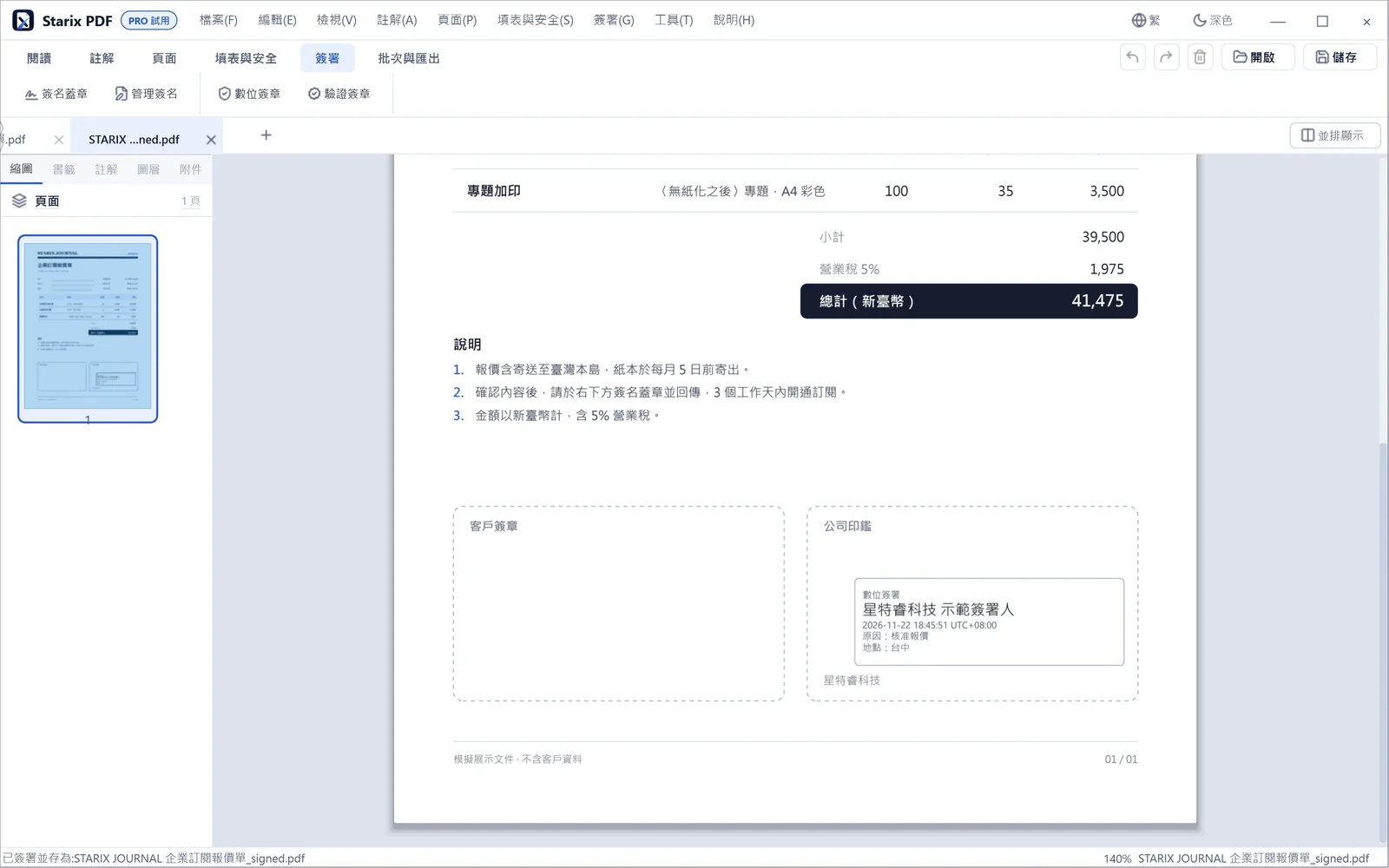
確認簽章框
簽章框列出簽署人、簽署時間、原因與地點。要確認簽章狀態,按「驗證簽章」。
Starix PDF 實際畫面 · 文件為模擬展示文件
用練習檔試試看
練習檔是 STARIX JOURNAL 企業訂閱報價單,用你自己的憑證檔照上面的步驟簽署。練習檔僅供練習使用。
常見問題
數位簽章和「簽名蓋章」有什麼不同?
「簽名蓋章」在頁面放上簽名或印章圖片;數位簽章用憑證記錄簽署人,收件人可以驗證檔案在簽署後保持原樣。
收件人怎麼確認簽章?
開啟已簽署的 PDF,在「簽署」按「驗證簽章」。
可以加上時間戳嗎?
可以,在「憑證數位簽章」視窗的「可信時間戳」選擇服務,簽署時會一併加上。