 Starix PDF
使用教學Starix PDF教學 · 壓縮
PDF 太大寄不出去?壓縮成小一點的檔案。
重新處理文件裡的照片和圖片,另存一份較小的 PDF,文字照樣可以搜尋。
Pro 功能 · 可免費試用 14 天 · Windows 10 / 11

開始前準備
Starix PDF Pro登入並驗證 Email 後,按「開始 14 天免費試用」即可使用。
要壓縮的 PDF含照片或掃描圖片的 PDF 效果最明顯。
存放新檔的位置壓縮結果另存成新檔,原本的檔案維持原樣。
四個步驟壓縮 PDF
STEP 1
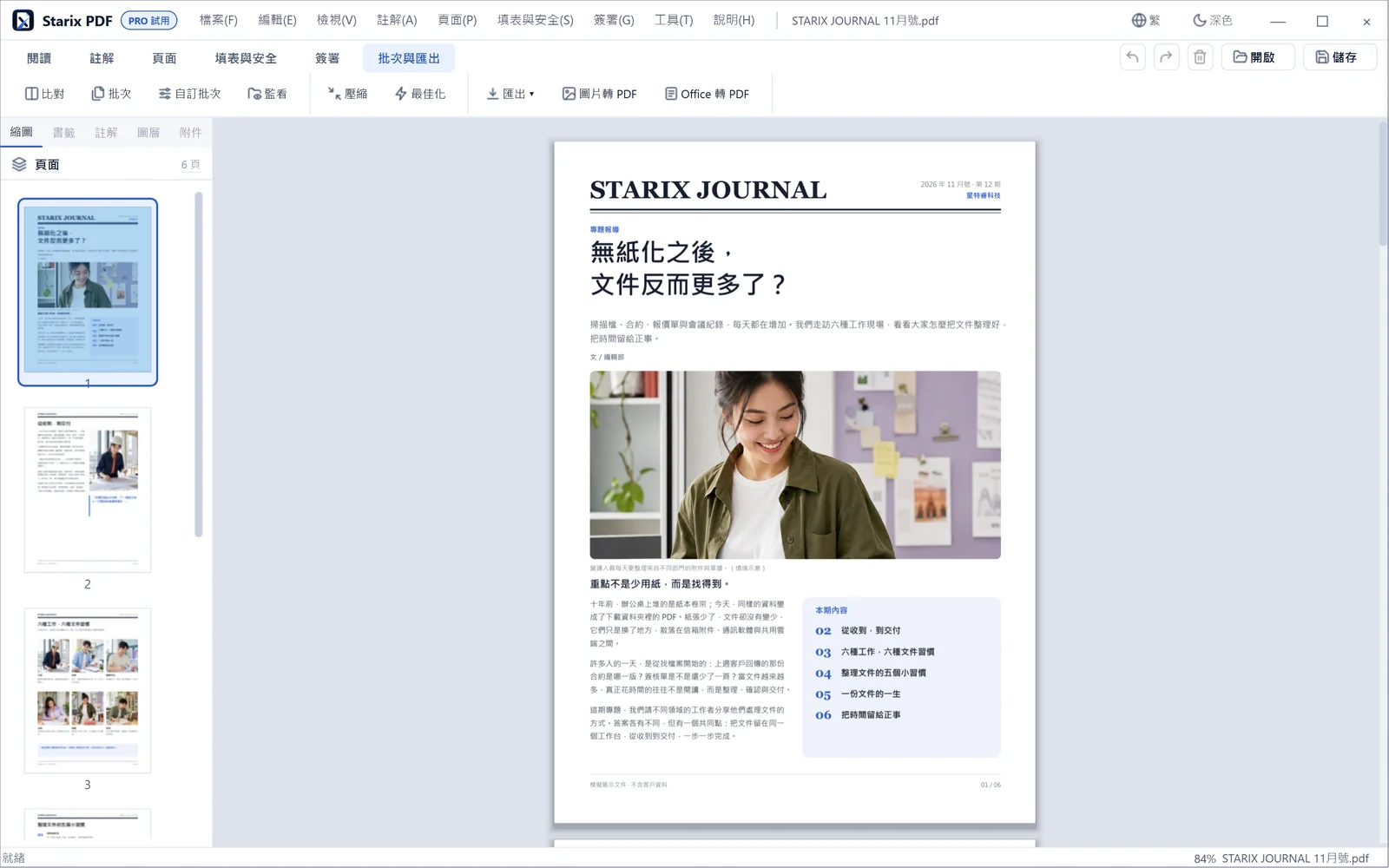
切到「批次與匯出」,按「壓縮」
開啟要壓縮的 PDF,按上方的「批次與匯出」,再按「壓縮」。
Starix PDF 實際畫面 · 文件為模擬展示文件 STEP 2
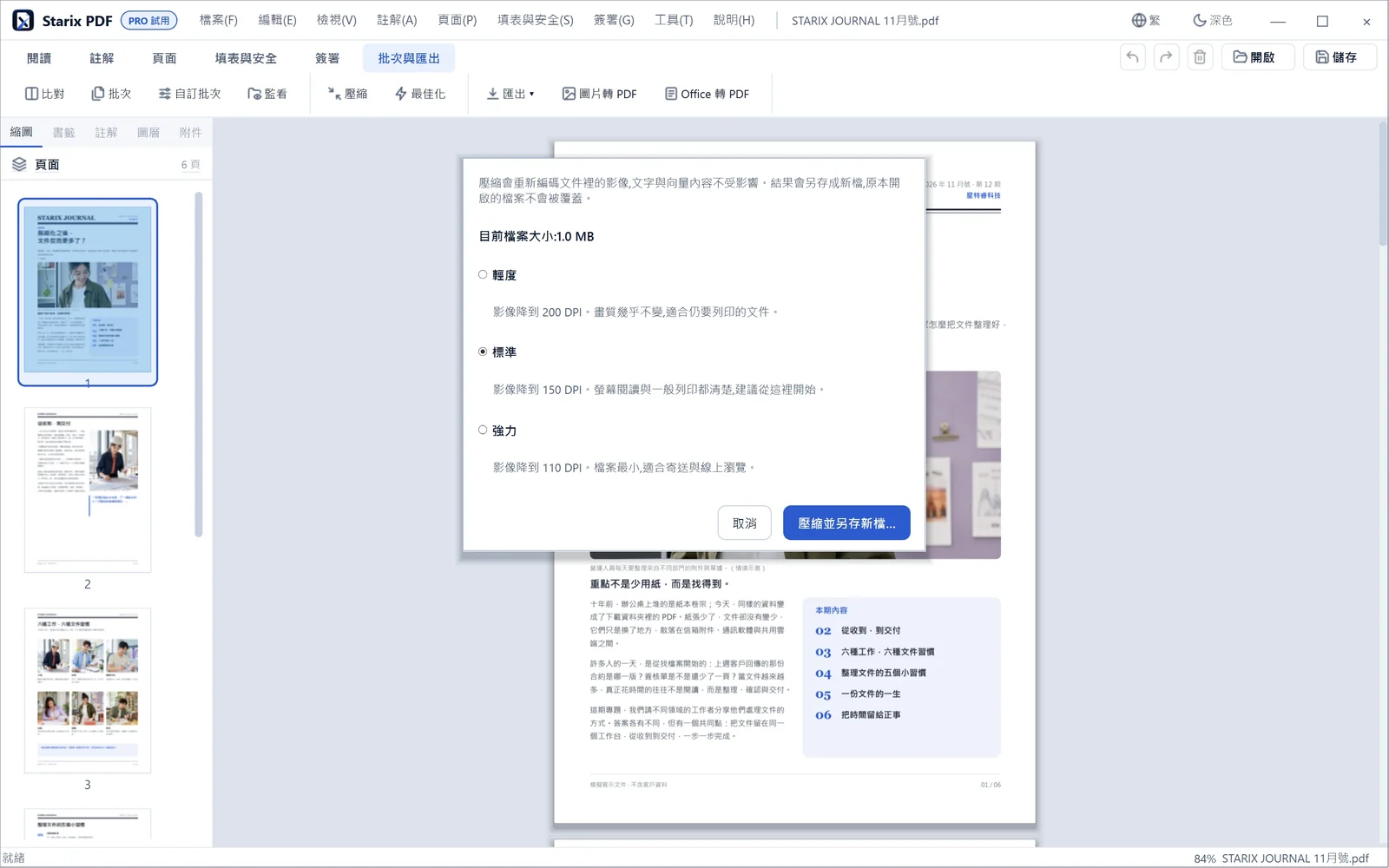
選擇壓縮程度
「標準」適合大多數文件;要列印選「輕度」,只要寄送或線上瀏覽選「強力」。選好後按「壓縮並另存新檔…」,再選擇存放位置。
Starix PDF 實際畫面 · 文件為模擬展示文件 STEP 3
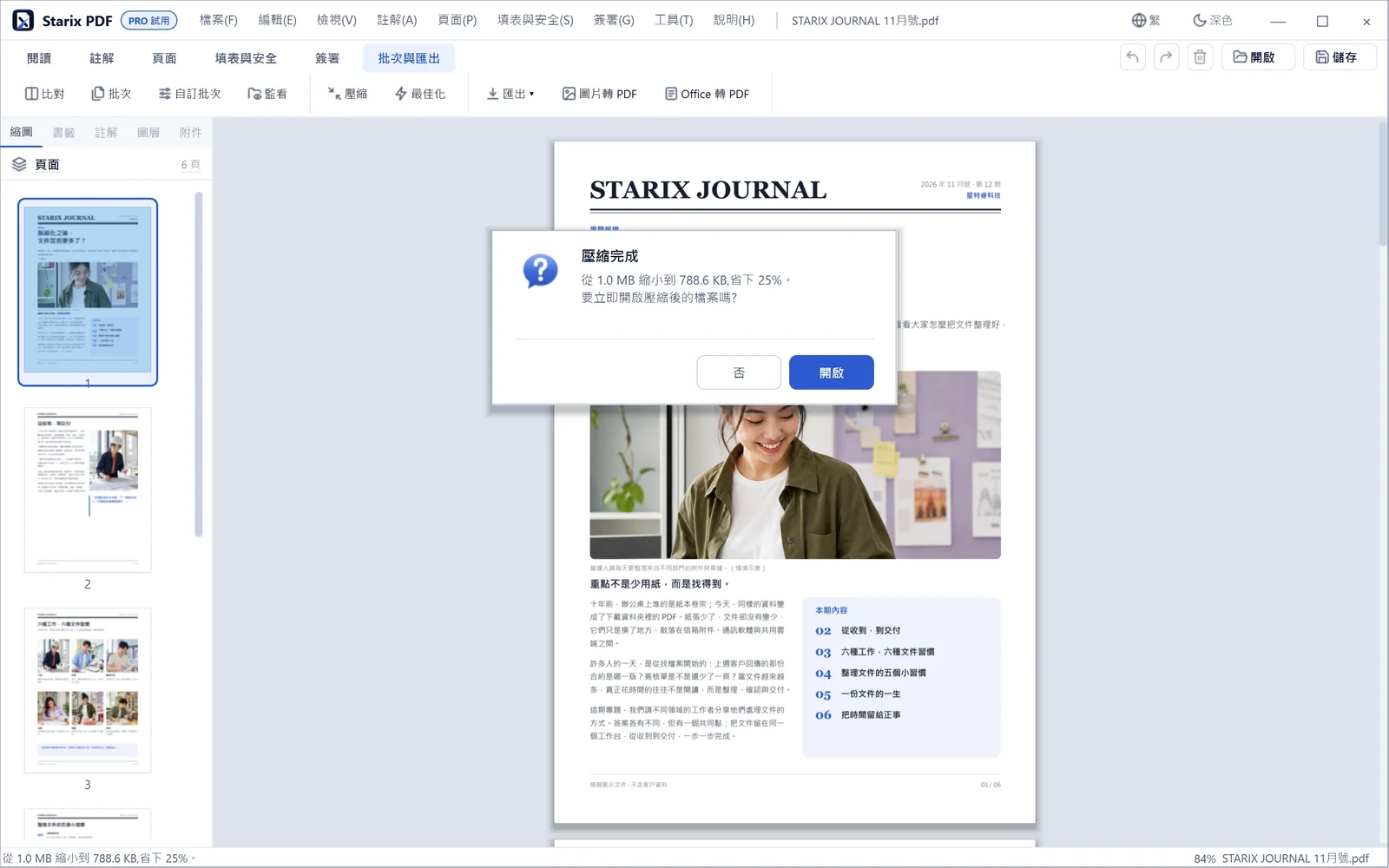
完成後按「開啟」
「壓縮完成」視窗會顯示壓縮前後的大小,按「開啟」就能查看新檔。
Starix PDF 實際畫面 · 文件為模擬展示文件 STEP 4
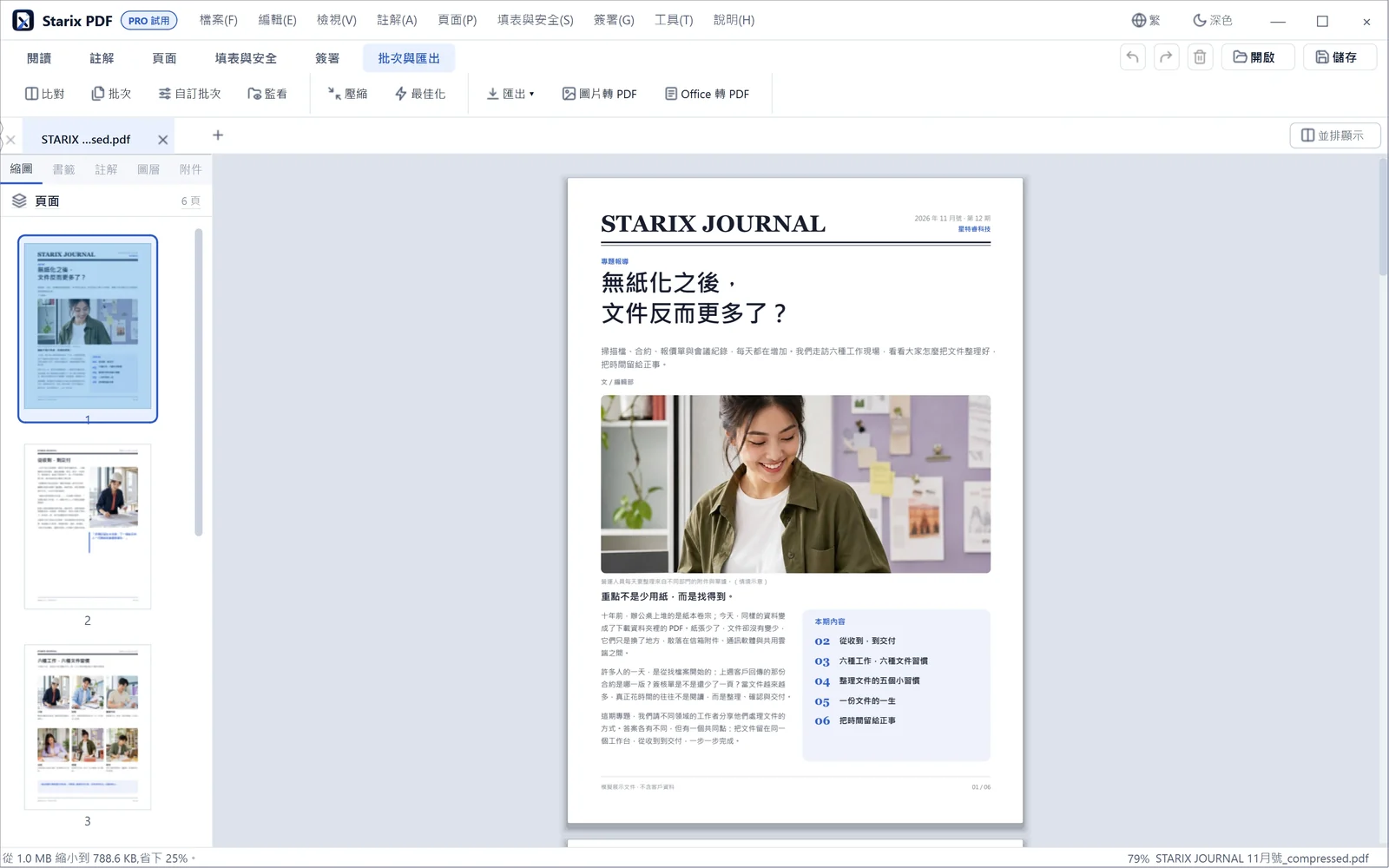
在新分頁確認內容
壓縮後的檔案在新分頁開啟,左下角也會顯示省下的大小。翻閱確認圖片清楚後即可寄出。
Starix PDF 實際畫面 · 文件為模擬展示文件
用示範檔案練習
下載含照片的 STARIX JOURNAL 示範刊,照上面的步驟壓縮一次。示範檔案僅供練習使用。
常見問題
壓縮後文字還能搜尋嗎?
可以。壓縮只重新處理圖片,文字與向量內容保持原樣。
要選哪一種壓縮程度?
先用「標準」。要印出清楚的照片選「輕度」,只在螢幕上看或寄送選「強力」。
為什麼有些檔案縮小得不多?
以文字為主、圖片很少的 PDF 本來就很精簡,壓縮後會依原樣另存。