 Starix PDF
使用教學Starix PDF教學 · 文件比對
兩個版本改了哪裡,一次列出來。
放入原始版本與新版本,按「開始比對」,刪除與新增的文字會逐頁列出。
Pro 功能 · 可免費試用 14 天 · Windows 10 / 11

開始前準備
Starix PDF Pro登入並驗證 Email 後,按「開始 14 天免費試用」即可使用。
原始版本例如第一次收到的報價單或合約。
新版本修改後的同一份文件。
四個步驟比對文件
STEP 1
在起始頁按「文件比對」
開啟 Starix PDF,在起始頁的「工具」按「文件比對」。
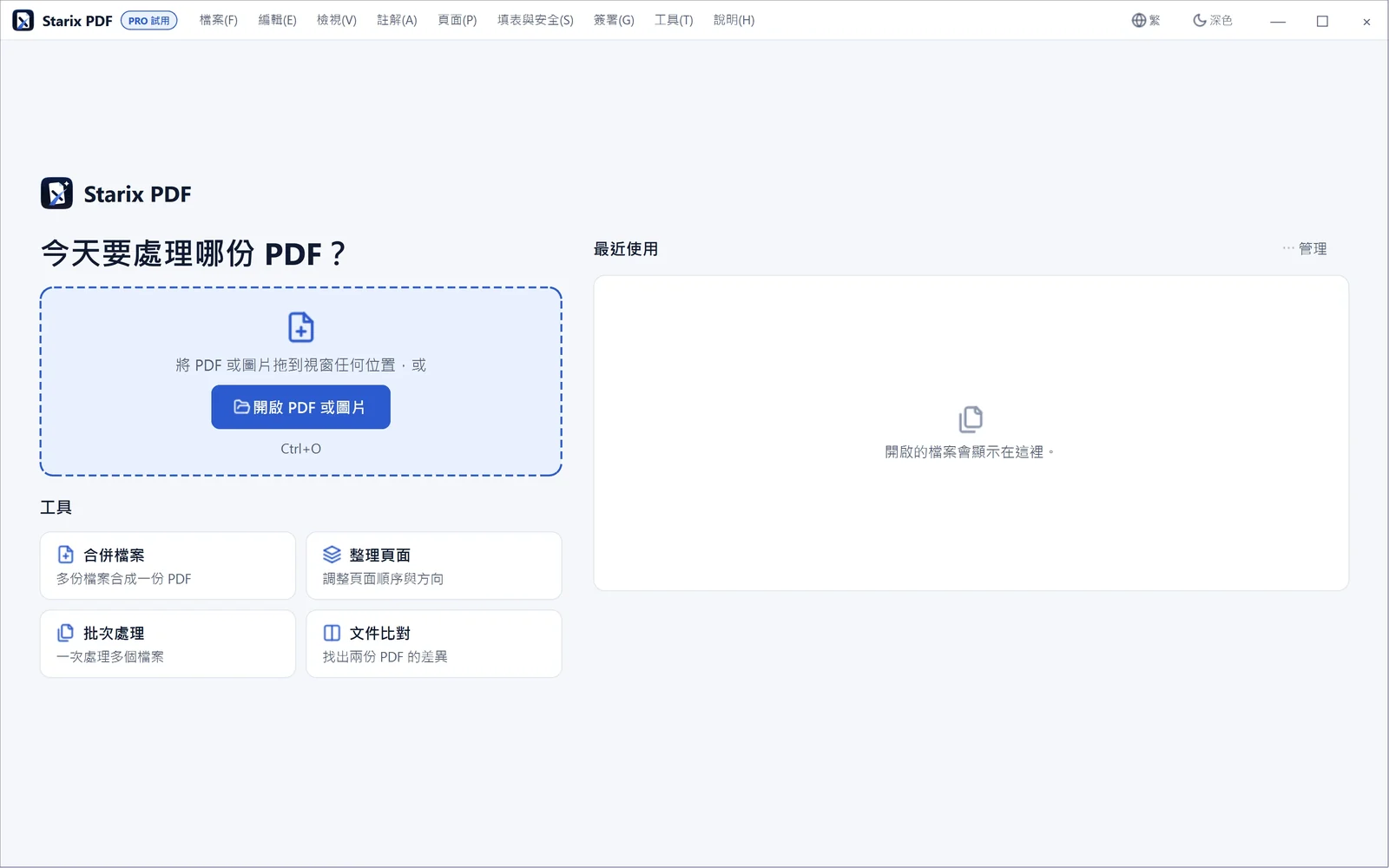
Starix PDF 實際畫面 · 文件為模擬展示文件 STEP 2
放入原始版本
把原始版本拖到左邊,或按「選擇 PDF」選擇檔案;右邊再按「選擇 PDF」放入新版本。
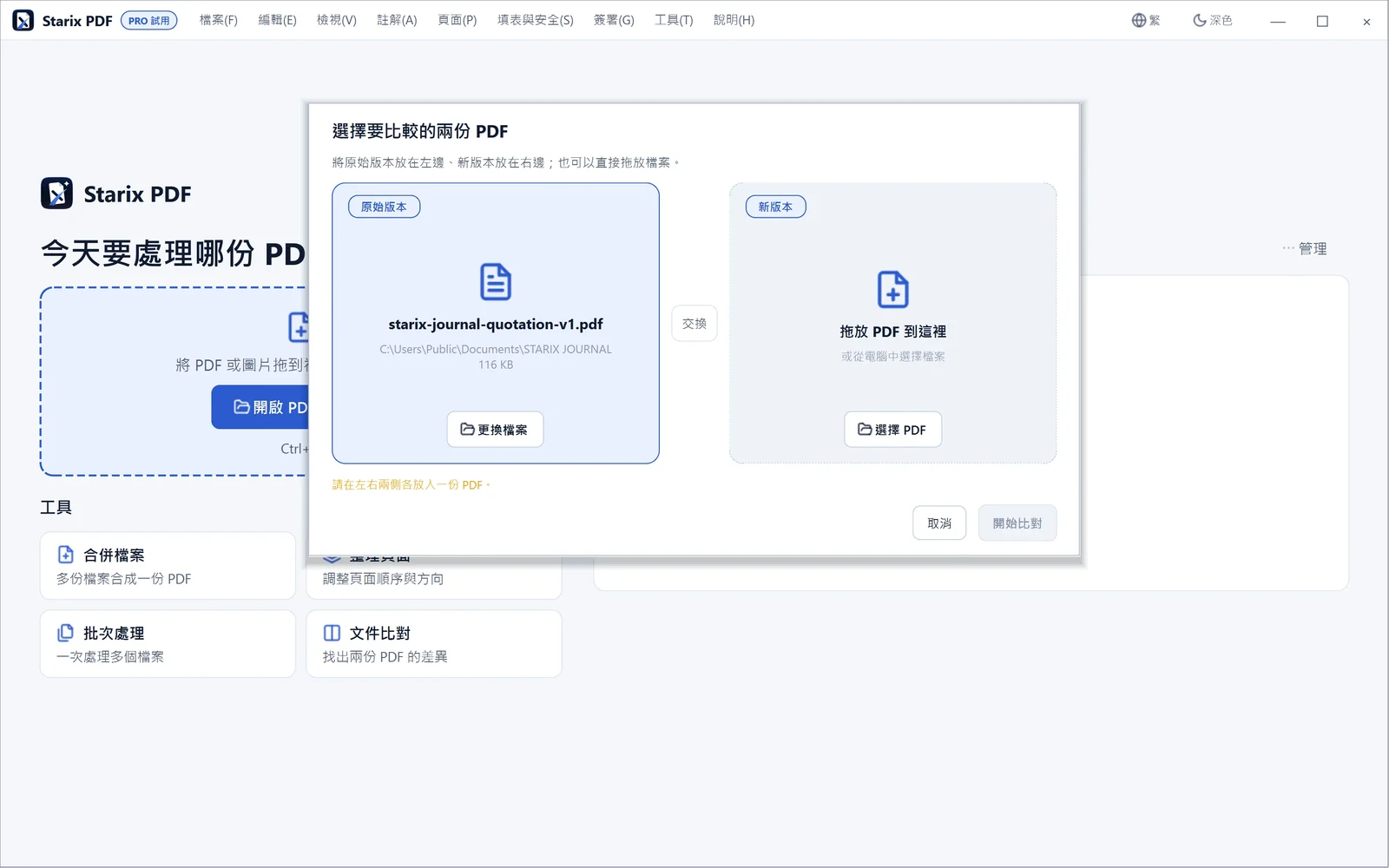
Starix PDF 實際畫面 · 文件為模擬展示文件 STEP 3
開始比對
兩邊都放好後,按「開始比對」。
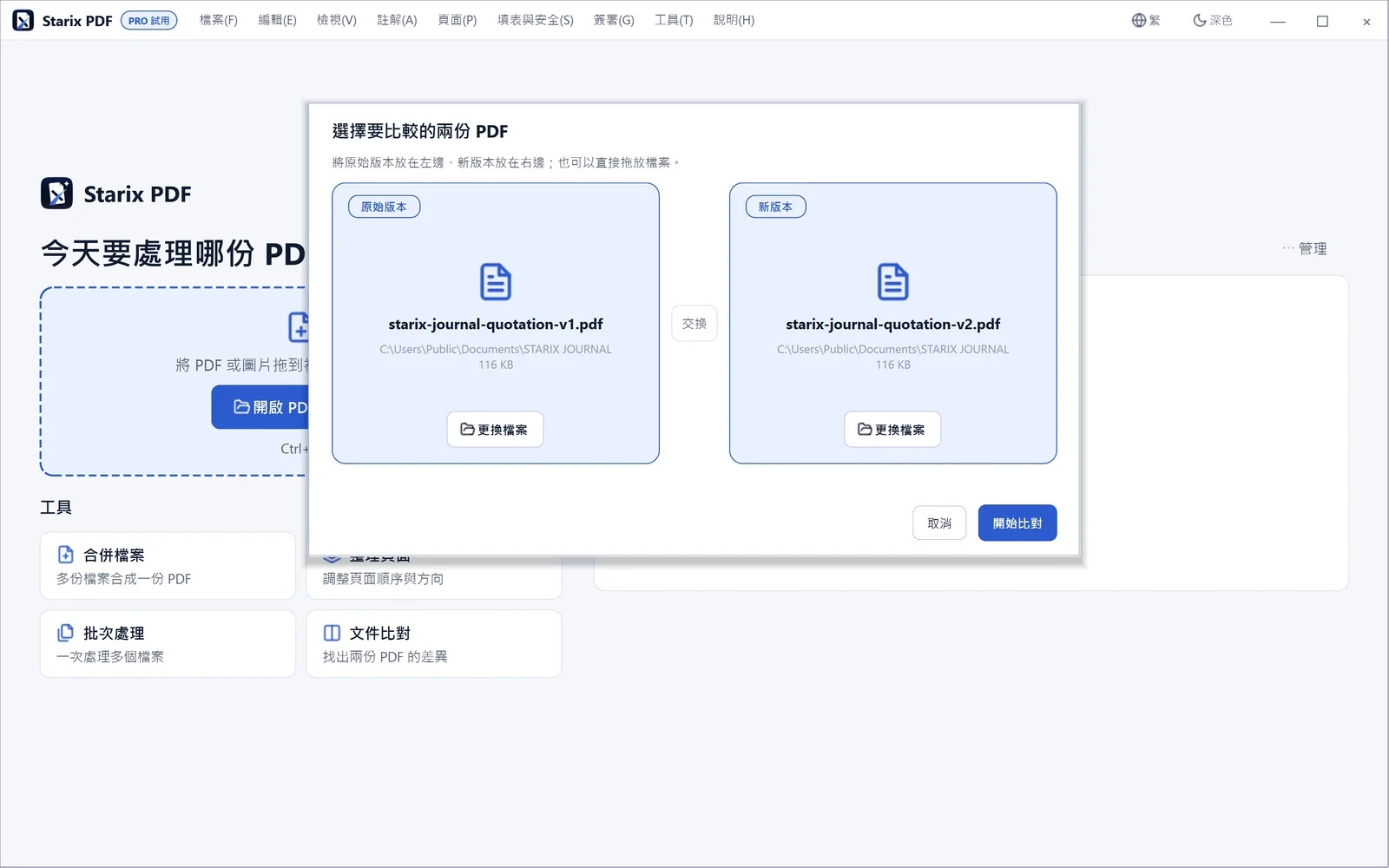
Starix PDF 實際畫面 · 文件為模擬展示文件 STEP 4
查看差異
最上方列出變更、新增與刪除的頁數,下方逐頁顯示刪除(紅色)與新增(綠色)的文字。
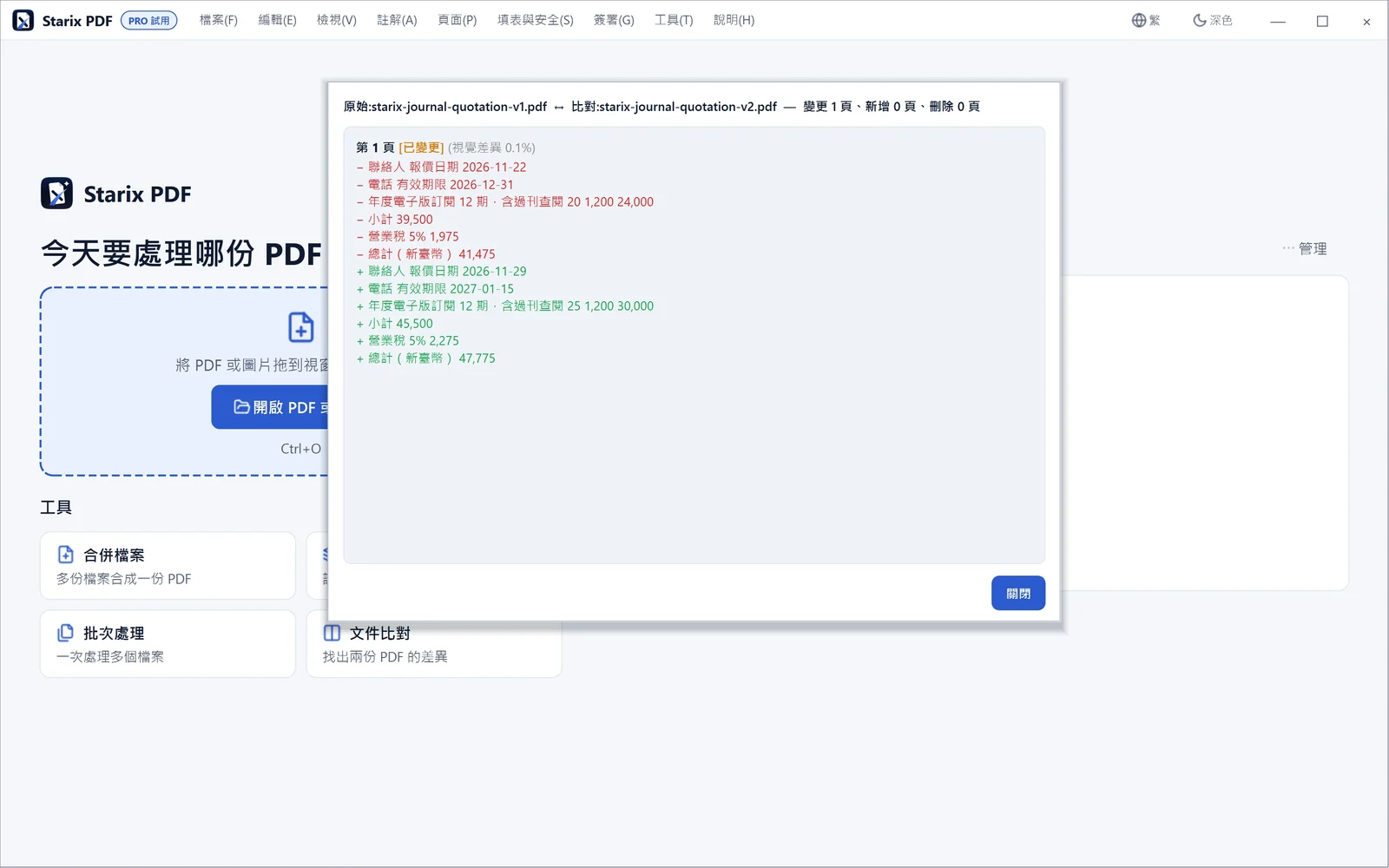
Starix PDF 實際畫面 · 文件為模擬展示文件
比對的小技巧
放反了也沒關係按中間的「交換」,原始版本與新版本就會對調。
從開著的文件比對開著原始版本時,在「批次與匯出」按「比對」,再選擇新版本。
看懂視覺差異每一頁旁的「視覺差異」是頁面外觀改變的比例,也能找出圖片或版面的變動。
用練習檔試試看
練習檔是同一份報價單的第一版與第二版,照上面的步驟找出數量、金額與日期的變更。練習檔僅供練習使用。
常見問題
比對會修改我的檔案嗎?
比對只讀取兩份檔案,結果顯示在視窗中,兩份檔案保持不變。
可以比對頁數不同的文件嗎?
可以,多出來或少掉的頁面會列為新增或刪除的頁。