
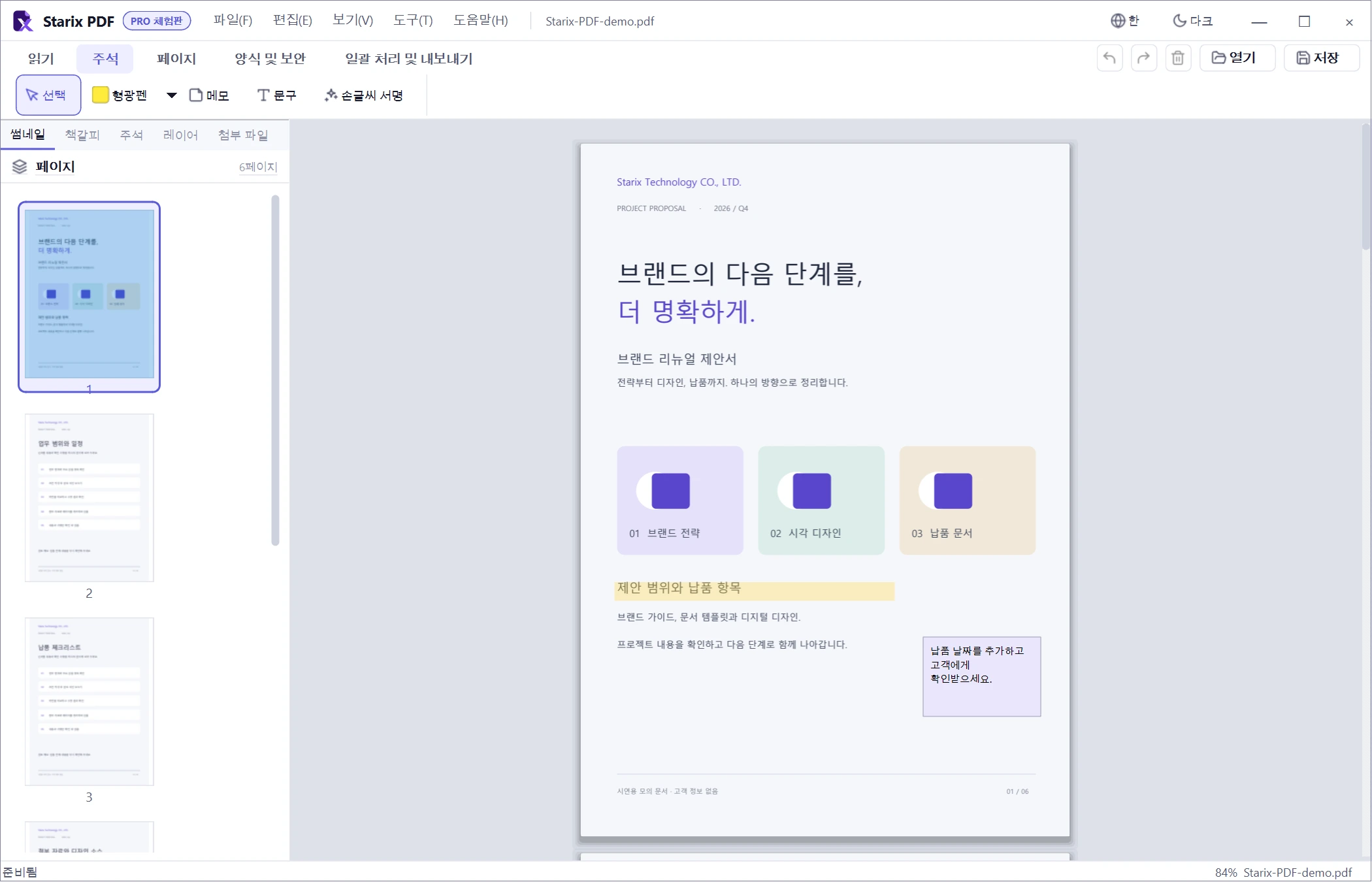
01 · 읽기·주석 · 무료 기능
중요한 부분을 표시하고, 의견을 명확하게.
계약서, 보고서, 학습 자료에 형광펜과 메모를 추가하세요. 다시 열었을 때 작업을 이어갈 수 있습니다.
- 전체 텍스트 검색
- 저장 후에도 편집할 수 있는 형광펜과 메모
- 여러 탭과 페이지 미리 보기
STARIX PDF · WINDOWS 10 / 11 · x64
Windows에서 읽기·주석, 기존 텍스트 수정, 페이지 정리·자르기, 양식 입력·보호 후 OCR·내보내기·일괄 처리로 마무리하세요.
읽기·주석 무료 · 14일 무료 Pro 체험
01 · 읽기·주석 · 무료 기능
계약서, 보고서, 학습 자료에 형광펜과 메모를 추가하세요. 다시 열었을 때 작업을 이어갈 수 있습니다.
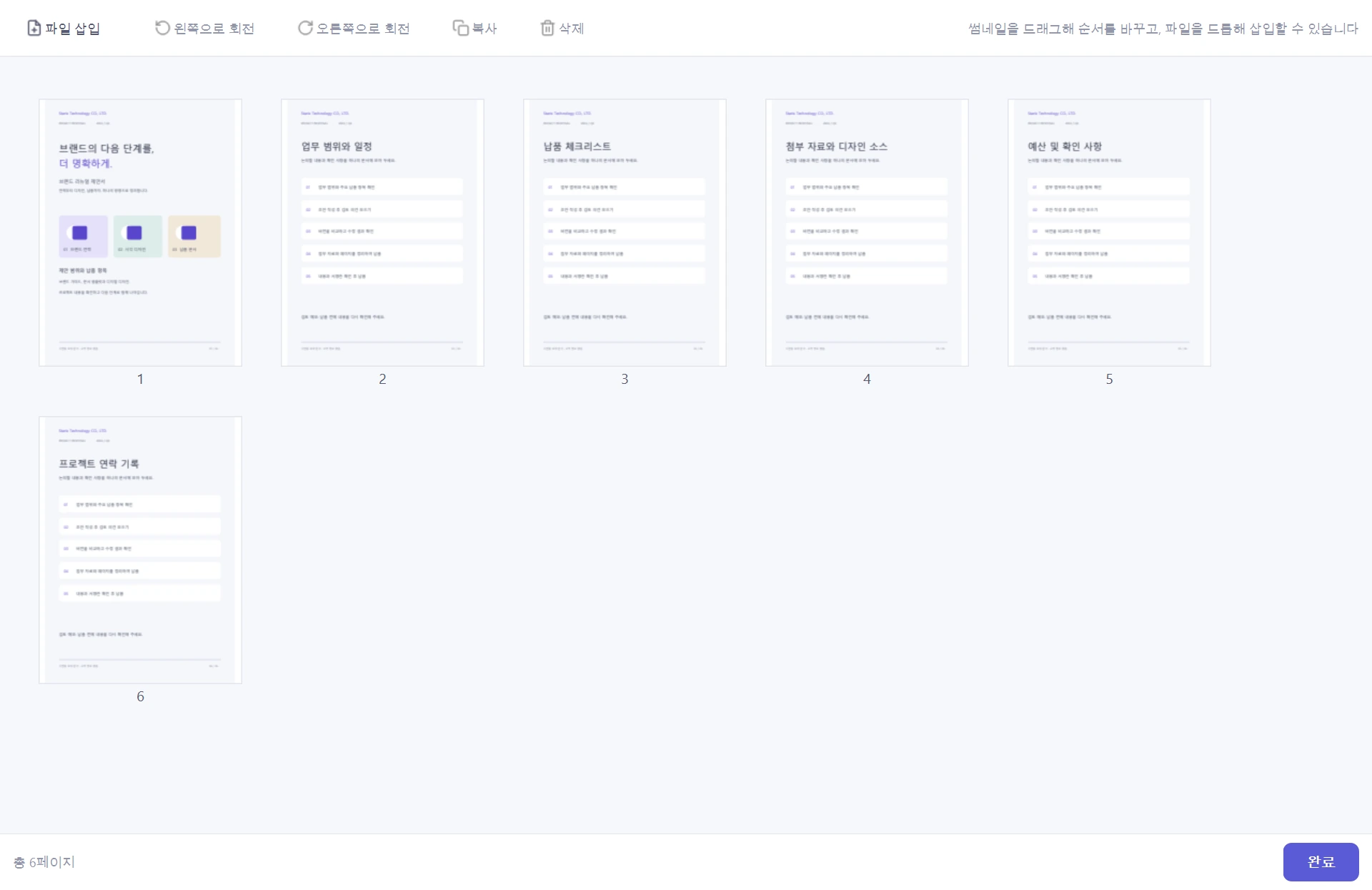
02 · 정리·병합 · Pro 기능
제안서, 첨부 자료, 스캔을 한데 모아 페이지를 정렬하고 회전하세요. 정돈된 PDF로 전달할 수 있습니다.
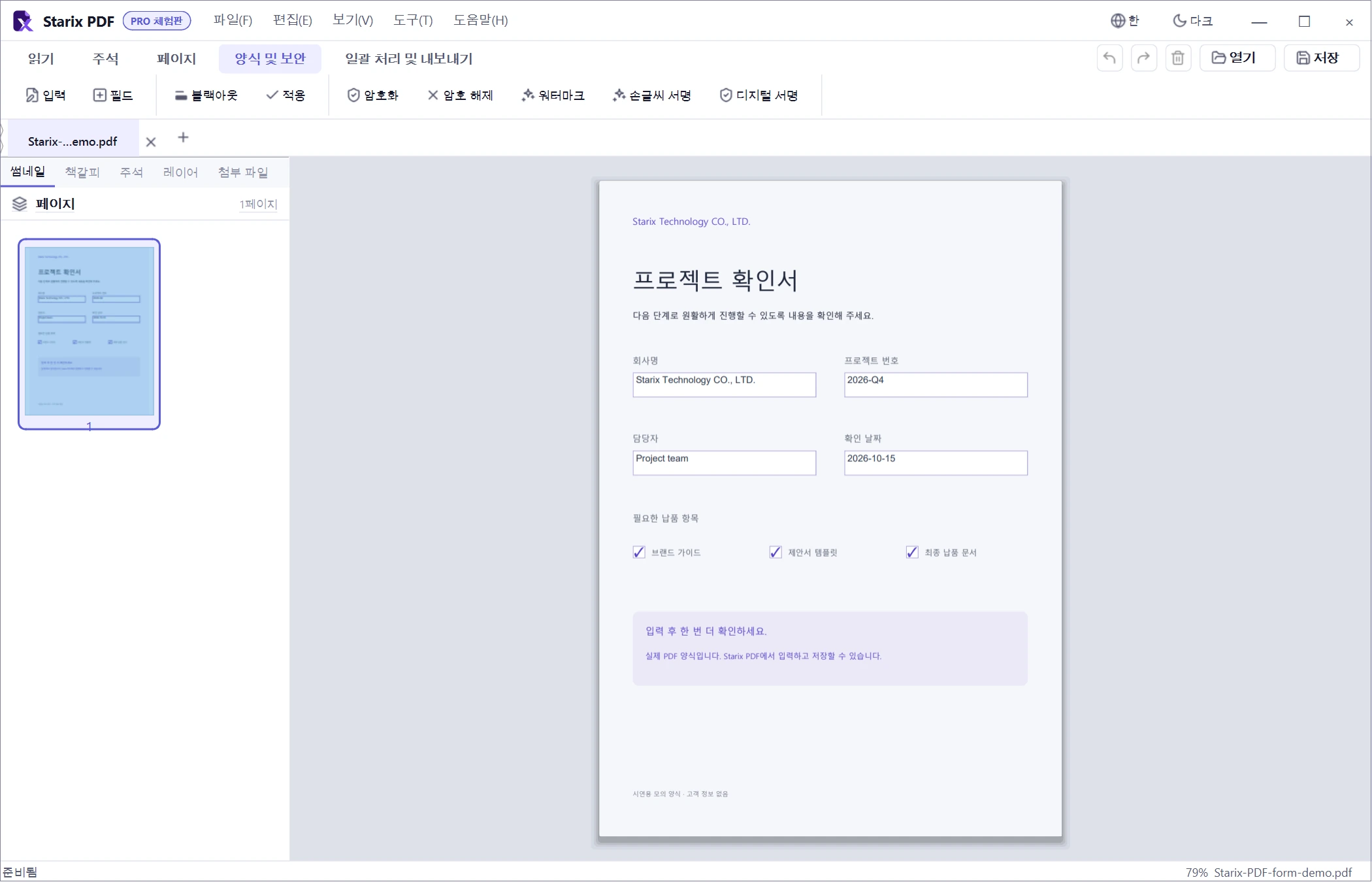
03 · 양식·보호 · Pro 기능
PDF 양식을 채우고 [서명·날인]으로 서명이나 도장을 넣거나, 본인 인증서로 디지털 서명하세요. 암호를 설정하거나 블랙아웃으로 민감한 내용을 영구 삭제합니다.
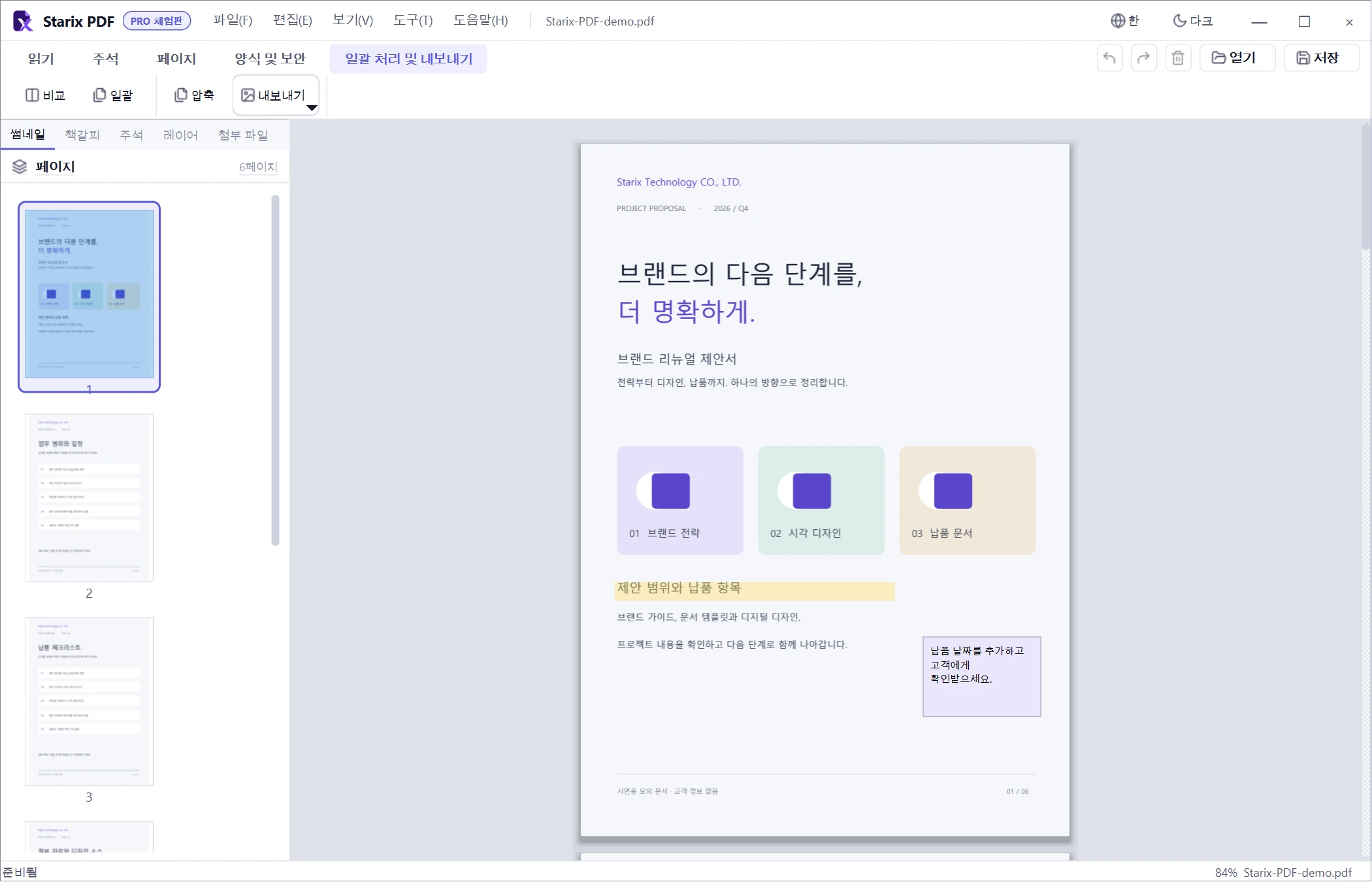
04 · 변환·전달 · Pro 기능
스캔 자료에 OCR을 실행한 뒤 Word, Excel, 이미지로 내보내세요. 여러 문서의 작업을 한 번에 처리합니다.
문단을 다시 배치하거나 원본 이미지·그래픽을 바꾸려면 원본 파일을 편집한 뒤 PDF로 다시 내보내세요.
제안서, 계약서와 내부 보고서의 핵심 PDF 처리는 로컬에서 완료할 수 있습니다. 저장 위치와 공유 시점을 직접 정하세요.
로그인과 결제에는 인터넷 연결이 필요합니다. Pro는 주기적으로 온라인 확인을 합니다. 앱에서 요청하면 안내된 오프라인 기간 안에 인터넷에 연결하세요.
네. Starix PDF 무료 버전에서 읽기, 검색, 인쇄, 형광펜, 메모를 기간에 상관없이 사용할 수 있습니다. 양식, 서명·날인, OCR 등 문서 작업 도구는 Pro에서 사용할 수 있습니다.
종이 문서는 스캐너 소프트웨어로 PDF로 저장하세요. Starix PDF Pro에서 [편집] > [OCR 실행]을 선택하고 문서 언어를 고른 뒤 저장하고, 텍스트를 검색해 결과를 확인하세요. 번체 중국어, 영어, 일본어, 한국어를 지원하며 스캔이 선명할수록 인식이 정확합니다.
네. Starix PDF에서 [도움말] > [계정 및 Pro]를 열고 이메일 인증을 마친 계정으로 로그인한 뒤 [14일 무료 체험 시작]을 클릭하세요. 체험은 계정, 이메일 주소, 기기마다 한 번입니다. 체험이 끝나면 무료 버전을 그대로 사용할 수 있으며, Pro를 계속 쓰려면 요금제를 구매하세요.
Pro에서 [편집] 메뉴의 [페이지 텍스트 편집]을 선택한 뒤 수정할 텍스트를 클릭하세요. 내용을 입력해 적용하고 저장한 다음, 파일을 다시 열어 결과를 확인하세요. 수정은 원래 줄 안에서 이루어집니다.
Ctrl+Z로 실행 취소, Ctrl+Y로 다시 실행합니다. 주석이나 양식 필드를 삭제하려면 선택 도구로 클릭한 뒤 Delete 키를 누르세요. 페이지 자르기, 페이지 크기 조정, OCR, 주석 병합을 실행하면 실행 취소 기록이 새로 시작되며, Ctrl+Z로 해당 작업을 되돌릴 수 있습니다. 실행 전에 사본을 저장하세요.
네. 텍스트 레이어가 있는 페이지는 글자 크기, 굵게·기울임, 색상, 이미지, 표와 일부 단 구성을 유지한 채 편집 가능한 Word 문단이 됩니다. 스캔한 페이지는 먼저 Starix PDF에서 OCR을 실행하세요. 내보낸 뒤에는 복잡한 표, 세로쓰기, 페이지 나눔을 Word에서 확인하세요.
Excel은 인식한 표마다 워크시트를 만들어 PDF에 표시된 값을 셀에 넣고, 나머지 페이지는 텍스트 행으로 내보냅니다. PowerPoint는 페이지마다 슬라이드 한 장을 만들고 페이지 이미지 위에 검색 가능한 텍스트 상자를 배치합니다. 슬라이드 문구를 바꾸려면 먼저 PDF를 편집한 뒤 내보내세요.
[서명·날인]으로 넣은 서명 또는 도장은 저장하면 페이지의 일부가 됩니다. 블랙아웃은 적용하면 표시한 내용을 영구 삭제하고, 주석 병합은 해당 페이지를 이미지로 만듭니다. 원본을 보관하고 전달 전에 사본을 확인하세요. 인증서 디지털 서명에는 본인의 인증서를 사용하세요.