 Starix PDF
사용 가이드Starix PDF가이드 · 워터마크
기밀 문서는페이지마다 분명하게.
워터마크 문구를 고르거나 입력하고 미리보기로 확인한 뒤 저장하면 모든 페이지에 워터마크가 들어갑니다.
Pro 기능 · 14일 무료 체험 · Windows 10 / 11

준비할 것
Starix PDF Pro로그인하고 이메일을 인증한 뒤 [14일 무료 체험 시작]을 누르면 사용할 수 있습니다.
워터마크를 넣을 PDF견적서, 내부 보고서, 초안 같은 문서.
워터마크 문구예: '기밀', '초안', 회사 이름.
네 단계로 워터마크 넣기
STEP 1
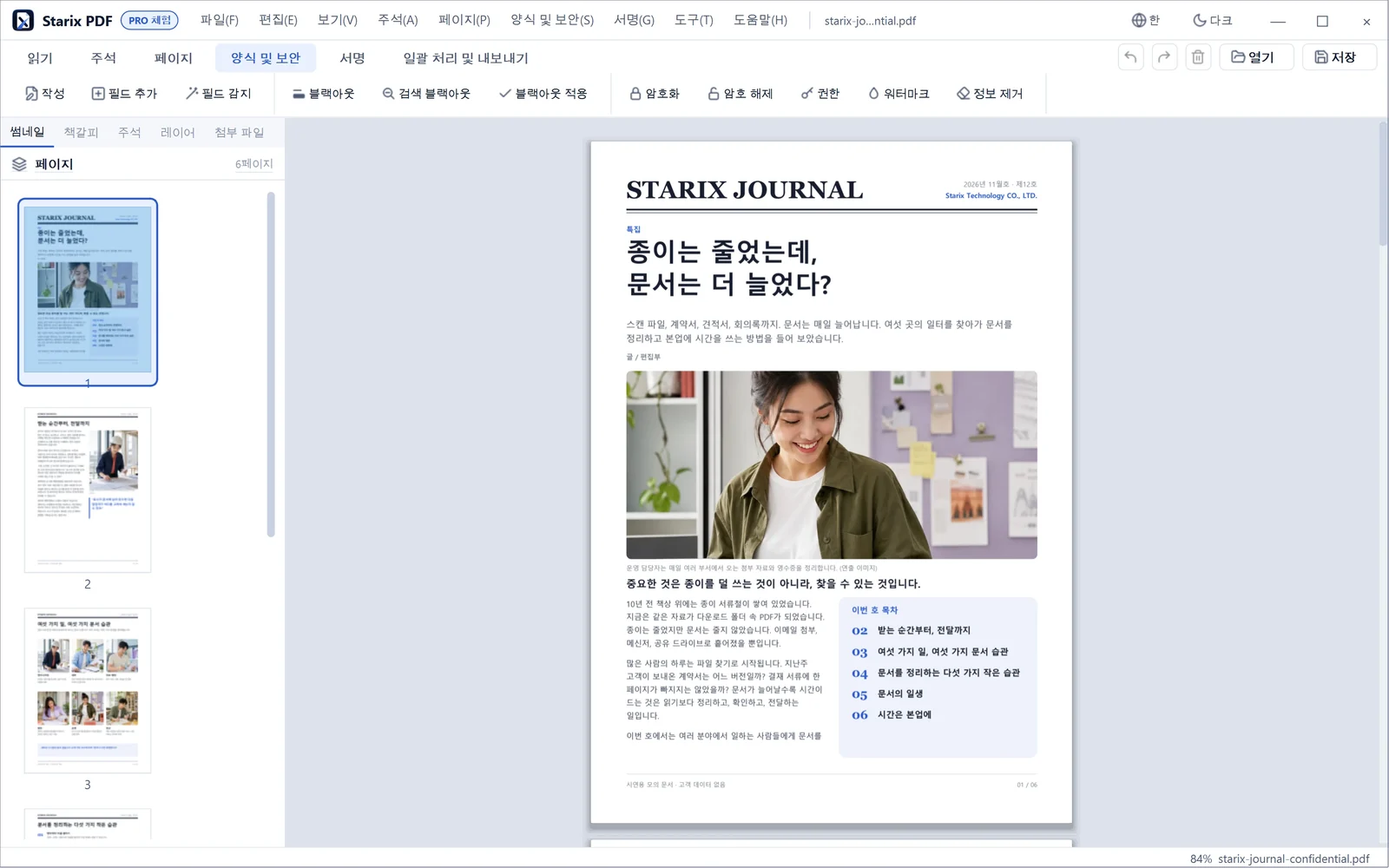
[양식 및 보안] → [워터마크]
PDF를 열고 위쪽의 [양식 및 보안]을 고른 뒤 [워터마크]를 누릅니다.

Starix PDF 실제 화면 · 시연용 모의 문서 STEP 2
문구를 고르고 미리보기
[기밀]을 누르거나 [문구]에 직접 입력합니다. 오른쪽 미리보기로 확인한 뒤 [적용]을 누릅니다.

Starix PDF 실제 화면 · 시연용 모의 문서 STEP 3
파일 저장하기
아래쪽에 워터마크를 설정했다는 안내가 나오면 오른쪽 위의 [저장]을 누릅니다. 워터마크가 파일에 기록됩니다.

Starix PDF 실제 화면 · 시연용 모의 문서 STEP 4
워터마크 확인하기
저장한 파일의 모든 페이지에 워터마크가 들어갑니다. 원래 텍스트는 그대로 선택하고 검색할 수 있습니다.
Starix PDF 실제 화면 · 시연용 모의 문서
워터마크 조정
진하기 조절[불투명도]를 드래그하면 진하기가 바뀌고 오른쪽 미리보기에 바로 반영됩니다.
일부 페이지에만[적용 범위]에서 [페이지 지정]을 고르고 페이지 번호를 입력합니다.
페이지 전체에[페이지 전체에 반복]을 선택하면 워터마크가 페이지 전체에 반복해서 들어갑니다.
연습 파일로 해 보기
6페이지짜리 STARIX JOURNAL입니다. 위의 단계대로 '기밀' 워터마크를 넣어 보세요. 연습 파일은 연습용입니다.
자주 묻는 질문
워터마크가 페이지 내용을 바꾸나요?
워터마크는 반투명 문구로 페이지 위에 겹쳐지고, 원래 텍스트와 이미지는 그대로입니다.
회사 이름을 워터마크로 쓸 수 있나요?
네. [문구]에 회사 이름을 입력하면 됩니다.
저장 전에 바꾸려면?
[워터마크]를 다시 눌러 문구나 설정을 바꾸거나 Ctrl+Z로 되돌립니다.