 Starix PDF
사용 가이드Starix PDF가이드 · PDF를 Word로
PDF를 Word로 바꿔바로 이어서 편집.
PDF를 .docx로 내보내면 텍스트, 문단, 이미지를 Word에서 계속 편집할 수 있습니다.
Pro 기능 · 14일 무료 체험 · Windows 10 / 11
요약

준비할 것
Starix PDF Pro로그인하고 이메일을 인증한 뒤 [14일 무료 체험 시작]을 누르면 사용할 수 있습니다.
변환할 PDF보고서, 설명서, 소식지처럼 텍스트 위주의 PDF가 가장 잘 변환됩니다.
스캔 문서는 OCR 먼저스캔한 PDF는 먼저 OCR을 실행해야 Word에서 텍스트를 편집할 수 있습니다.
네 단계로 Word 변환하기
STEP 1
PDF를 열고 [일괄 처리 및 내보내기] 열기
변환할 PDF를 연 뒤 위쪽의 [일괄 처리 및 내보내기]를 고르고 [내보내기]를 찾습니다.

Starix PDF 실제 화면 · 시연용 모의 문서 STEP 2
[Word로 내보내기 (.docx)…] 고르기
[내보내기]를 누르고 메뉴에서 [Word로 내보내기 (.docx)…]를 고릅니다.

Starix PDF 실제 화면 · 시연용 모의 문서 STEP 3
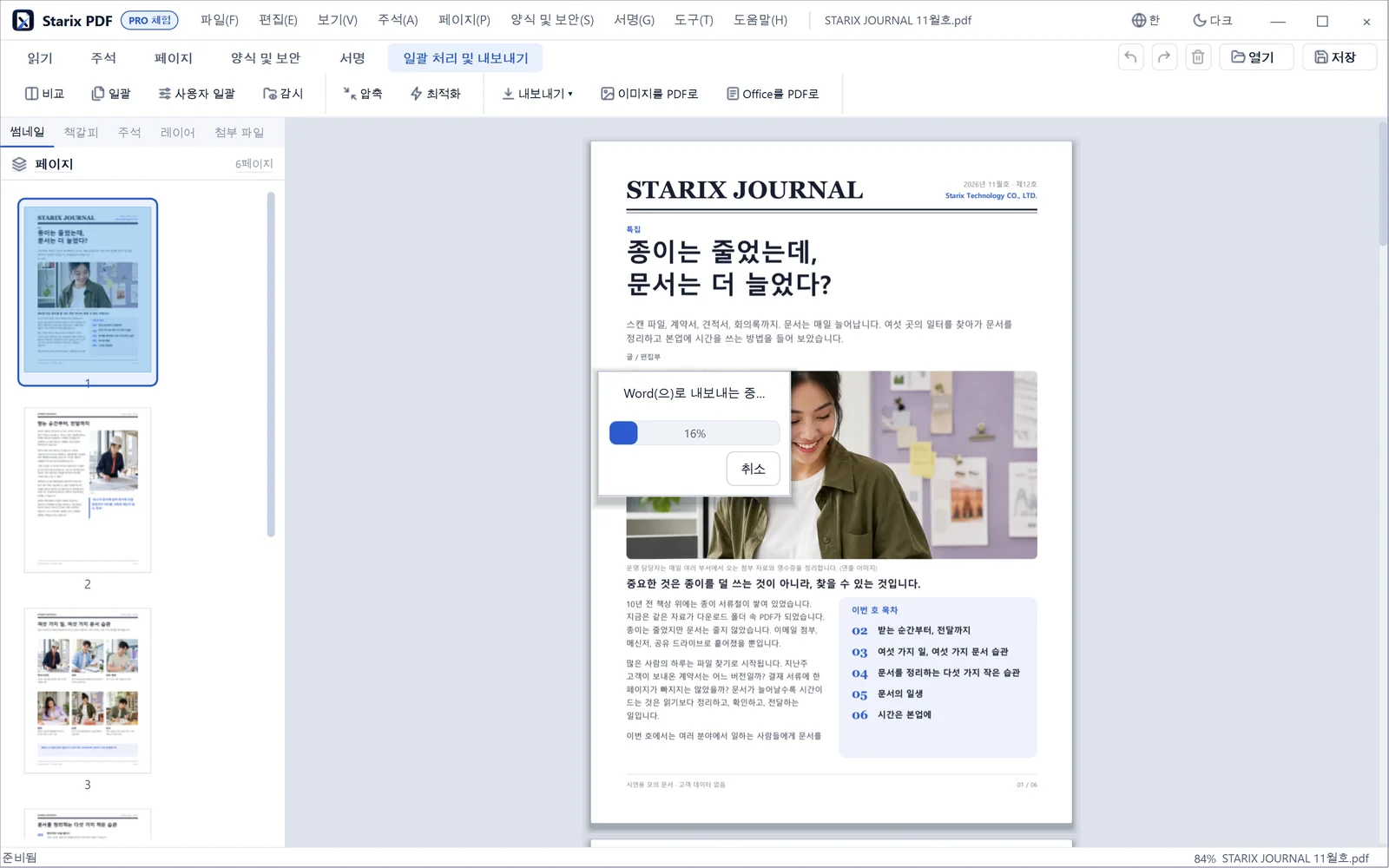
저장 위치를 고르고 기다리기
파일 이름과 저장 위치를 고르고 [저장]을 누르면 내보내기 진행 상황이 표시됩니다.
Starix PDF 실제 화면 · 시연용 모의 문서 STEP 4
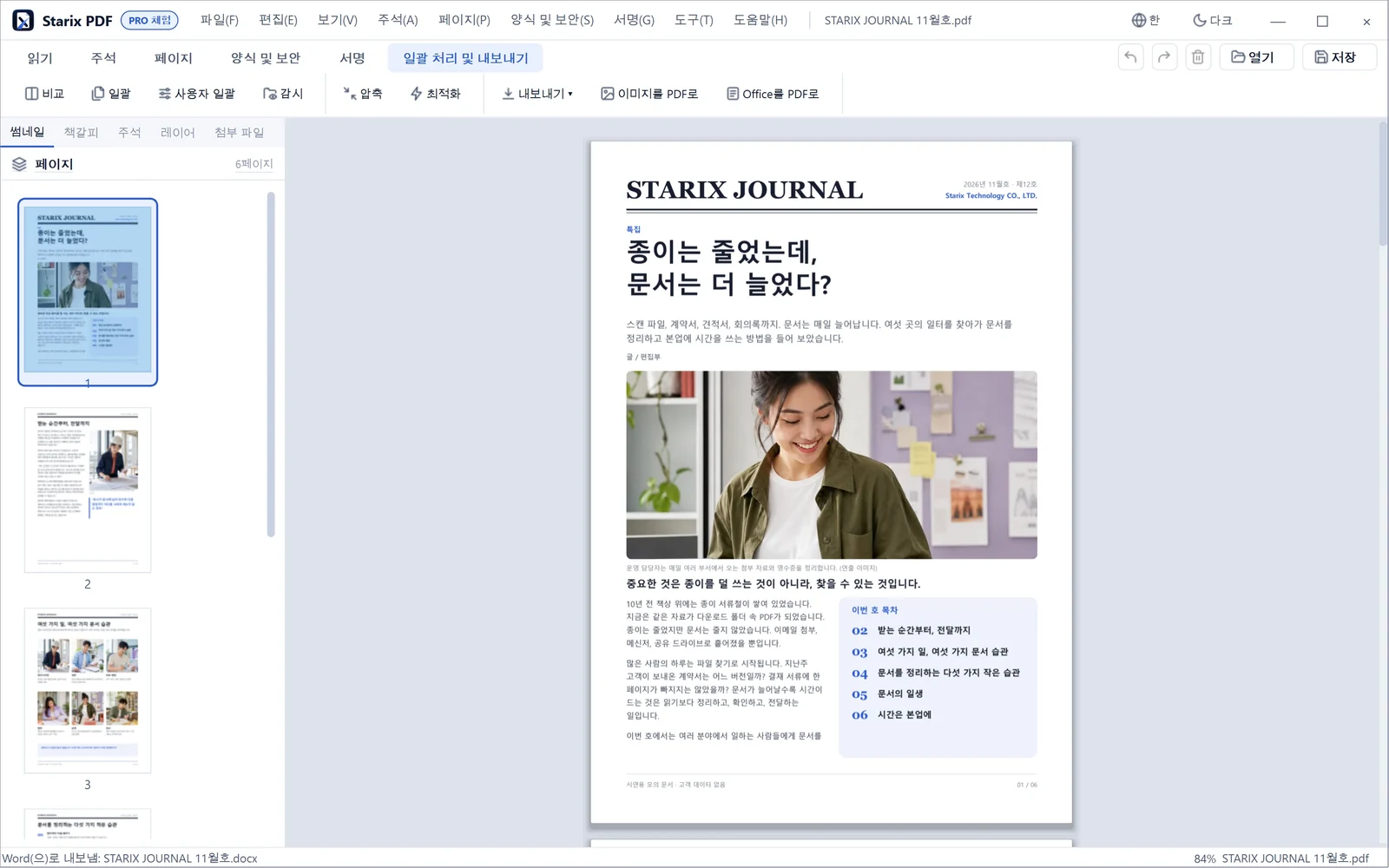
완료되면 Word로 열기
왼쪽 아래에 내보내기 완료 메시지와 파일 이름이 표시되면 끝입니다. .docx를 Word로 열어 편집하세요.
Starix PDF 실제 화면 · 시연용 모의 문서
견본 파일로 연습하기
견본 STARIX JOURNAL을 내려받아 위의 단계대로 Word로 변환해 보세요. 견본 파일은 연습용입니다.
자주 묻는 질문
Word 레이아웃이 PDF와 똑같나요?
텍스트, 문단, 이미지는 편집 가능한 내용으로 바뀝니다. 레이아웃이 복잡한 페이지는 Word에서 원본 PDF와 비교해 확인하세요.
다른 형식으로도 내보낼 수 있나요?
네. 같은 [내보내기] 메뉴에서 Excel, PowerPoint, 텍스트, 이미지로도 내보낼 수 있습니다.
스캔한 PDF도 변환할 수 있나요?
먼저 [OCR]로 텍스트를 인식한 뒤 Word로 내보내면 내용을 편집할 수 있습니다.