 Starix PDF
사용 가이드Starix PDF가이드 · 이미지를 PDF로
문서 사진을하나의 PDF로.
이미지를 고르고 순서를 정한 뒤 페이지 크기를 선택하면 페이지가 가지런한 PDF가 됩니다.
Pro 기능 · 14일 무료 체험 · Windows 10 / 11

준비할 것
Starix PDF Pro로그인하고 이메일을 인증한 뒤 [14일 무료 체험 시작]을 누르면 사용할 수 있습니다.
사진 또는 스캔 이미지JPG, PNG, TIFF 같은 이미지. 휴대폰으로 찍은 문서 등.
페이지 순서어떤 이미지를 먼저 둘지 정해 둡니다. 창에서 바꿀 수도 있습니다.
네 단계로 이미지를 PDF로
STEP 1
[이미지에서 PDF 만들기…] 고르기
위쪽의 [파일]을 누르고 [이미지에서 PDF 만들기…]를 고른 뒤 변환할 이미지를 선택합니다.

Starix PDF 실제 화면 · 시연용 모의 문서 STEP 2
페이지 순서 정하기
[이미지-PDF 설정] 창에 이미지가 순서대로 나열됩니다. 하나를 선택하고 [위로] 또는 [아래로]를 누릅니다.

Starix PDF 실제 화면 · 시연용 모의 문서 STEP 3
페이지 크기 고르기
[페이지 크기]에서 A4를 고르고 [확인]을 누른 뒤 저장할 위치를 선택합니다.

Starix PDF 실제 화면 · 시연용 모의 문서 STEP 4
새 PDF 확인하기
새 PDF가 새 탭에서 열리고, 왼쪽 썸네일에 정한 순서대로 페이지가 표시됩니다.
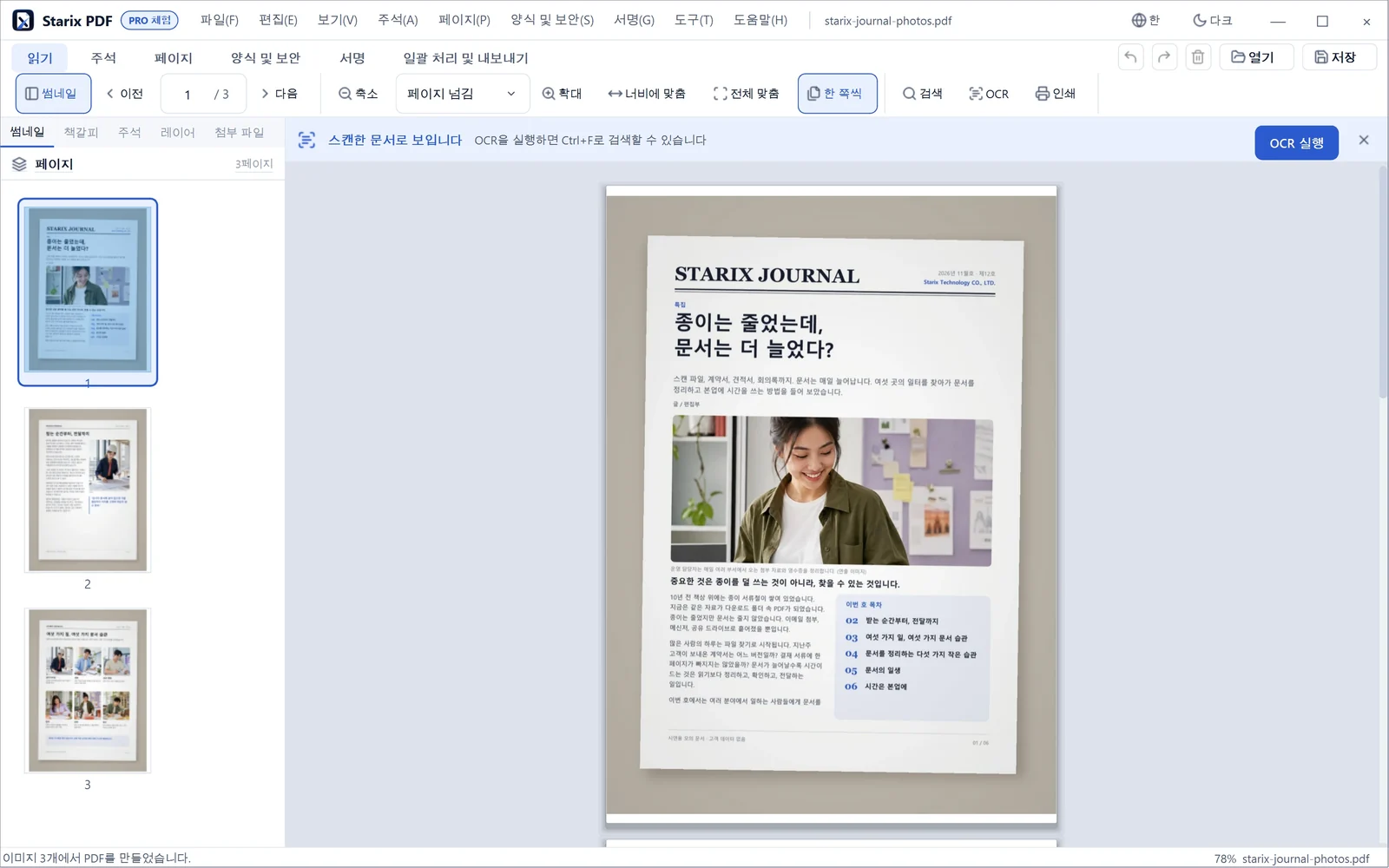
Starix PDF 실제 화면 · 시연용 모의 문서
연습용 사진으로 해 보기
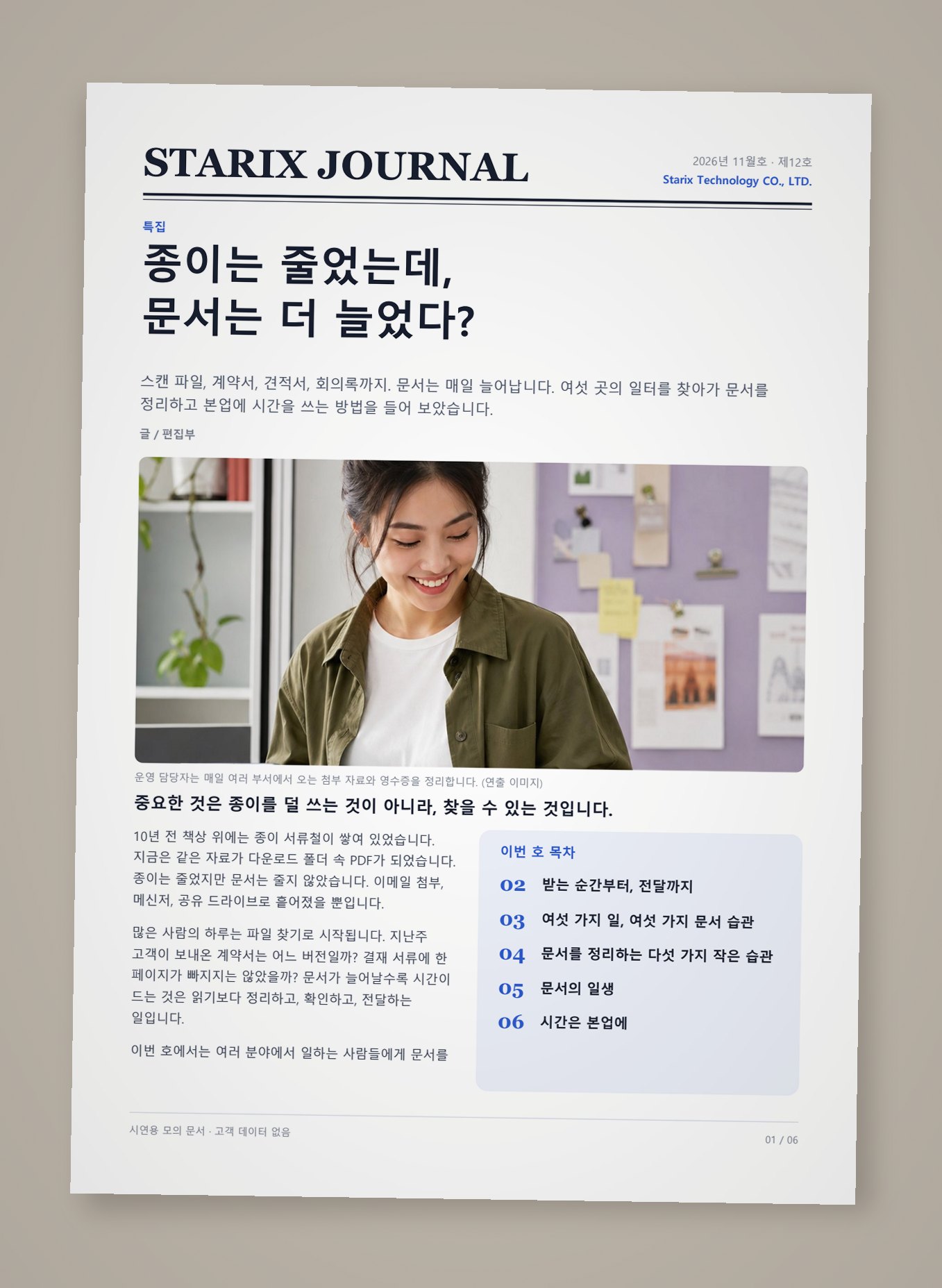
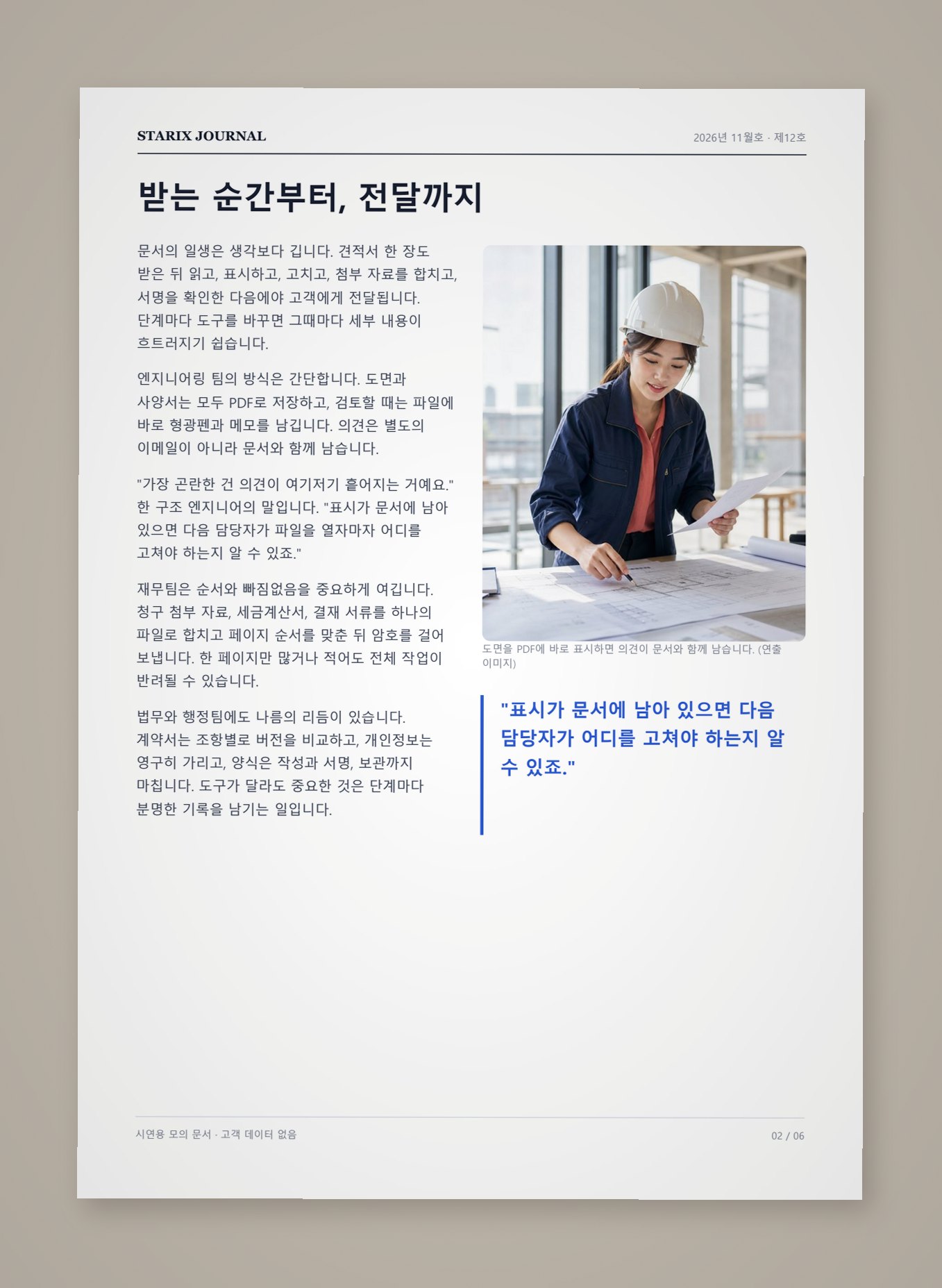
STARIX JOURNAL 지면을 휴대폰으로 찍은 사진 세 장입니다. 파일 이름 순서로는 1, 3, 2페이지이므로 위의 단계대로 순서를 바꿔 PDF로 만들어 보세요. 연습 파일은 연습용입니다.

자주 묻는 질문
이미지 한 장이 한 페이지가 되나요?
네. 한 장이 한 페이지가 되고 크기는 [페이지 크기] 설정을 따릅니다.
사진 방향이 맞지 않으면?
PDF로 만든 뒤 [페이지]에서 [오른쪽]을 눌러 페이지를 돌립니다.
파일이 너무 크면?
창에서 [이미지 DPI]나 [JPEG 품질]을 낮추고 다시 만듭니다.