 Starix PDF
사용 가이드Starix PDF가이드 · 양식 작성
PDF 신청서는컴퓨터에서 채우세요.
[양식 작성] 창에서 각 칸을 입력하고 필요한 항목을 선택한 뒤 저장하면 작성이 끝난 PDF가 됩니다.
Pro 기능 · 14일 무료 체험 · Windows 10 / 11

준비할 것
Starix PDF Pro로그인하고 이메일을 인증한 뒤 [14일 무료 체험 시작]을 누르면 사용할 수 있습니다.
입력 칸이 있는 PDF 양식신청서, 참가 신청서, 설문지처럼 작성할 수 있는 PDF.
입력할 내용회사명, 담당자, 연락처, 이메일 등.
네 단계로 양식 작성하기
STEP 1
[양식 및 보안] → [작성]
PDF 양식을 열고 위쪽의 [양식 및 보안]을 고른 뒤 [작성]을 누릅니다.

Starix PDF 실제 화면 · 시연용 모의 문서 STEP 2
각 칸 입력하기
양식의 모든 칸이 창에 나열됩니다. 내용을 입력하고 필요한 항목을 선택한 뒤 [적용]을 누릅니다.

Starix PDF 실제 화면 · 시연용 모의 문서 STEP 3
파일 저장하기
입력한 내용이 페이지에 표시됩니다. 확인한 뒤 오른쪽 위의 [저장]을 누릅니다.

Starix PDF 실제 화면 · 시연용 모의 문서 STEP 4
작성한 양식 확인하기
저장한 파일에는 입력하고 선택한 내용이 모두 남아 있어 바로 보내거나 업로드할 수 있습니다.
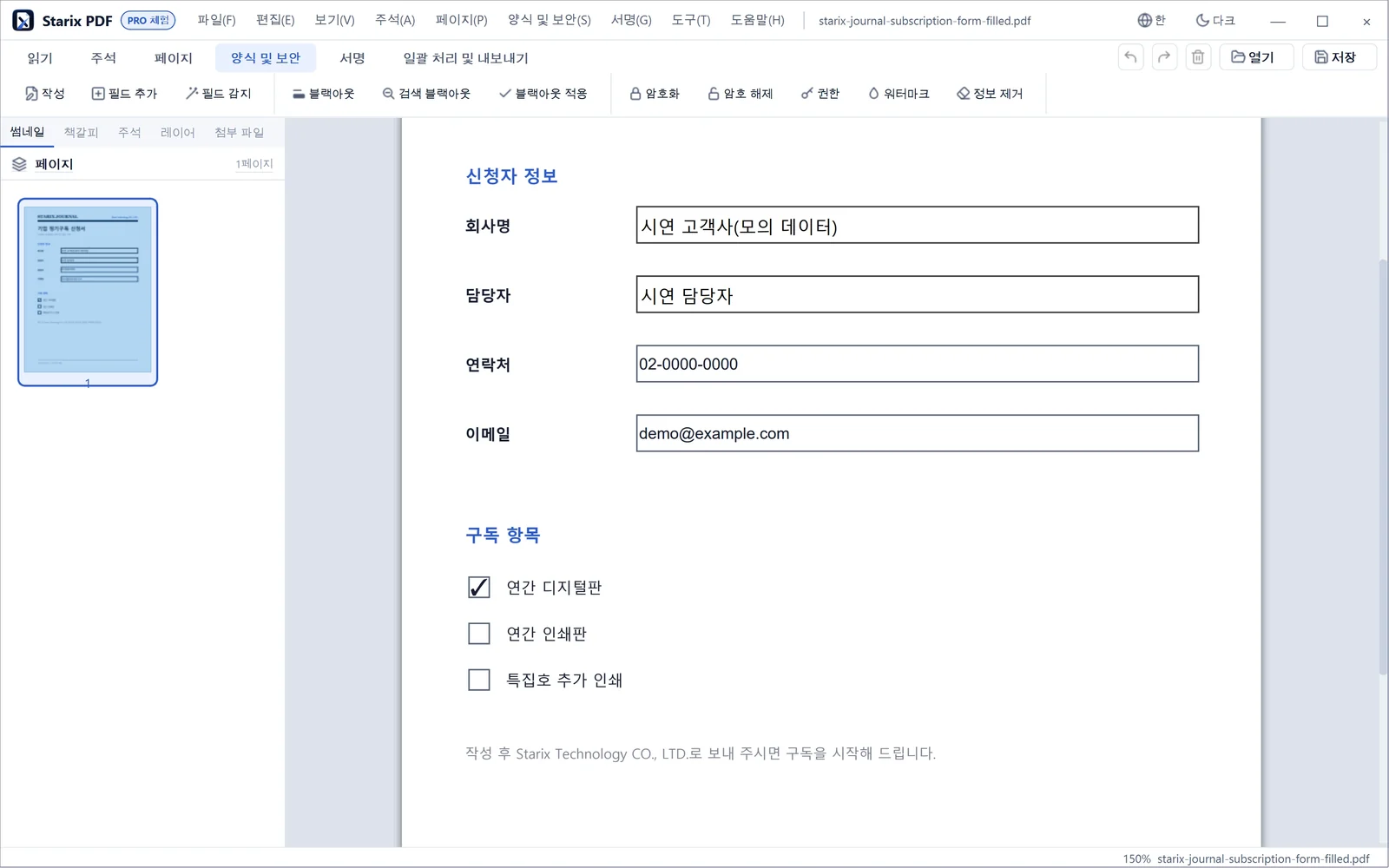
Starix PDF 실제 화면 · 시연용 모의 문서
연습 파일로 해 보기
STARIX JOURNAL 정기구독 신청서로, 입력 칸 4개와 체크 상자 3개가 있습니다. 위의 단계대로 작성해 보세요. 연습 파일은 연습용입니다.
자주 묻는 질문
잘못 입력했다면?
[작성]을 다시 눌러 고치거나 Ctrl+Z로 되돌립니다.
입력 칸이 없는 양식은요?
[주석]의 텍스트 도구로 페이지에 직접 입력합니다.
작성한 내용을 나중에 바꿀 수 있나요?
네. 저장한 파일을 열고 [작성]을 누르면 지금 내용이 창에 나타납니다.