 Starix PDF
사용 가이드Starix PDF가이드 · 페이지 추출
필요한 페이지만새 파일로 저장하세요.
페이지 범위를 입력하면 해당 페이지가 새 PDF로 저장됩니다. 원본 파일은 그대로입니다.
Pro 기능 · 14일 무료 체험 · Windows 10 / 11

준비할 것
Starix PDF Pro로그인하고 이메일을 인증한 뒤 [14일 무료 체험 시작]을 누르면 사용할 수 있습니다.
추출할 PDF보고서, 계약서, 카탈로그처럼 여러 페이지로 된 문서.
남길 페이지예: 2-3 또는 1-5, 8, 10-12.
네 단계로 페이지 추출하기
STEP 1
[추출] → [지정한 페이지 추출…]
PDF를 열고 위쪽의 [페이지]를 고른 뒤 [추출]을 누르고 [지정한 페이지 추출…]을 고릅니다.

Starix PDF 실제 화면 · 시연용 모의 문서 STEP 2
페이지 범위 입력하기
남길 페이지를 '2-3'처럼 입력합니다. 여러 범위는 쉼표로 구분합니다. [확인]을 누르고 저장 위치를 고릅니다.

Starix PDF 실제 화면 · 시연용 모의 문서 STEP 3
새 파일 열기
저장이 끝나면 열지 묻는 창이 나타납니다. [열기]를 누릅니다.

Starix PDF 실제 화면 · 시연용 모의 문서 STEP 4
추출한 페이지 확인하기
새 파일이 새 탭에서 열리고 왼쪽 축소판에 추출한 페이지가 보입니다. 원본 파일은 그대로입니다.
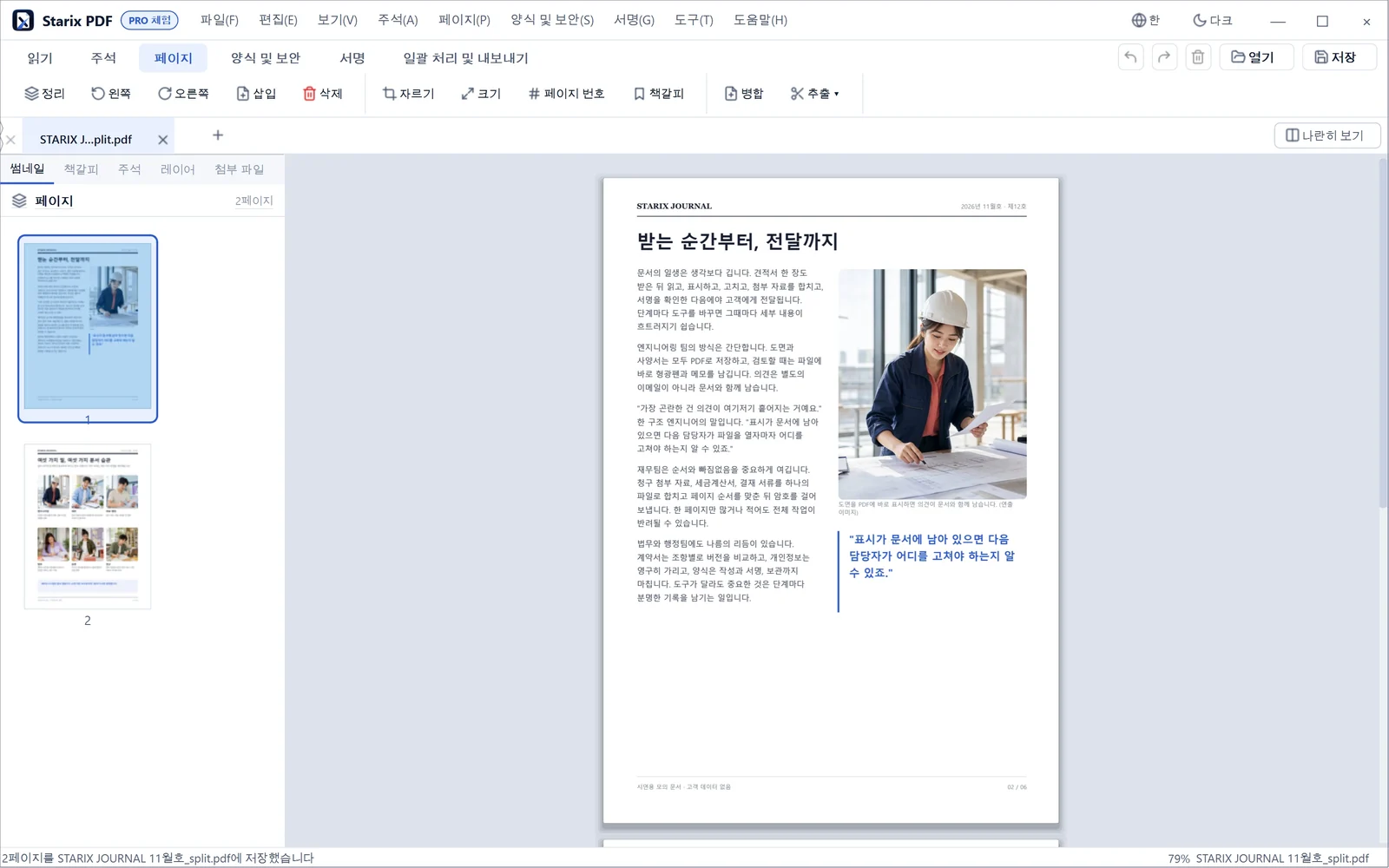
Starix PDF 실제 화면 · 시연용 모의 문서
다른 추출 방법
홀수·짝수 페이지만[홀수 페이지 추출…]이나 [짝수 페이지 추출…]으로 한 번에 추출합니다.
축소판에서 고르기왼쪽 축소판에서 Ctrl 키를 누른 채 여러 페이지를 고르고 [지정한 페이지 추출…]을 고르면 고른 페이지를 사용합니다.
페이지 순서 뒤집기거꾸로 스캔한 문서는 [페이지 순서를 뒤집어 다른 이름으로 저장…]으로 한 번에 바로잡습니다.
연습 파일로 해 보기
6페이지짜리 STARIX JOURNAL입니다. 위의 단계대로 2~3페이지를 추출해 보세요. 연습 파일은 연습용입니다.
자주 묻는 질문
추출하면 원본 파일이 바뀌나요?
원본 파일은 그대로이고, 추출한 페이지는 새 파일로 저장됩니다.
페이지 범위는 어떻게 쓰나요?
연속된 페이지는 하이픈, 범위 사이는 쉼표로 구분해 '1-5, 8, 10-12'처럼 입력합니다.
새 파일은 어디에 저장되나요?
[확인]을 누른 뒤 폴더와 파일 이름을 고를 수 있습니다. 제안되는 파일 이름에는 '_split'이 붙습니다.